Win 7 计算机加入域的步骤 将用户加入域中 1
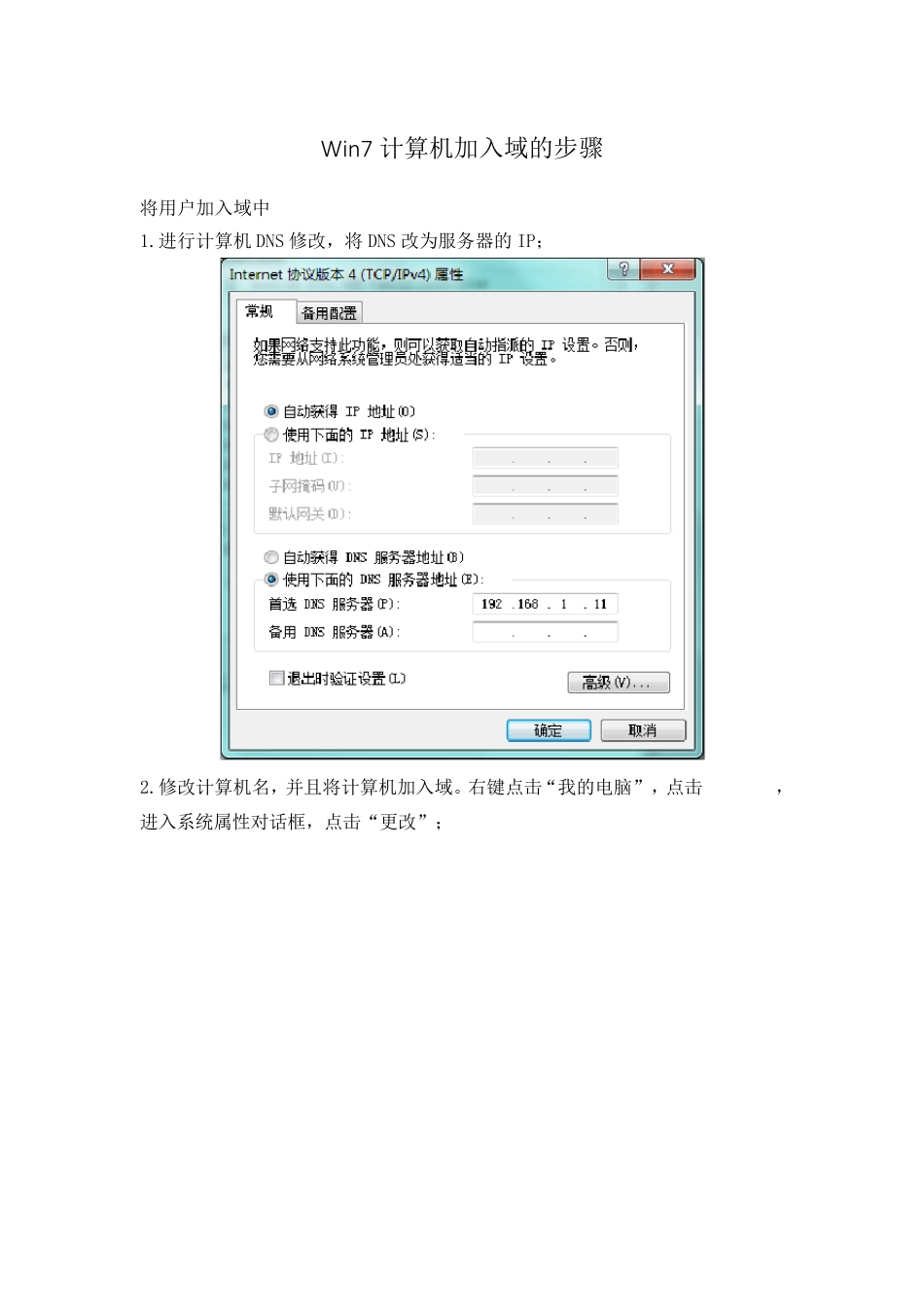
进行计算机DNS 修改,将DNS 改为服务器的IP; 2
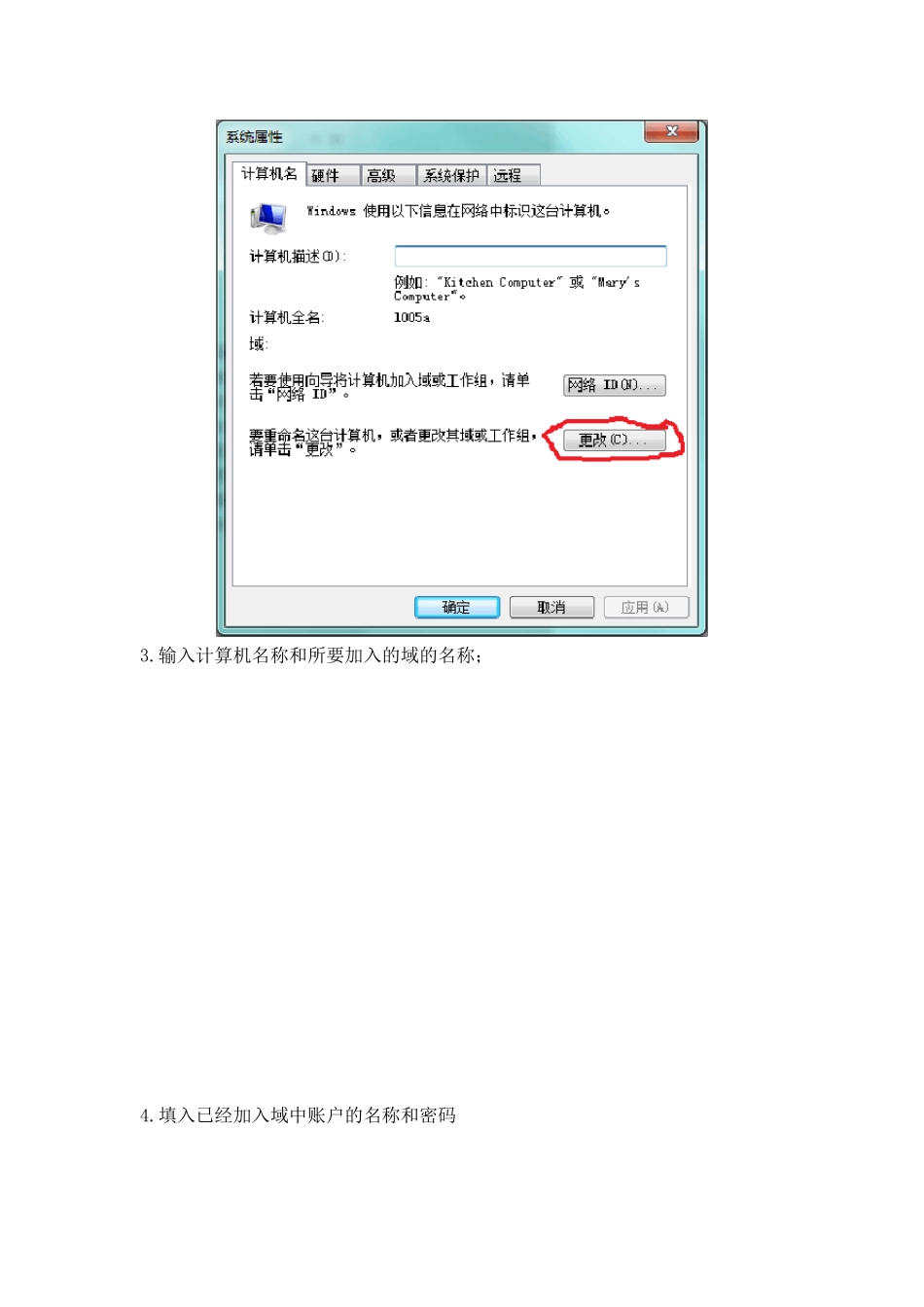
修改计算机名,并且将计算机加入域
右键点击“我的电脑”,点击,进入系统属性对话框,点击“更改”; 3
输入计算机名称和所要加入的域的名称; 4
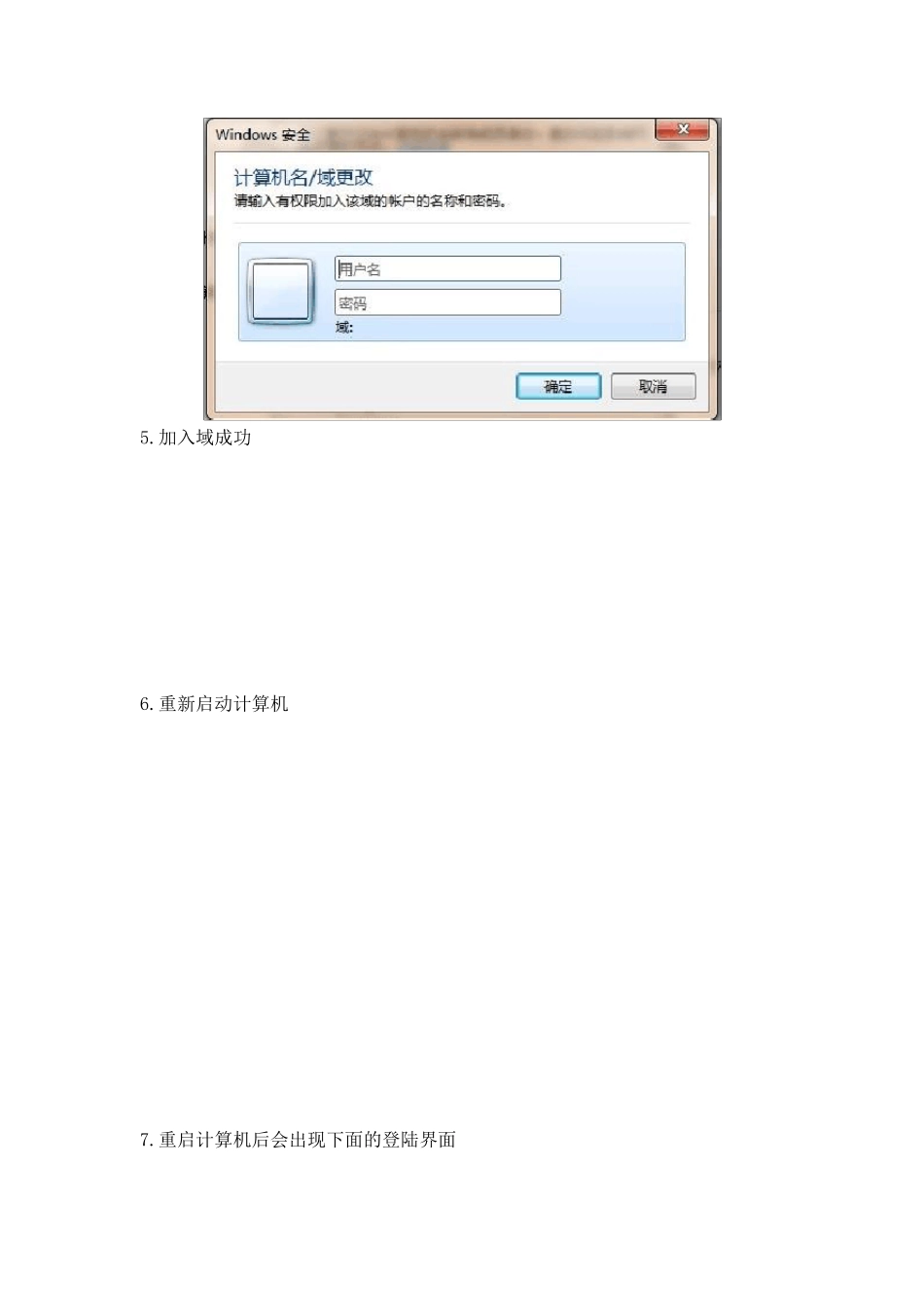
填入已经加入域中账户的名称和密码 5
加入域成功 6
重新启动计算机 7
重启计算机后会出现下面的登陆界面 8
按下Ctrl-Alt-Delete 后,出现如下界面,点击“切换用户”; 9
点击其他用户; 10
输入加入域中的账户和密码; 11
这样计算机就加入到了域中; 现在计算机就加入到了域中,在域中的计算机可以通过远程访问来访问服务器上的资源
域中的用户远程访问服务器 加入域中的用户可以轻松的访问服务器,下面的步骤就是域中用户如何访问服务器的操作
点击“开始”,点击“远程桌面连接”; 2
服务器计算机名称为Zeus
regon,输入要远程访问的计算机名称,点击“连接”; 3
这时跳出了登陆界面进行账号的登陆; 4
这时可以看到服务器上的界面; 域中的用户远程访问自己的计算机 权限设置 如果出差在外或者没有带电脑,想访问自己计算机,就可以使用下面的方法
设置电脑的权限,系统属性里面的远程一栏,点击“选择用户”; 2
选择添加 3
输入登陆域的用户名; 4
输入要验证的网络安全密码; 5.验证成功,出现下面的效果,用户名的下面会有一条下划线; 6
点击确定,自己的域账户就加了进去; 这样就可以在别的电脑远程访问自己的电脑了
远程访问自己的电脑 上面提过加入域的用户可以远程访问服务器,现在用户可以在其他电脑上远程访问自己的计算机
点击“开始”,点击“远程桌面连接”; 2
本计算机的计算机名称为l005a,输入要远程访问的计算机名称; 3
这样就可以在计算机上显示远程访问的计算机的桌面