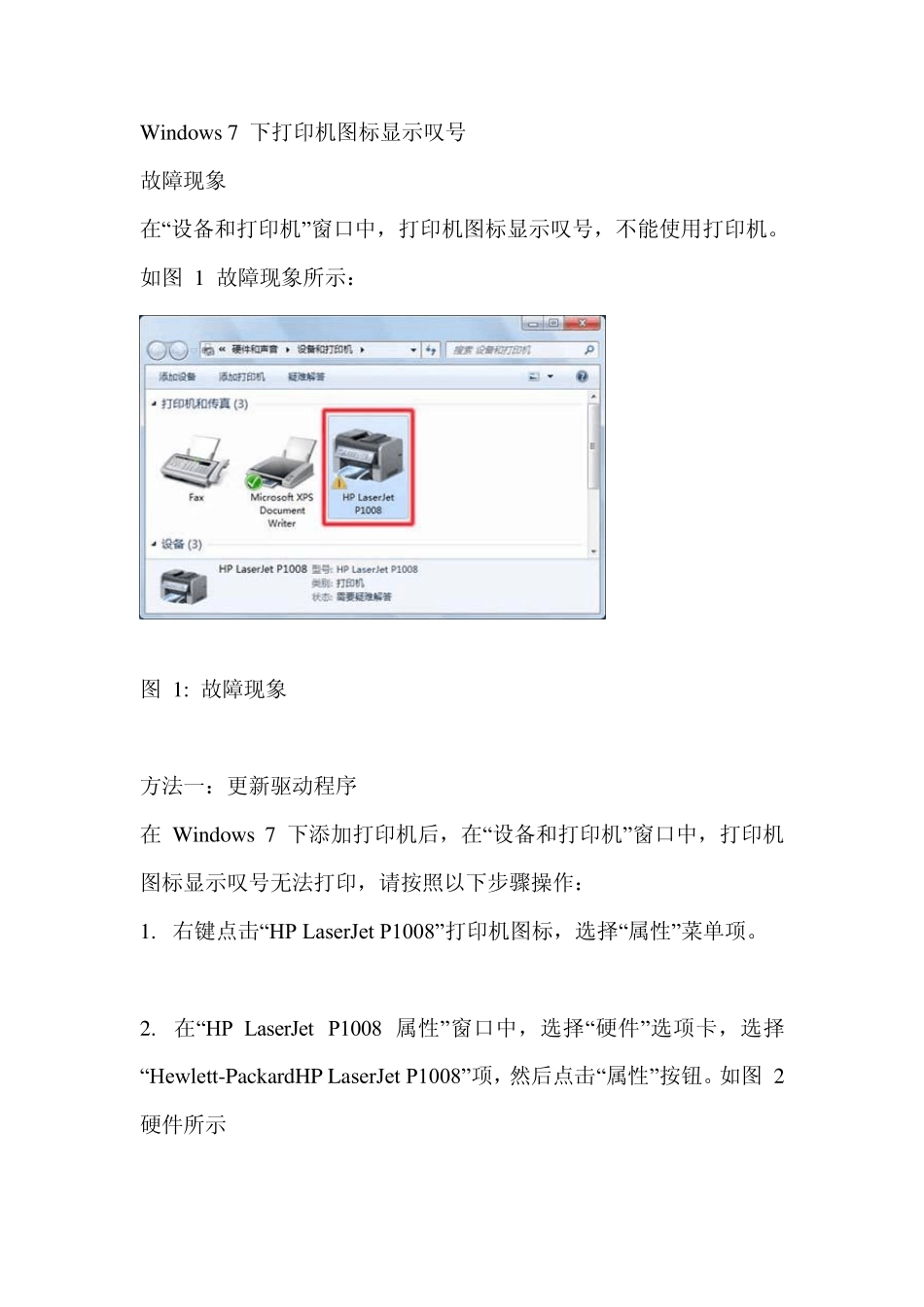
Window s 7 下打印机图标显示叹号 故障现象 在“设备和打印机”窗口中,打印机图标显示叹号,不能使用打印机
如图 1 故障现象所示: 图 1: 故障现象 方法一:更新驱动程序 在 Window s 7 下添加打印机后,在“设备和打印机”窗口中,打印机图标显示叹号无法打印,请按照以下步骤操作: 1
右键点击“HP LaserJet P1008”打印机图标,选择“属性”菜单项
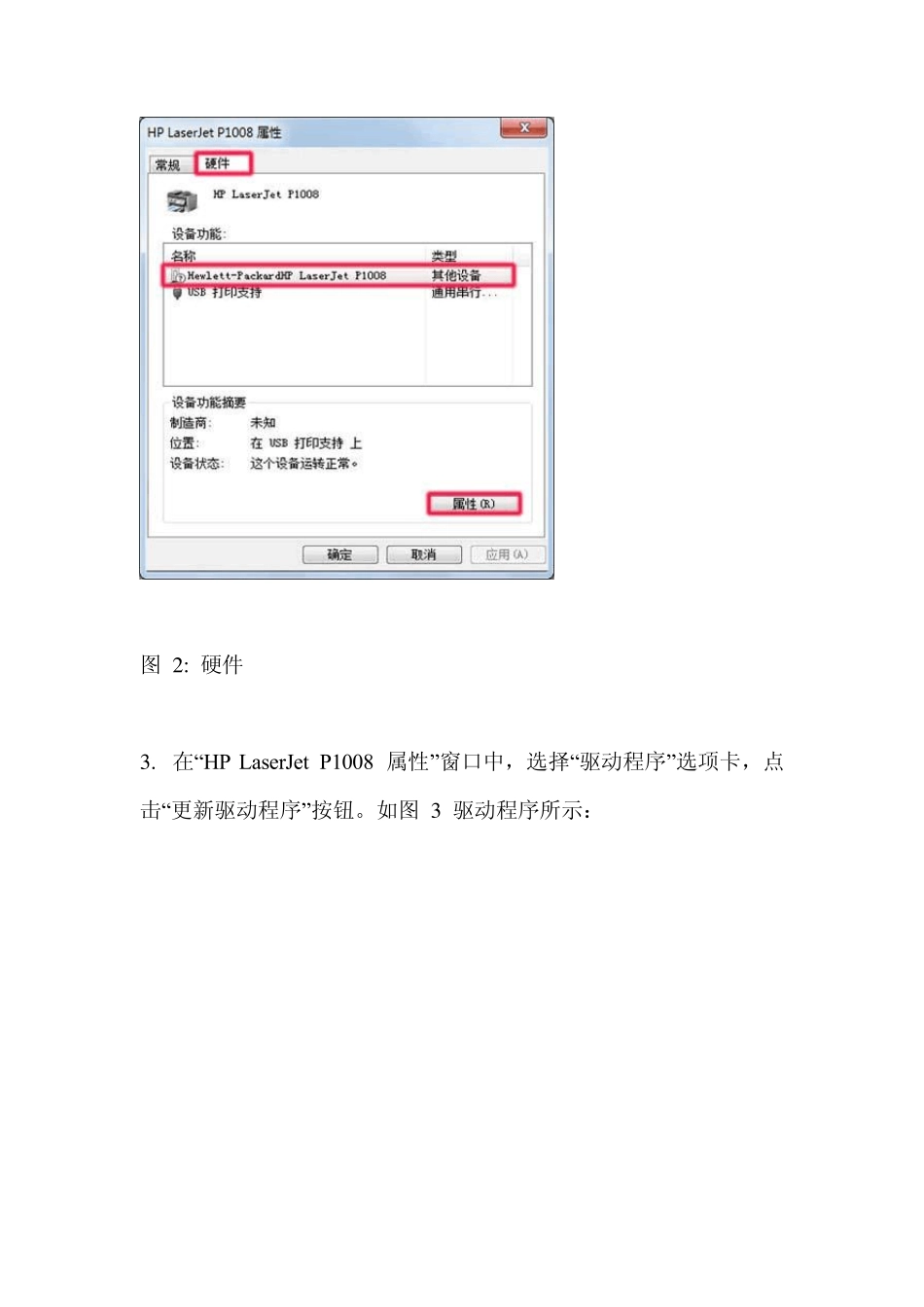
在“HP LaserJet P1008 属性”窗口中,选择“硬件”选项卡,选择“Hewlett-PackardHP LaserJet P1008”项,然后点击“属性”按钮
如图 2 硬件所示 图 2: 硬件 3
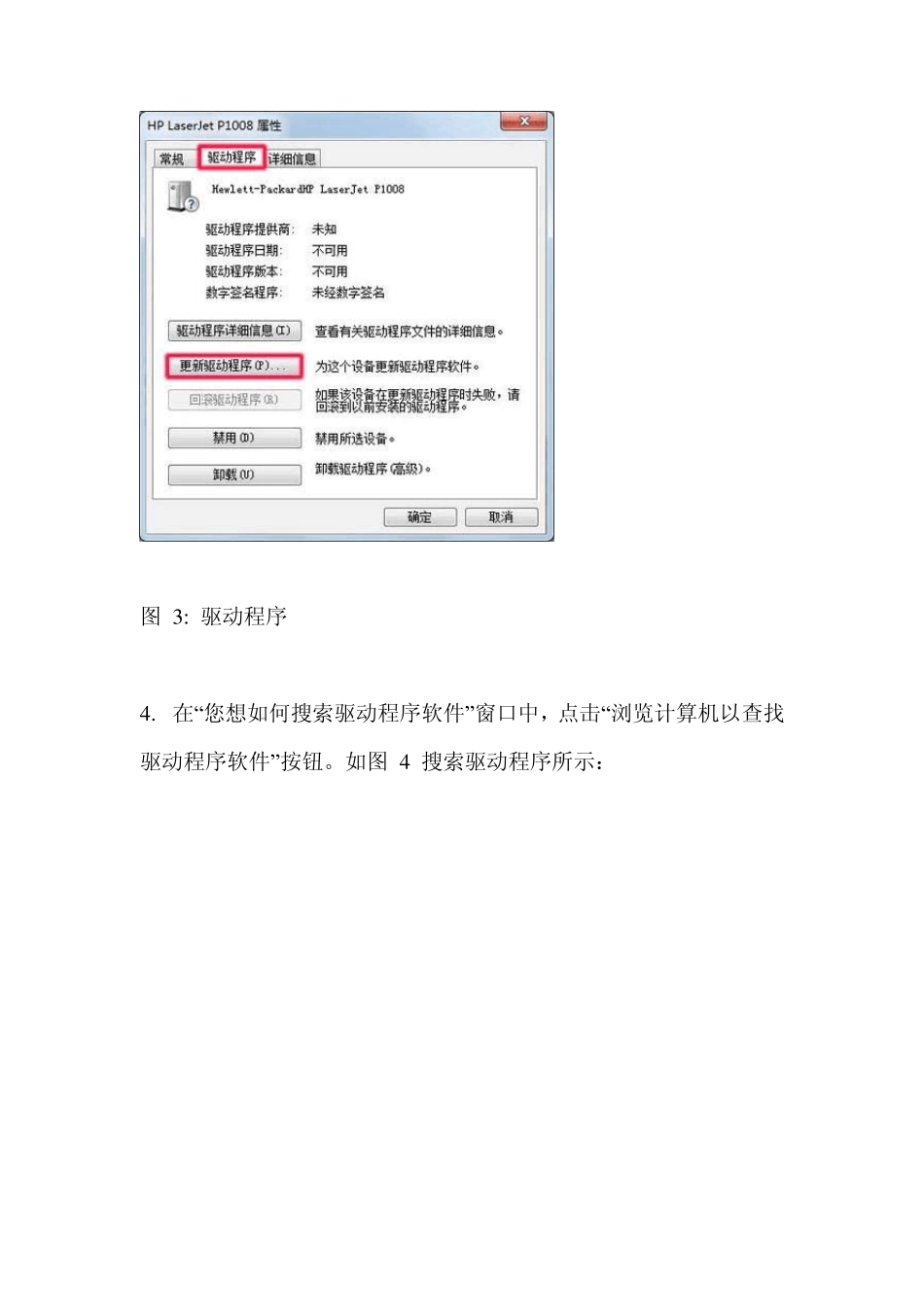
在“HP LaserJet P1008 属性”窗口中,选择“驱动程序”选项卡,点击“更新驱动程序”按钮
如图 3 驱动程序所示: 图 3: 驱动程序 4
在“您想如何搜索驱动程序软件”窗口中,点击“浏览计算机以查找驱动程序软件”按钮
如图 4 搜索驱动程序所示: 图 4: 搜索驱动程序 5
在“浏览计算机上的驱动程序文件”窗口中,点击“浏览”按钮,在“ 浏览文件夹” 窗口中选择“C:\Program Files\HP\HP LaserJet P1000_P1500 Series”目录,然后点击“下一步”按钮
如图 5 浏览驱动程序文件所示: 图 5: 浏览驱动程序文件 注 :HP LaserJet P1505、P1505n、P1007、P1008 激光打印机即插即用驱动程序默 认 的 文件路 径 为 “C:\Program Files\HP\HP LaserJet P1000_P1500 Series”,可以从此目录中找到驱动程序文件
在“Windows 已经成功地更新驱动程序文件”窗中,点击“关闭”按钮
如图 6 更新成功所示: 图 6: 更新成功 7
这时,打印机