Word 中的数据计算 2011-08-09 22:49:59| 分类: Office 应用 | 标签:office 数值数据 |字号大中小 订阅 Word 虽然是一款文档编辑软件,但它的数据计算功能一点也不弱
下面我们就分别介绍以下四种 Word 中的数据计算方法,它们分别是:域计算、“工具计算”按钮、表格计算、外部计算器
一、用域计算 如果文档中引用的一个数值是通过某个公式计算出来的(如计算一个底面半径为3,高为 5 的圆锥体的体积),时间长了可能就不知道数值是如何计算出来的了,这时,如果能看到当时的计算公式就好了
用域来保存计算的结果,就可以帮你达到这个目的
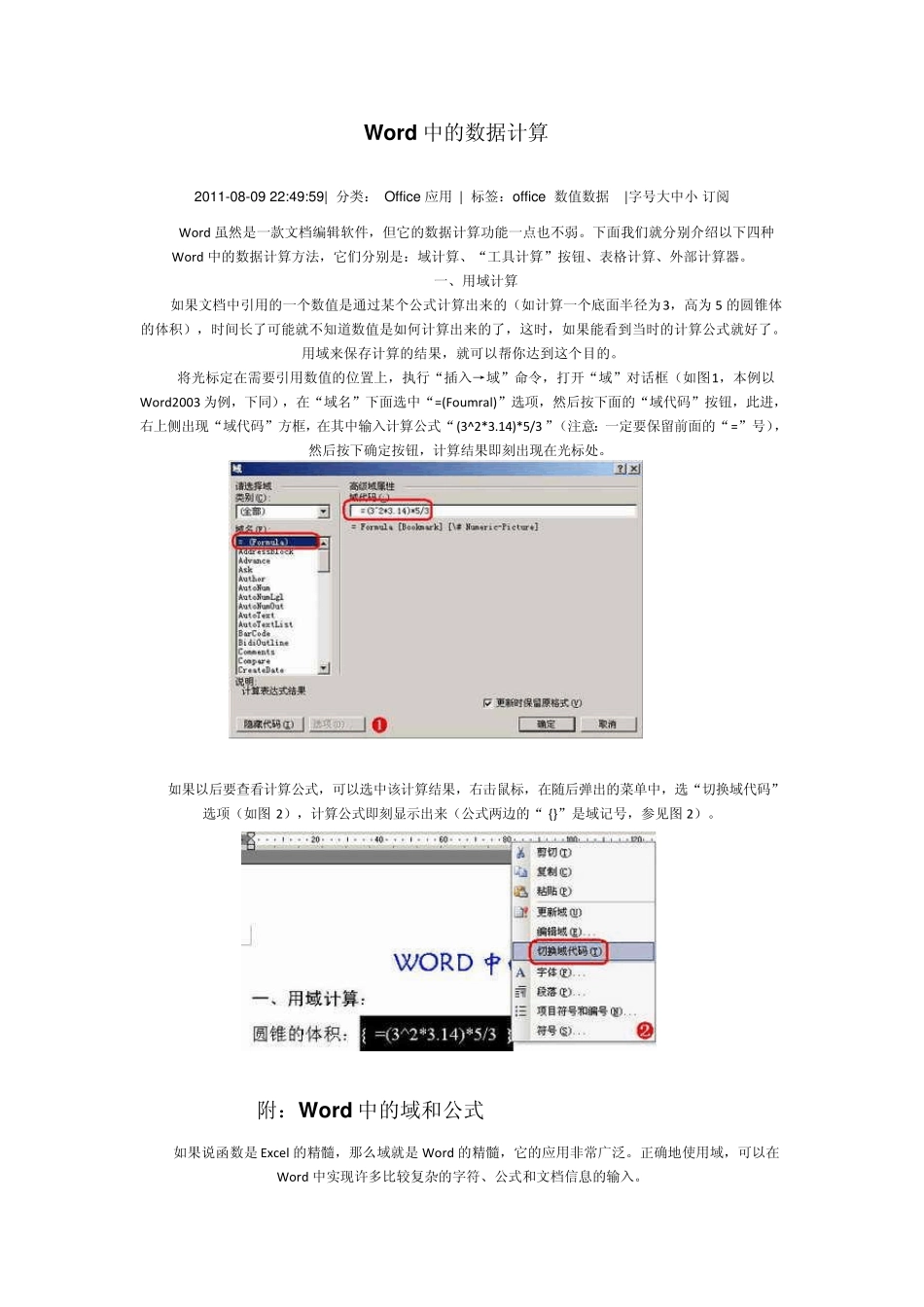
将光标定在需要引用数值的位置上,执行“插入→域”命令,打开“域”对话框(如图1,本例以Word2003 为例,下同),在“域名”下面选中“=(Foumral)”选项,然后按下面的“域代码”按钮,此进,右上侧出现“域代码”方框,在其中输入计算公式“(3^2*3
14)*5/3”(注意:一定要保留前面的“=”号),然后按下确定按钮,计算结果即刻出现在光标处
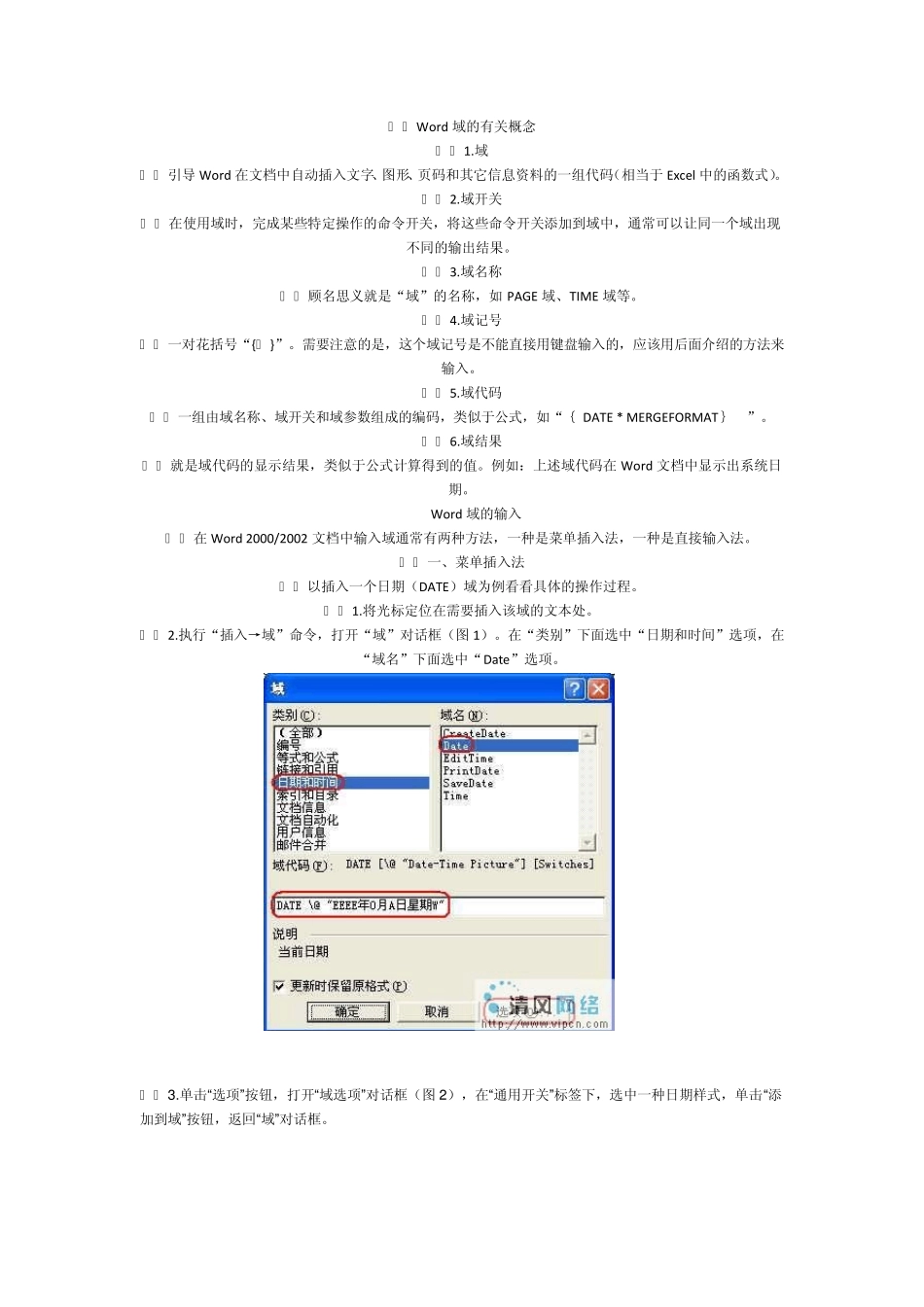
如果以后要查看计算公式,可以选中该计算结果,右击鼠标,在随后弹出的菜单中,选“切换域代码”选项(如图 2),计算公式即刻显示出来(公式两边的“ {}”是域记号,参见图 2)
附:Word 中的域和公式 如果说函数是Excel 的精髓,那么域就是Word 的精髓,它的应用非常广泛
正确地使用域,可以在Word 中实现许多比较复杂的字符、公式和文档信息的输入
Word 域的有关概念 1
域 引导Word 在文档中自动插入文字、图形、页码和其它信息资料的一组代码(相当于Excel 中的函数式)
域开关 在使用域时,完成某些特定操作的命令开关,将这些命令开关添加到域中,通常可以让同一个域出现不同的输出结果
域名称 顾名思义就是“域”的名称,如 PAG