第 1 页 共 1 1 0 页 W ORD 应用技巧案例 一、 安全 1
Word文档自我防卫 文档也有安全性问题,尤其对于Office文档,为了让您的文档更安全,Office提供了比较完善的安全和文档保护功能,它包括:安全级别、数字签名、密码设置、窗体保护和批注口令
1) 文件的密码设置 Word的文件密码包括两种:修改权限密码和打开权限密码
打开权限密码使得Word文档变成只读文件,如果打开了文档并对其进行了更改,则只能以其他的文件名保存该文档
而修改权限密码则允许用户随意修改保存
具体设置办法:打开文件,在“工具→选项→安全性”选项卡中进行密码设置
提示:若要创建一个长的密码,请单击“高级”,然后选择 RC4加密类型
浅谈 Word 2003的“保护文档”功能 Word文档的保护功能可以说从 Word 97一直到 Word XP都是老一套,没有很大的变化,一些用户甚至对它都不屑一顾了
但 Word 2003的“保护文档”功能有了较大的改观,除沿袭了以前版本的修订保护、批注保护、窗体保护之外,还新增了对文档格式的限制、对文档的局部进行保护等功能
下面就请大家与笔者一起来体验这些新功能吧
1) 设置文档的格式限制功能来保护文档格式 如果您使用文档的“格式设置限制”功能,则可以防止用户应用你未明确指定的可用样式;也可以防止用户直接将格式应用于文第 2 页 共 1 1 0 页 本(例如,项目符号或编号列表,以及字体格式),限制格式之后,用于直接应用格式的命令和键盘快捷键将无法再使用,从而对文档的格式进行保护
-具体方法 1
单击“工具”菜单中的“保护文档”命令,进入“保护文档”任务窗口
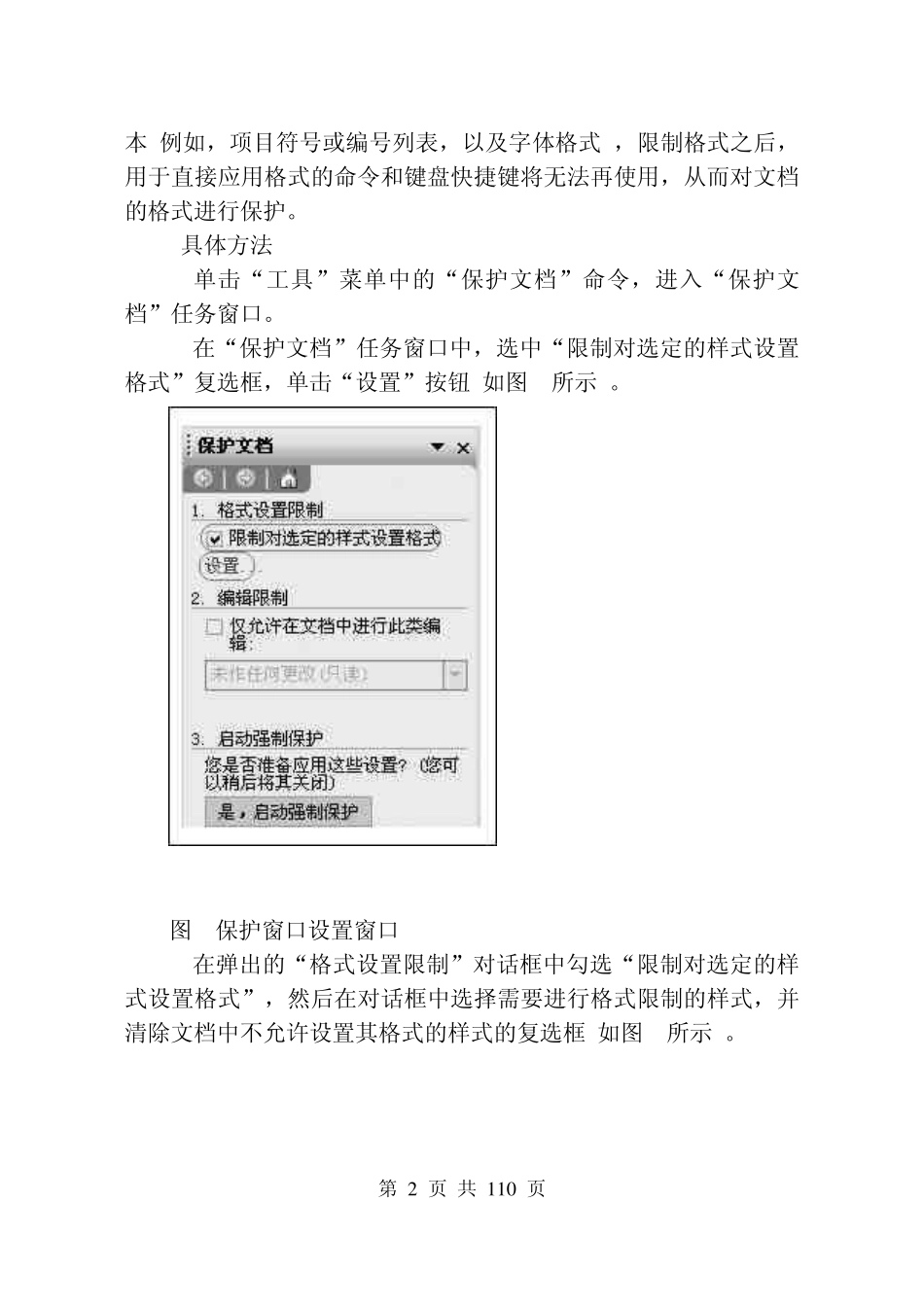
在“保护文档”任务窗口中,选中“限制对选定的样式设置格式”复选框,单击“设置”按钮(如图 1所示)
图 1保护窗口设置窗口 3
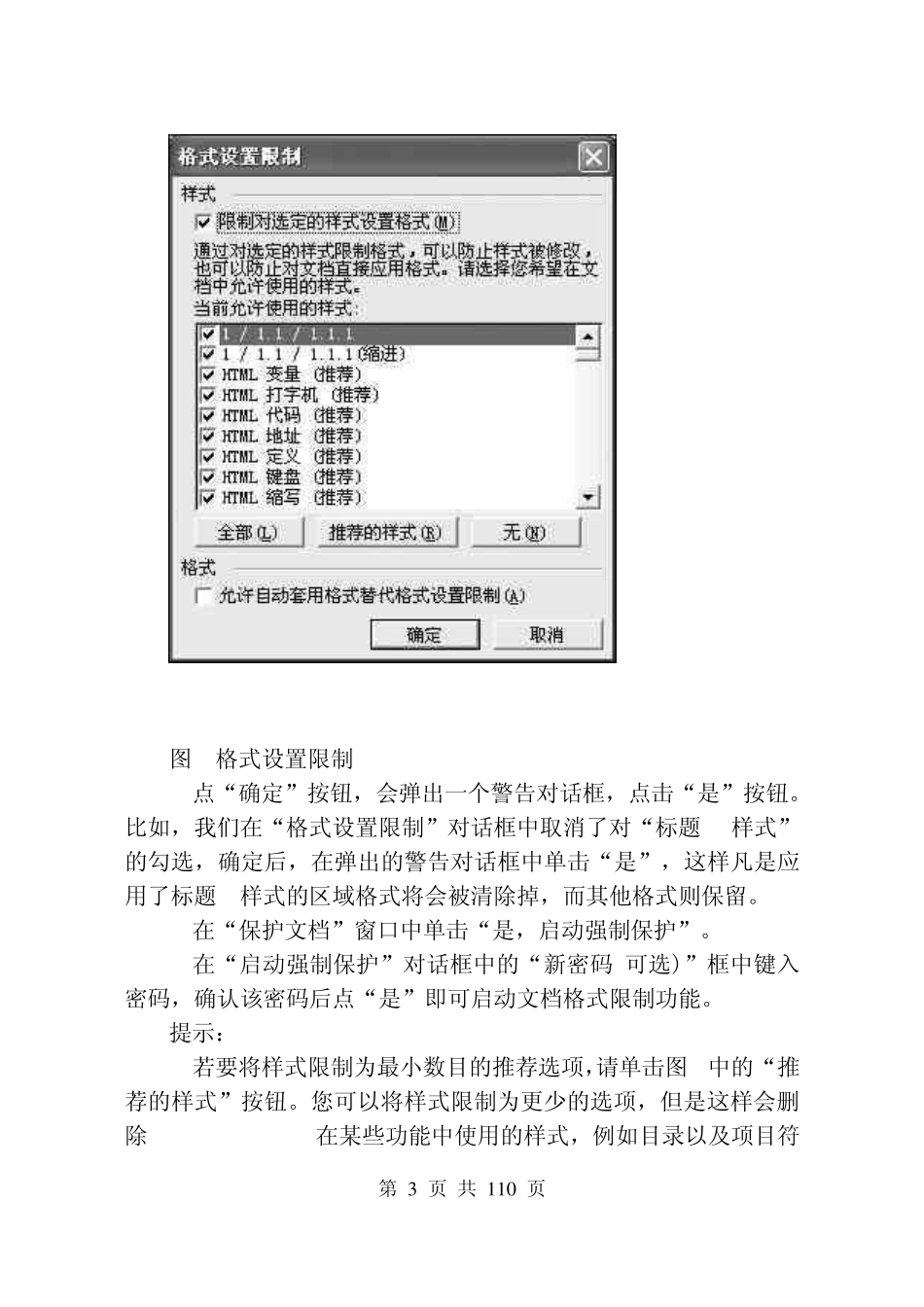
在弹出的“格式设置限制”对话框中勾选“