第一节建立与使用 W PS 表格 WPSOffice2007办公 软件中提供了一个名为 WPS 表格的组 件,这是一个用于建立与使用电子报表的实用程序,用于按表格的形式来应用数据记录
开始语: WPS 表格 是 WPS Office2007 软件的组成部分
按启动Window s 应用的方法运行它后,屏幕上就会显示其操作窗口,并且打开一张名为 Book1(工作薄1)的电子报表,但没有任何内容,而是等待着您来建立它,本教程将从此开始讲述
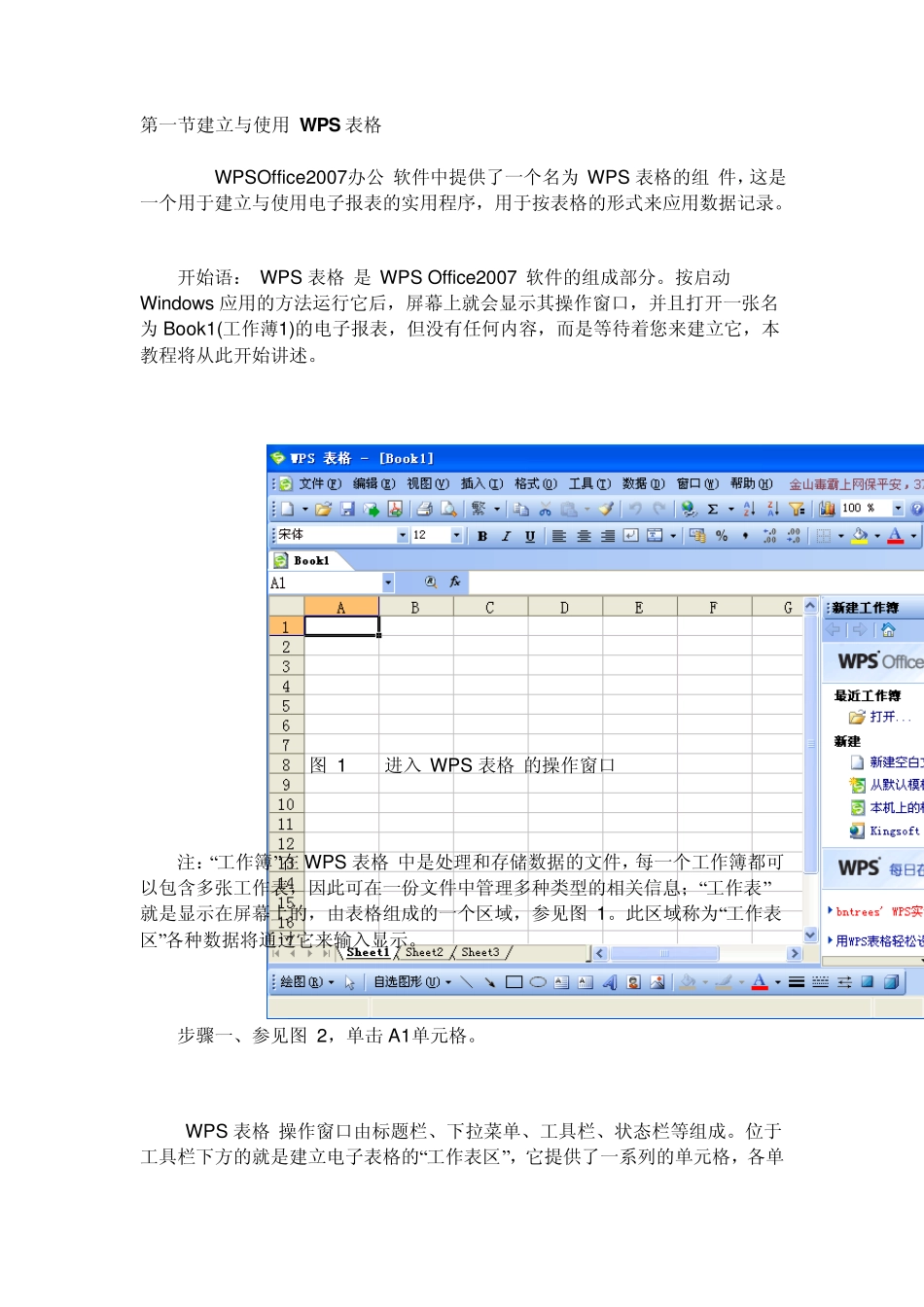
图 1 进入 WPS 表格 的操作窗口 注:“工作簿”在 WPS 表格 中是处理和存储数据的文件,每一个工作簿都可以包含多张工作表,因此可在一份文件中管理多种类型的相关信息;“工作表”就是显示在屏幕上的,由表格组成的一个区域,参见图 1
此区域称为“工作表区”各种数据将通过它来输入显示
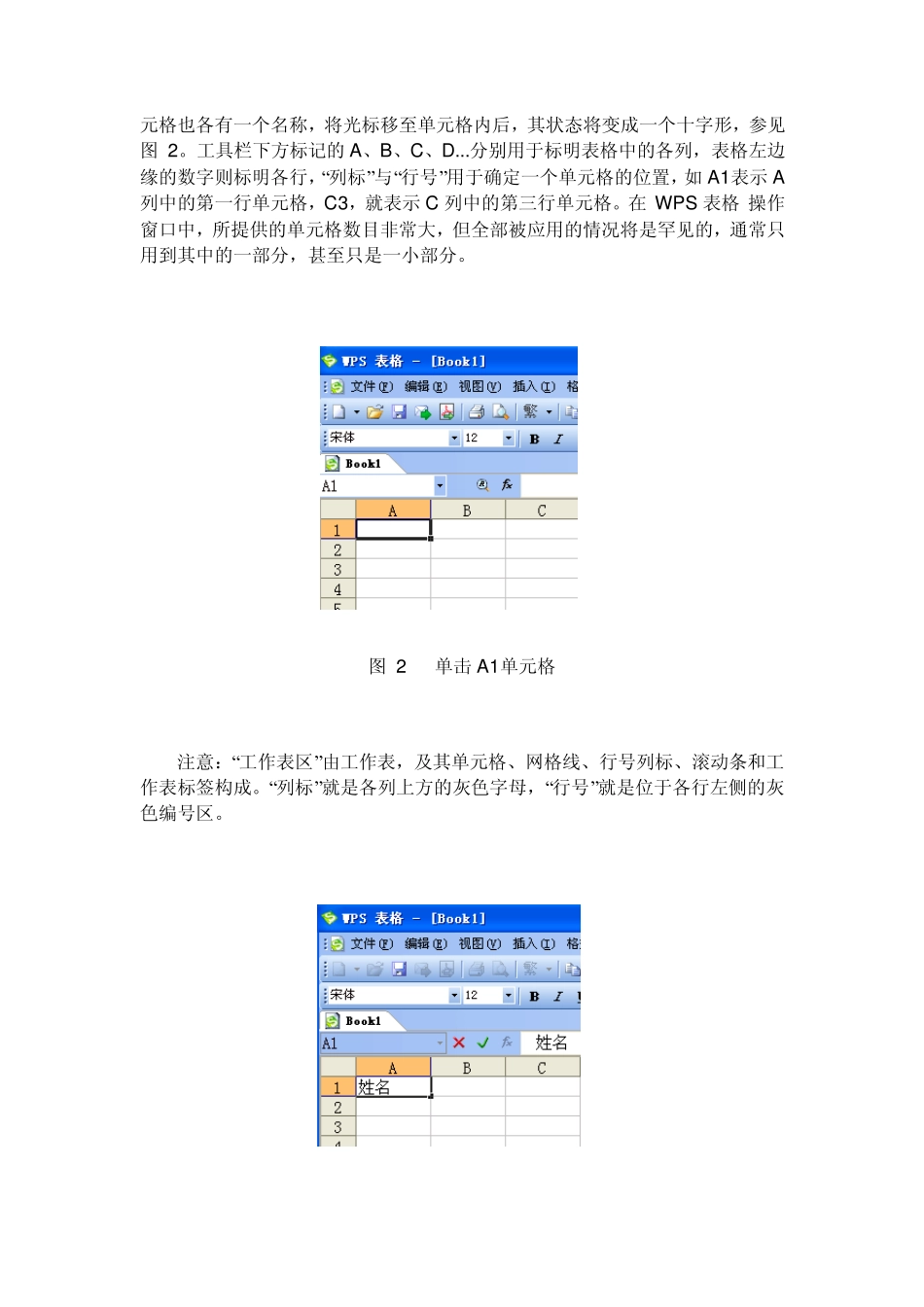
步骤一、参见图 2,单击 A1单元格
WPS 表格 操作窗口由标题栏、下拉菜单、工具栏、状态栏等组成
位于工具栏下方的就是建立电子表格的“工作表区”,它提供了一系列的单元格,各单元格也各有一个名称,将光标移至单元格内后,其状态将变成一个十字形,参见图 2
工具栏下方标记的A、B、C、D
分别用于标明表格中的各列,表格左边缘的数字则标明各行,“列标”与“行号”用于确定一个单元格的位置,如 A1表示 A列中的第一行单元格,C3,就表示 C 列中的第三行单元格
在 W PS 表格 操作窗口中,所提供的单元格数目非常大,但全部被应用的情况将是罕见的,通常只用到其中的一部分,甚至只是一小部分
图 2 单击 A1单元格 注意:“工作表区”由工作表,及其单元格、网格线、行号列标、滚动条和工作表标签构成
“列标”就是各列上方的灰色字母,“行号”就是位于各行左侧的灰色编号区
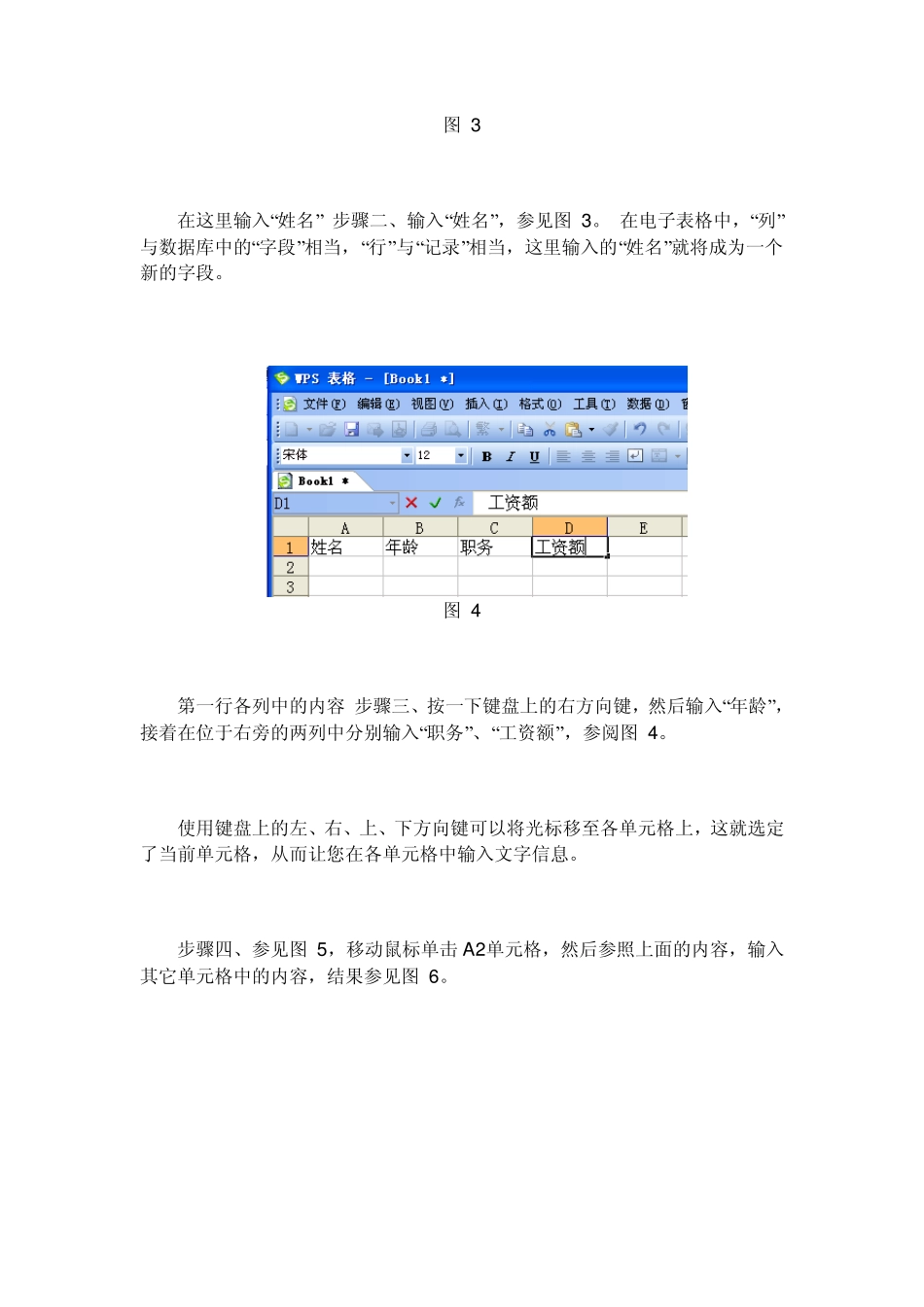
图 3 在这里输入“姓名” 步骤二、输入“姓名”,参见图 3
在电子表格中,“列”与数