Xara3D v 6
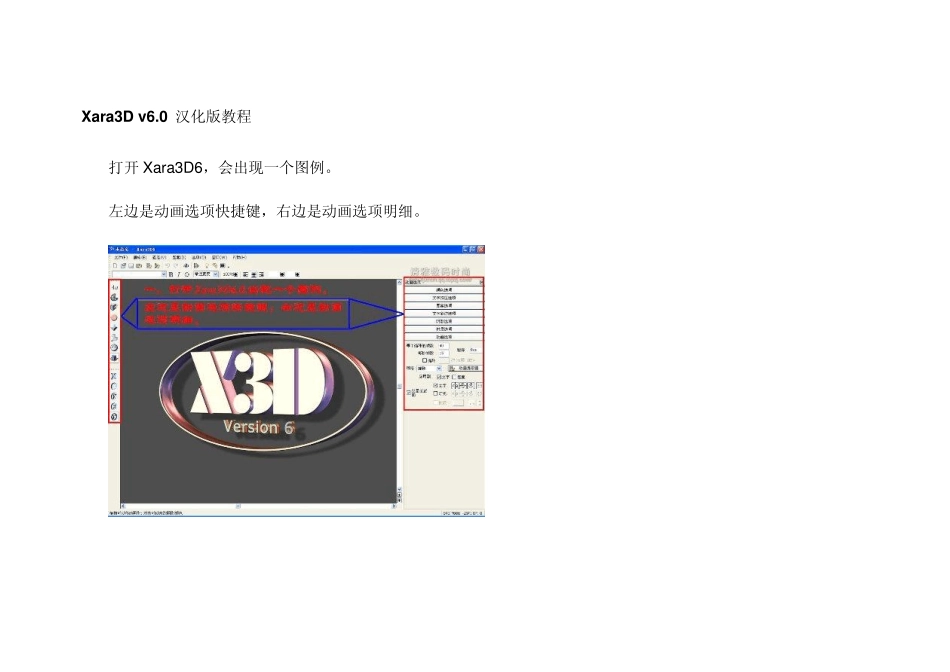
0 汉化版教程 打开Xara3D6,会出现一个图例
左边是动画选项快捷键,右边是动画选项明细
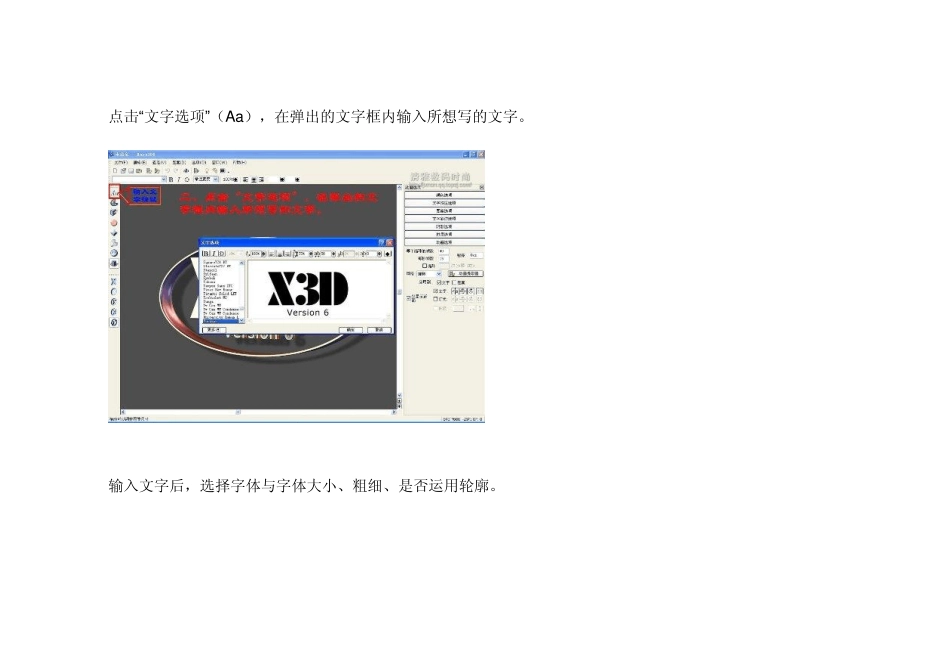
点击“文字选项”(Aa),在弹出的文字框内输入所想写的文字
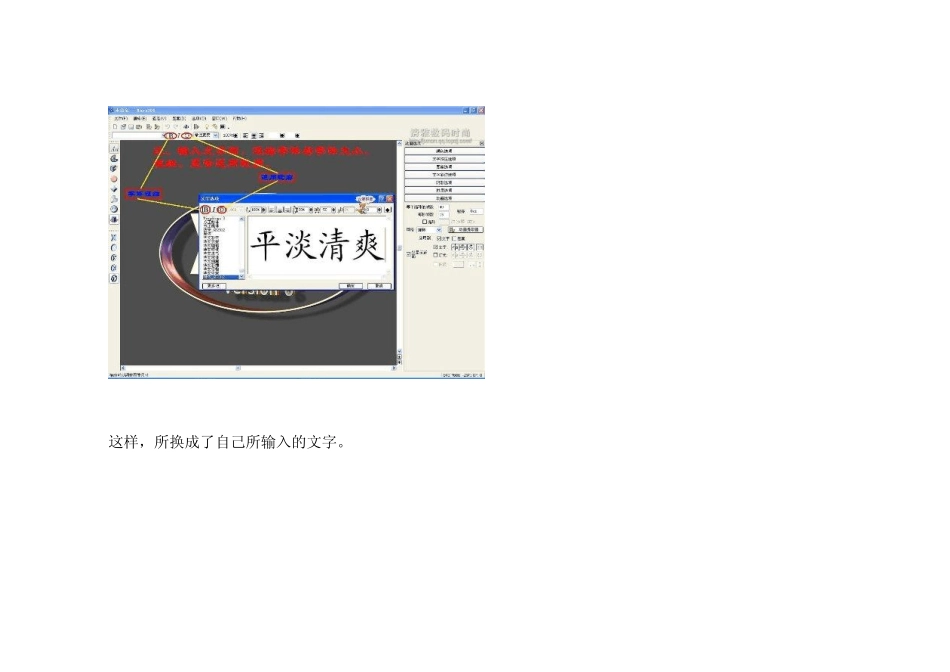
输入文字后,选择字体与字体大小、粗细、是否运用轮廓
这样,所换成了自己所输入的文字
如不在同一平面显示文字,则点“插入分页符”,在所需要分页的部位插入
(注意:请不要留有空行,否则将不会在同行显示) 全选已输入的文字来进行字体的选择
当然,也可以在编辑的状态下进行选择 ◆◆Xara3D v 6
0 汉化版下载与教程系列◆◆ 现在,插入分页与字体、字体大小均已选好
当然,各取所需,边框的取舍按个人意愿
进行边框的取舍、边框图案的提取更换
建议去除阴影
点击“动画提取器”,选择风格各异的动画表现形式
选择所喜爱的颜色来进行装点
选择所喜爱的材质进行填充,使作品绚丽多彩
绚丽的材质使字体更加眩彩
点击文件-导出动画,对作品进行保存
输入保存文件的文件名,保存格式为GIF 动画格式
尽量按默认数值进行保存
(注意:尺寸最好小于 600×300
所以有时还得自己来定义
偶一般都是定义为 500×200)^_^ 教程3 学习做带背景的3D 动画图片,要学习下面的内容,朋友们先复习一下Xara3D6
0 教程(2)里的制作
一、打开 Xara3D6
0 软件后,按照教程(2)所说的方法打上自己要的文字,然后按“查看”---再按“背景材质”
二、从电脑里选取需要的图片,按打开
三、好,背景图片选好了,看上去一张一张地摆放着,我们不用去理它
四、现在可以保存了,按“文件”----再按“导出动画”
五、最后一步是非常重要的,当出现下面这界面时,我们先根据原来的背景图片的大小设置现在图片的大小(在用户