123 第 - 1 - 页 2022 年04 月27 利用Word 邮件合并功能设计工资条打印(修订) 粉红色字为修订内容 设计环境: Microsoft Office 2003 单独利用Ex cel 设计工资条打印最大的难点在于分页处理上,要编写宏函数等,这对于无编程经验且单位人员较多的财会人员确实感到头痛
下面利用Word 文本框(嵌入型版式)的不会跨页打印的特点及邮件合并功能来设计复杂工资条的打印
见图一:一张复杂表头的某事业单位员工工资表
图一 插入“工作表”并命名为“事业单位制式表”据工资表设计单行的表头,并将所有员工工资复制到新表格中,见图二
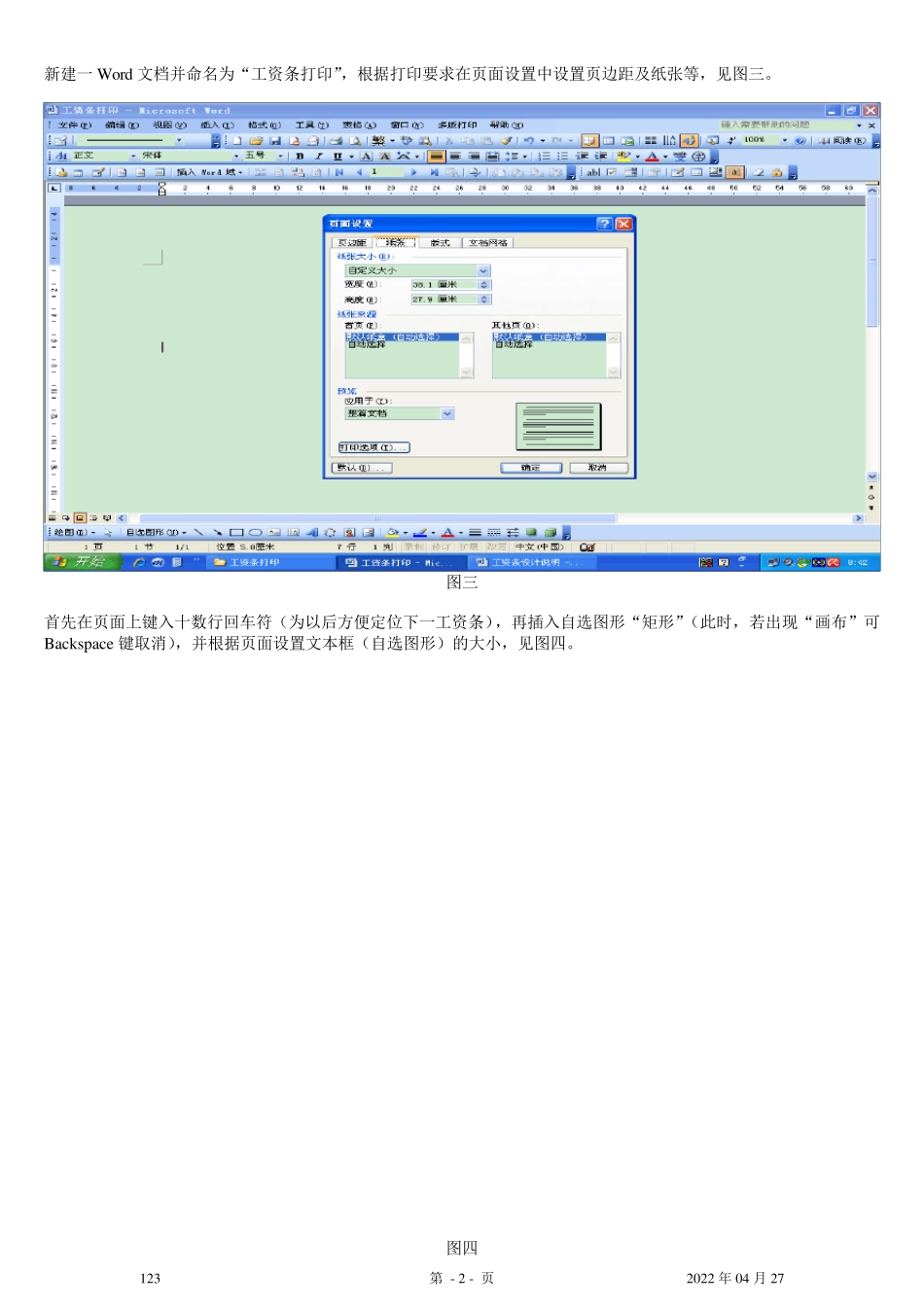
图二 123 第 - 2 - 页 2022 年04 月27 新建一Word 文档并命名为“工资条打印”,根据打印要求在页面设置中设置页边距及纸张等,见图三
图三 首先在页面上键入十数行回车符(为以后方便定位下一工资条),再插入自选图形“矩形”(此时,若出现“画布”可Backspace 键取消),并根据页面设置文本框(自选图形)的大小,见图四
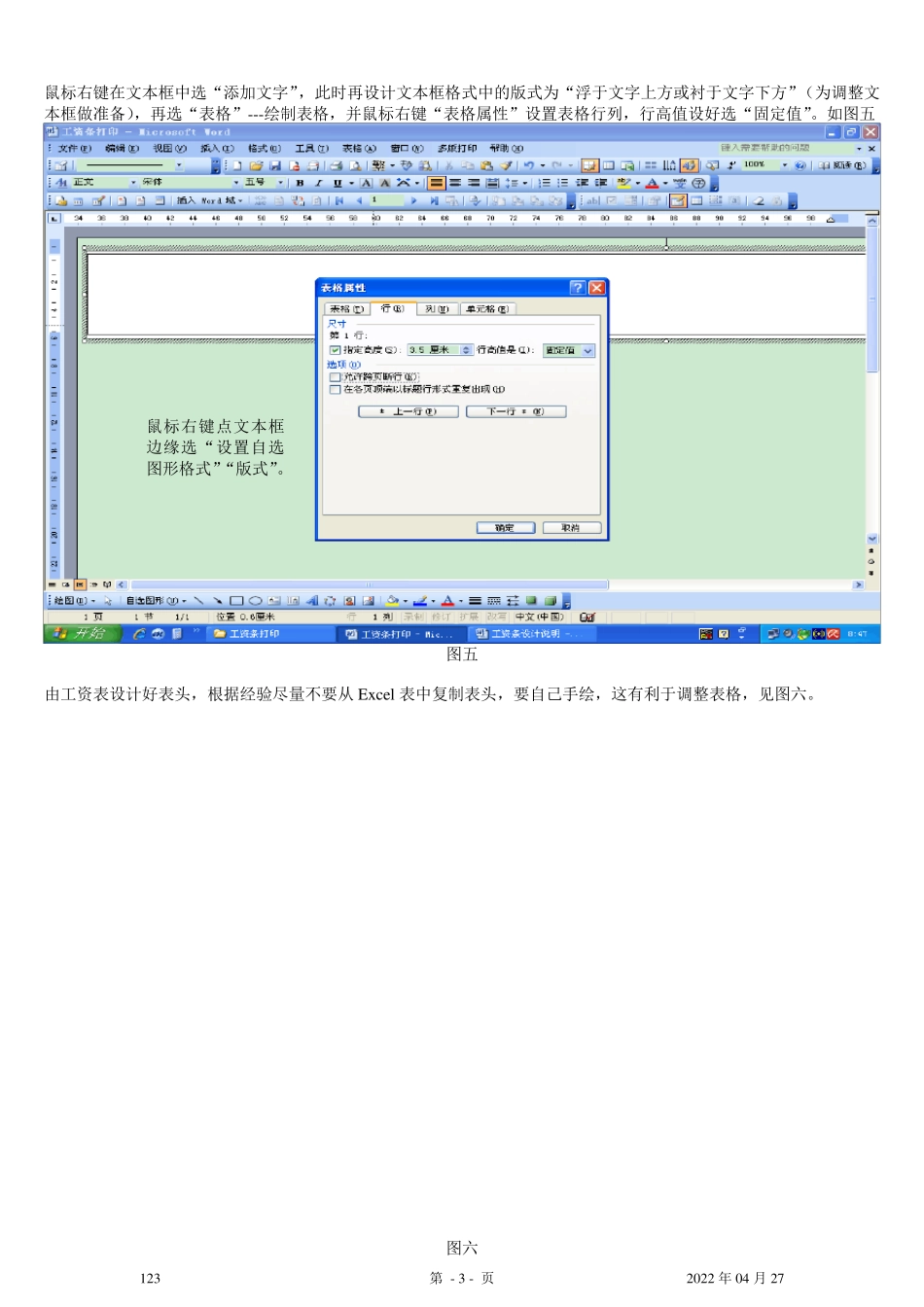
图四 123 第 - 3 - 页 2022 年04 月27 鼠标右键在文本框中选“添加文字”,此时再设计文本框格式中的版式为“浮于文字上方或衬于文字下方”(为调整文本框做准备),再选“表格”---绘制表格,并鼠标右键“表格属性”设置表格行列,行高值设好选“固定值”
如图五 图五 由工资表设计好表头,根据经验尽量不要从 Ex cel 表中复制表头,要自己手绘,这有利于调整表格,见图六
图六 鼠标右键点文本框边缘选“设置自选图形格式”“版式”
1 2 3 第 - 4 - 页 2 0 2 2 年0 4 月2 7 工具栏上鼠标右键调出“邮件合并”功能,选文档类型为“目录”,这是最关键的一步
见图七 图七 选择“打开数据源”找到工资条制式表,选中“事业单位制式表”确定(此前一定要先