一、关于如何使用Proteus
软件下载地址:http://59
173/edown25/Proteus有点类似protel,在本学期的单片机实验课中所起的作用主要是考虑到同学们只利用上课时间在单片机实验室编程时间比较紧,所以陈老师采用Proteus让大家可以自己先做仿真,看看实验现象,关于Proteus大家不用懂得太多,只要懂得如何用Proteus看现象及与如何与KeiluVision4联调即可
当然,软件要先安装好,并且是破解好的
下面先讲讲如何用Proteus看实验现象
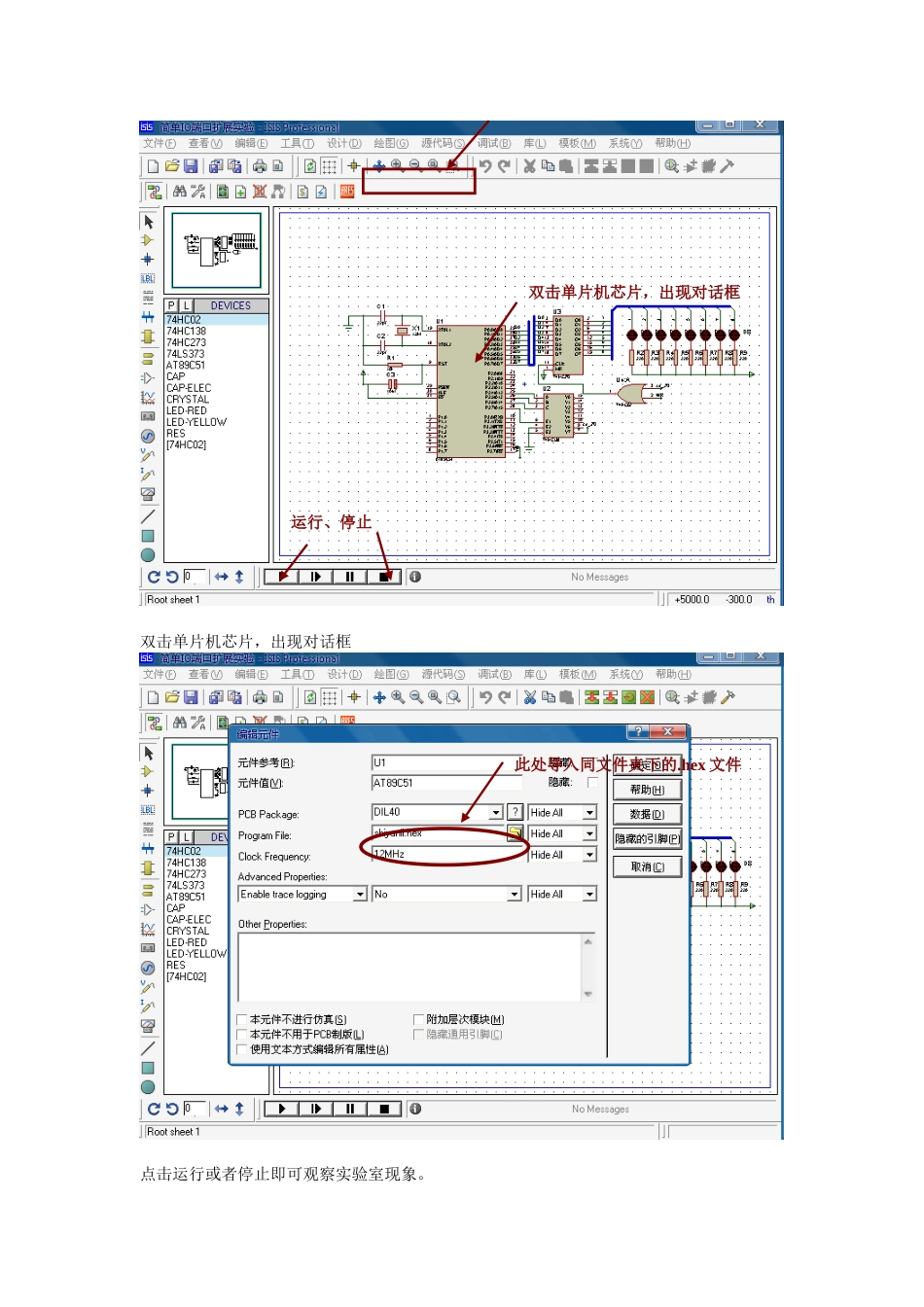
其实就是助教会在下一周实验前将Proteus电路图画好,大家直接打开电路图,在51芯片上双击出窗口导入
hex文件(编译
成功asm或
c文件时会生成),然后点击运行即可观看现象
想要停止,点击停止就OK
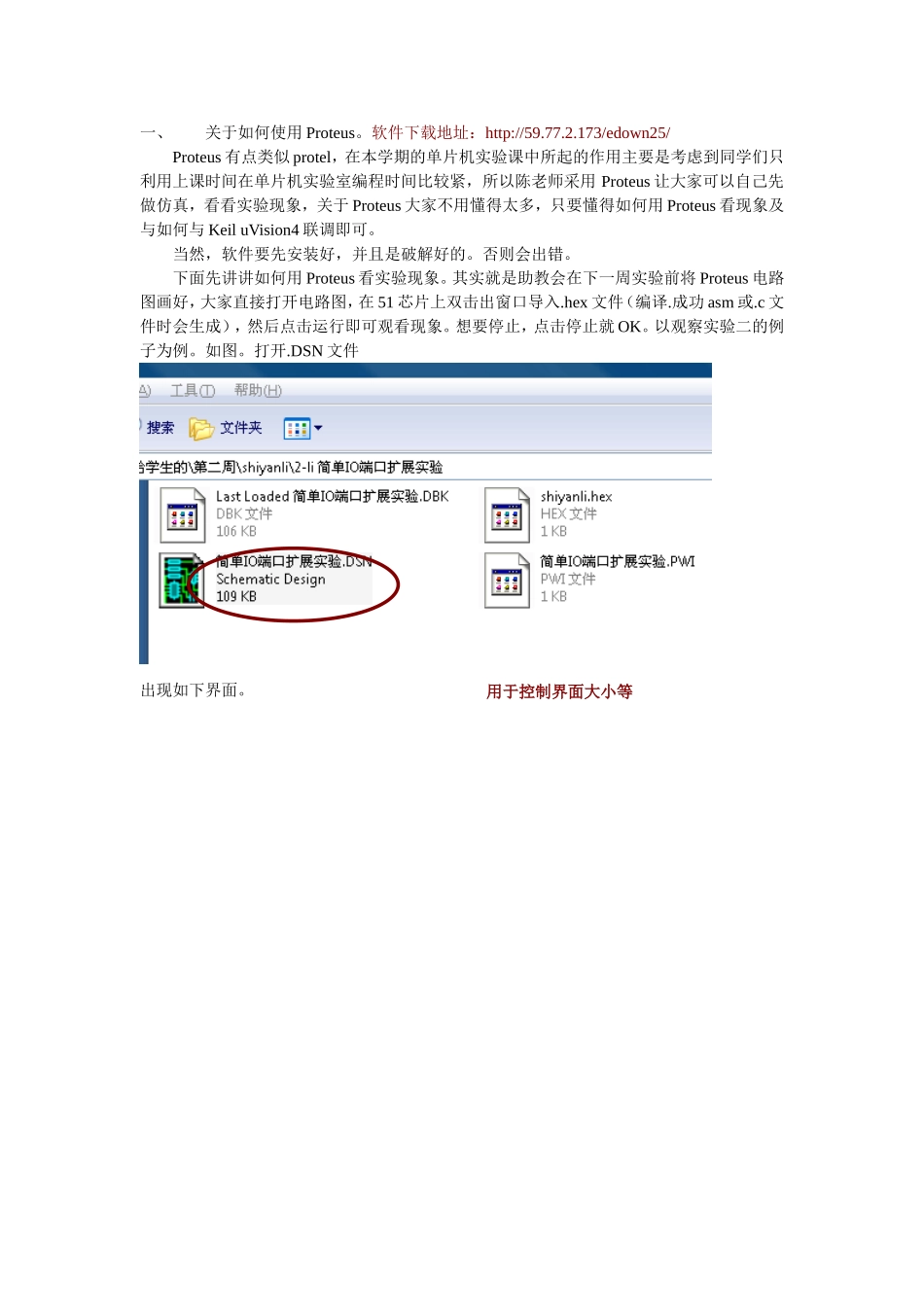
以观察实验二的例子为例
DSN文件出现如下界面
用于控制界面大小等双击单片机芯片,出现对话框点击运行或者停止即可观察实验室现象
运行、停止双击单片机芯片,出现对话框此处导入同文件夹下的
hex文件二、如何使用KeiluVision4与Proteus联调
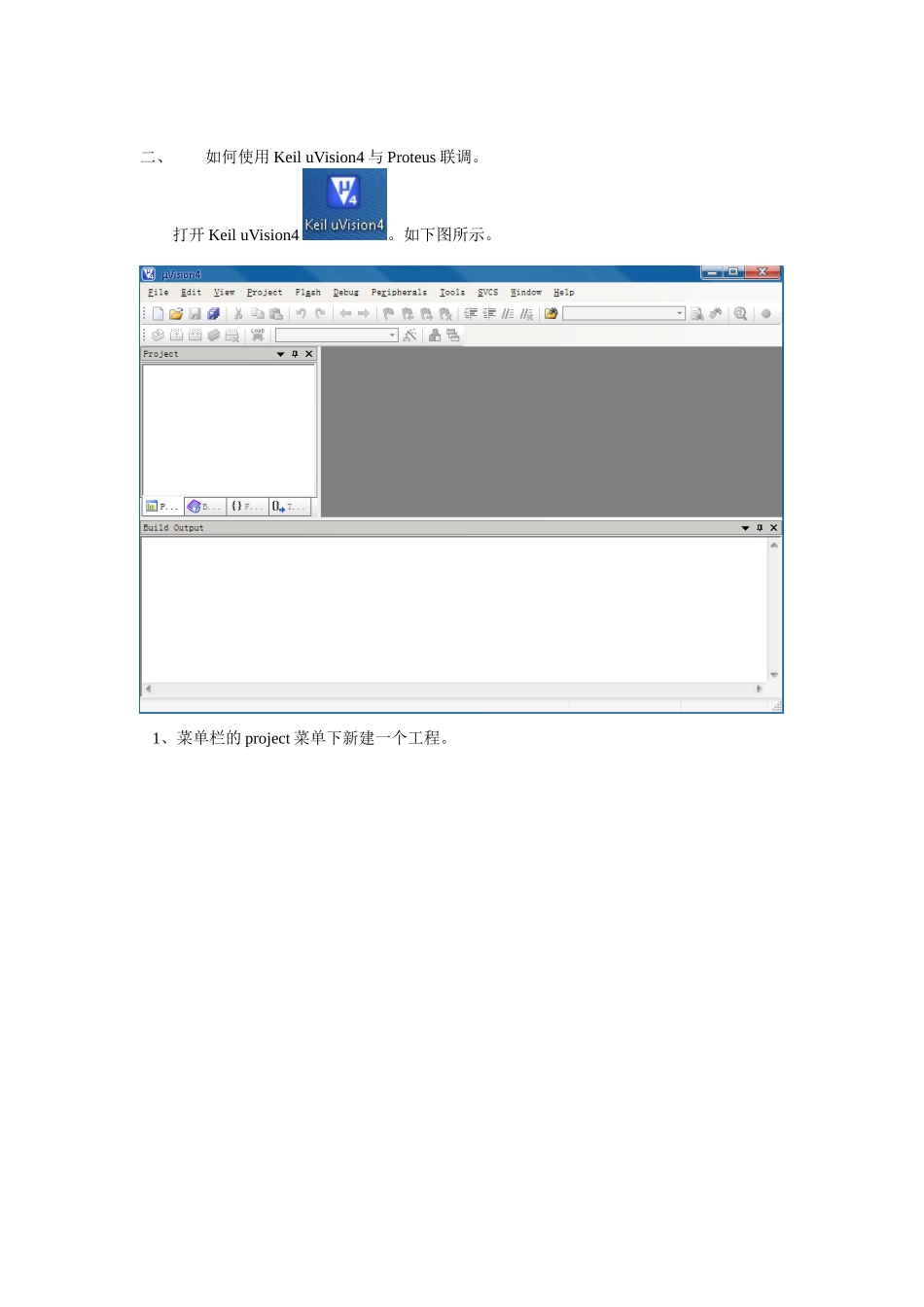
打开KeiluVision4
1、菜单栏的project菜单下新建一个工程
2、保存工程名称后,出现如下菜单
选择Atmel下的AT89C51,点击OK后在跳出来的菜单后点击“否”
3、在生成的新工程的“Target1”上点鼠标右键,菜单上选择“OptionforTargetTarget1”
出现如下对话框
Output框下将“CreateHEXfile”前打钩,使得在编译成功后能生成
hex文件,用于在Proteus中作仿真,也是用于烧录的
Debug框将“Use:ProteusVSMSimulator”选择,如下图显示:注意,在设置“debug”前要将keil与Proteus的联调软件安装好