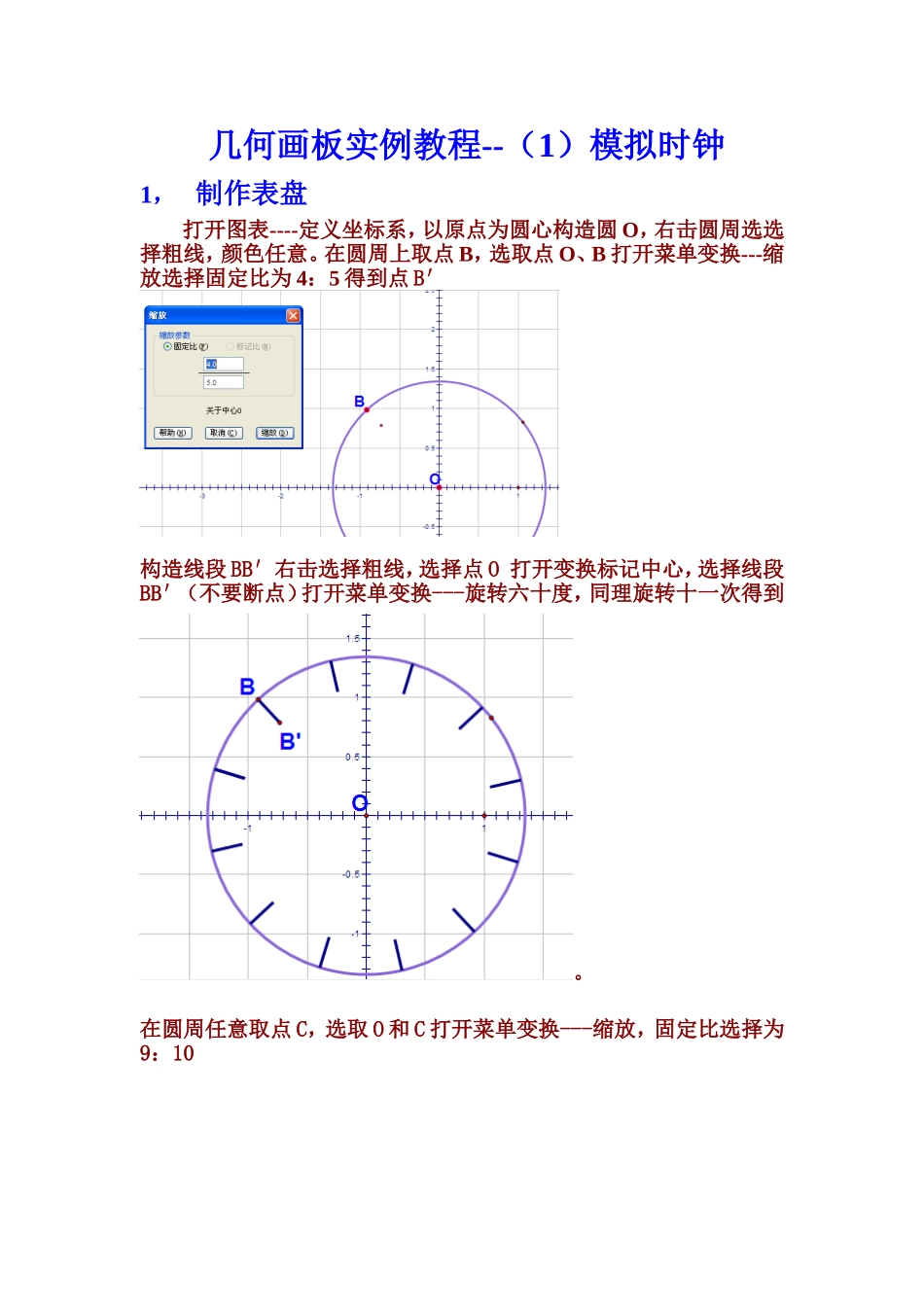
几何画板实例教程--(1)模拟时钟1,制作表盘打开图表----定义坐标系,以原点为圆心构造圆O,右击圆周选选择粗线,颜色任意
在圆周上取点B,选取点O、B打开菜单变换---缩放选择固定比为4:5得到点B′构造线段BB′右击选择粗线,选择点O打开变换标记中心,选择线段BB′(不要断点)打开菜单变换---旋转六十度,同理旋转十一次得到
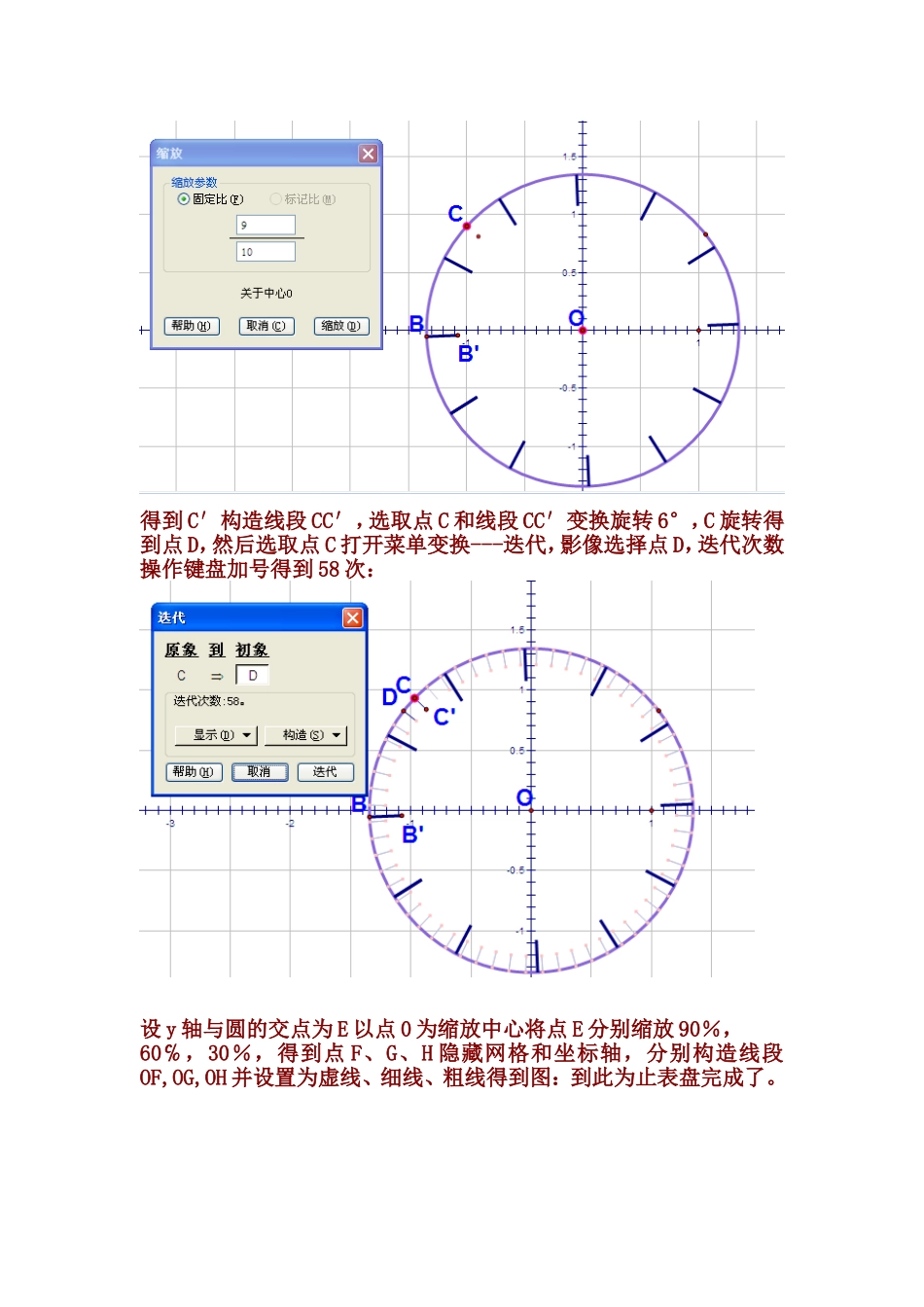
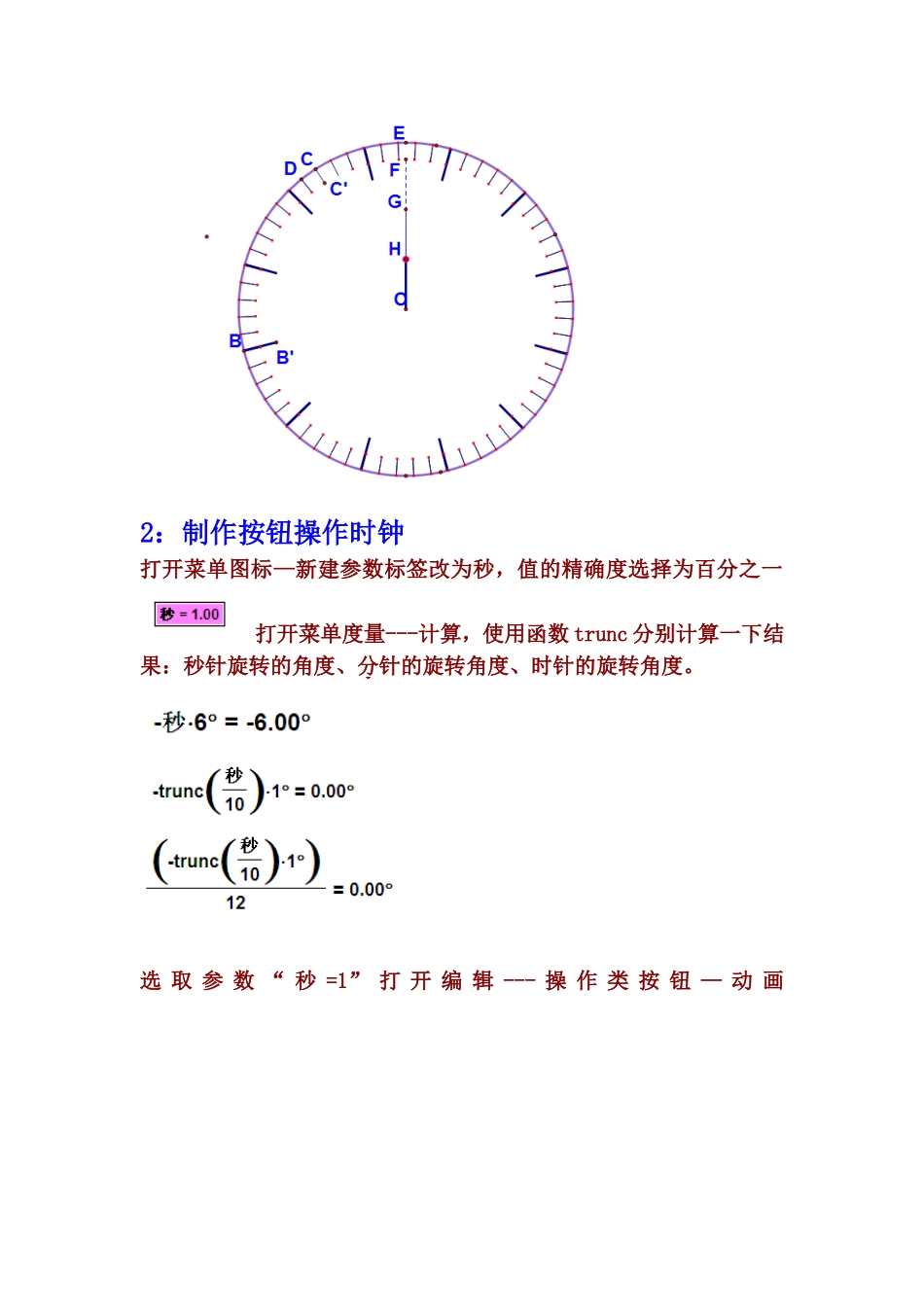
在圆周任意取点C,选取O和C打开菜单变换---缩放,固定比选择为9:10得到C′构造线段CC′,选取点C和线段CC′变换旋转6°,C旋转得到点D,然后选取点C打开菜单变换---迭代,影像选择点D,迭代次数操作键盘加号得到58次:设y轴与圆的交点为E以点0为缩放中心将点E分别缩放90%,60℅,30%,得到点F、G、H隐藏网格和坐标轴,分别构造线段OF,OG,OH并设置为虚线、细线、粗线得到图:到此为止表盘完成了
2:制作按钮操作时钟打开菜单图标—新建参数标签改为秒,值的精确度选择为百分之一打开菜单度量---计算,使用函数trunc分别计算一下结果:秒针旋转的角度、分针的旋转角度、时针的旋转角度
选取参数“秒=1”打开编辑---操作类按钮—动画范围设置为0到86400(一天一夜二十四小时共86400秒),标签改为“启动时钟”
再次选择参数秒同上面一样打开动画按钮,不同的是把范围改为0到0
001,(此范围保证各指针的旋转的角度为0°),标签改为“归零”选取打开菜单变换---标记角度,然后选取秒针(即图中的虚线)做变换—旋转变换,同理再分别选取分针和时针的旋转角度做分针和时针的旋转变换
此时点击启动时钟和归零就可以得到时钟的转动的效果了
(没有用的线可以隐藏了)3
制作合并文本用文本工具分别作时、分、秒三个独立的文本再分别打开度量---计算下面三个值:此结果是小时的取整;此结果是秒的显示数字;此结果为分的显示数字分别右键单击三个结果选择属性—值的精确