利用【无线网卡连接两台计算机】的方法 如何利用无线网卡连接两台计算机 对等无线网络主要用于两台或者多台计算机之间文件的互传,因为没有了无线接入点(AP),信号的强弱会直接影响到文件传输速度
所以,计算机之间的距离和摆放位置也要适当调整
Window s XP 下的配置 Window s XP 提供了对无线网络的良好支持,可直接在“网络连接”窗口中进行设置,而无需安装无线网络客户端
所谓“无线网络客户端”就是一种在操作系统不支持无线网络技术的时候,专门用来帮助咱们连接上网的软件
下面,我们来讲一些具体的设置
第 1 步 在控制面板中打开如图 1 所示“网络连接”窗口
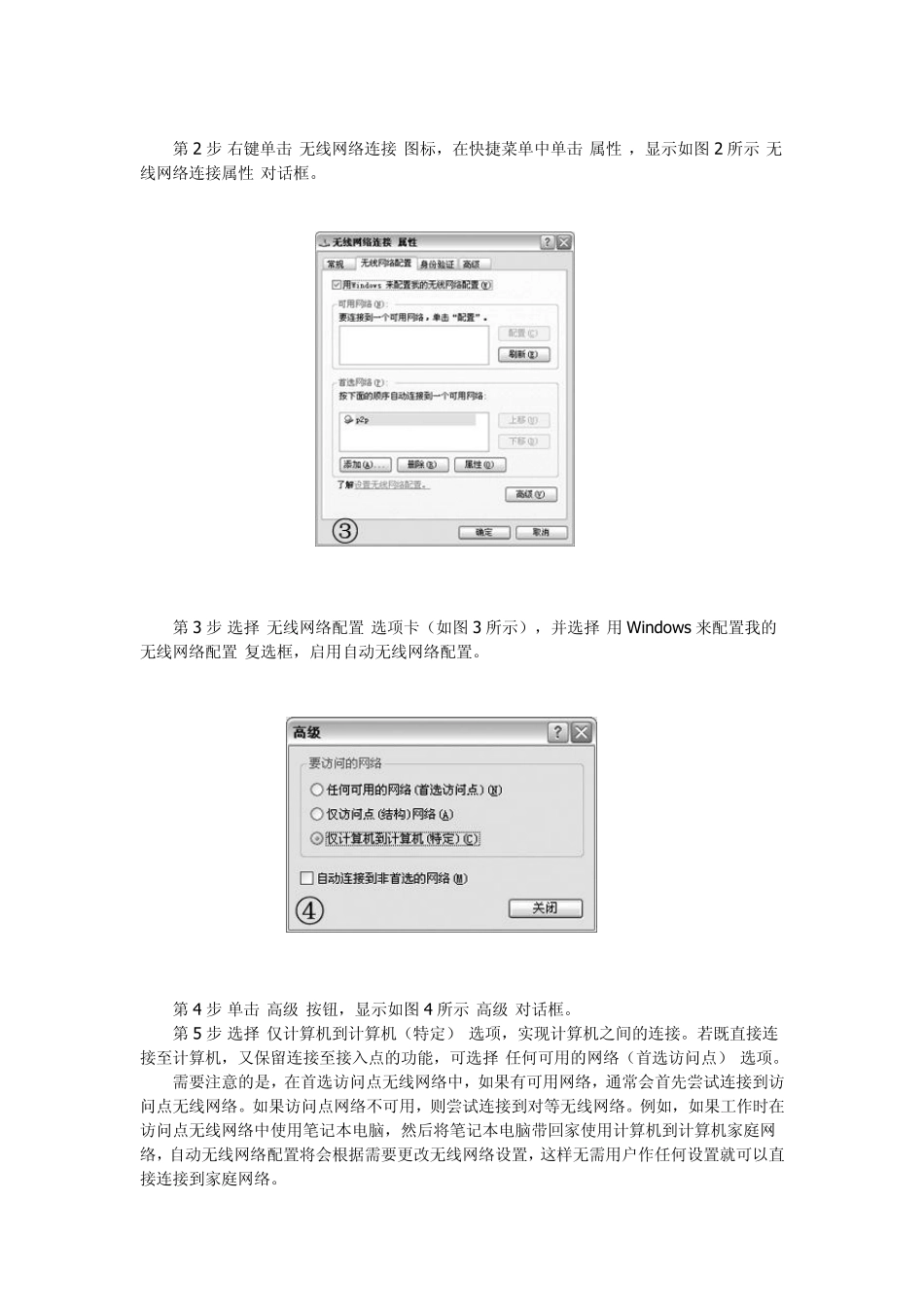
第2 步 右键单击“无线网络连接”图标,在快捷菜单中单击“属性”,显示如图2 所示“无线网络连接属性”对话框
第3 步 选择“无线网络配置”选项卡(如图3 所示),并选择“用 Window s 来配置我的无线网络配置”复选框,启用自动无线网络配置
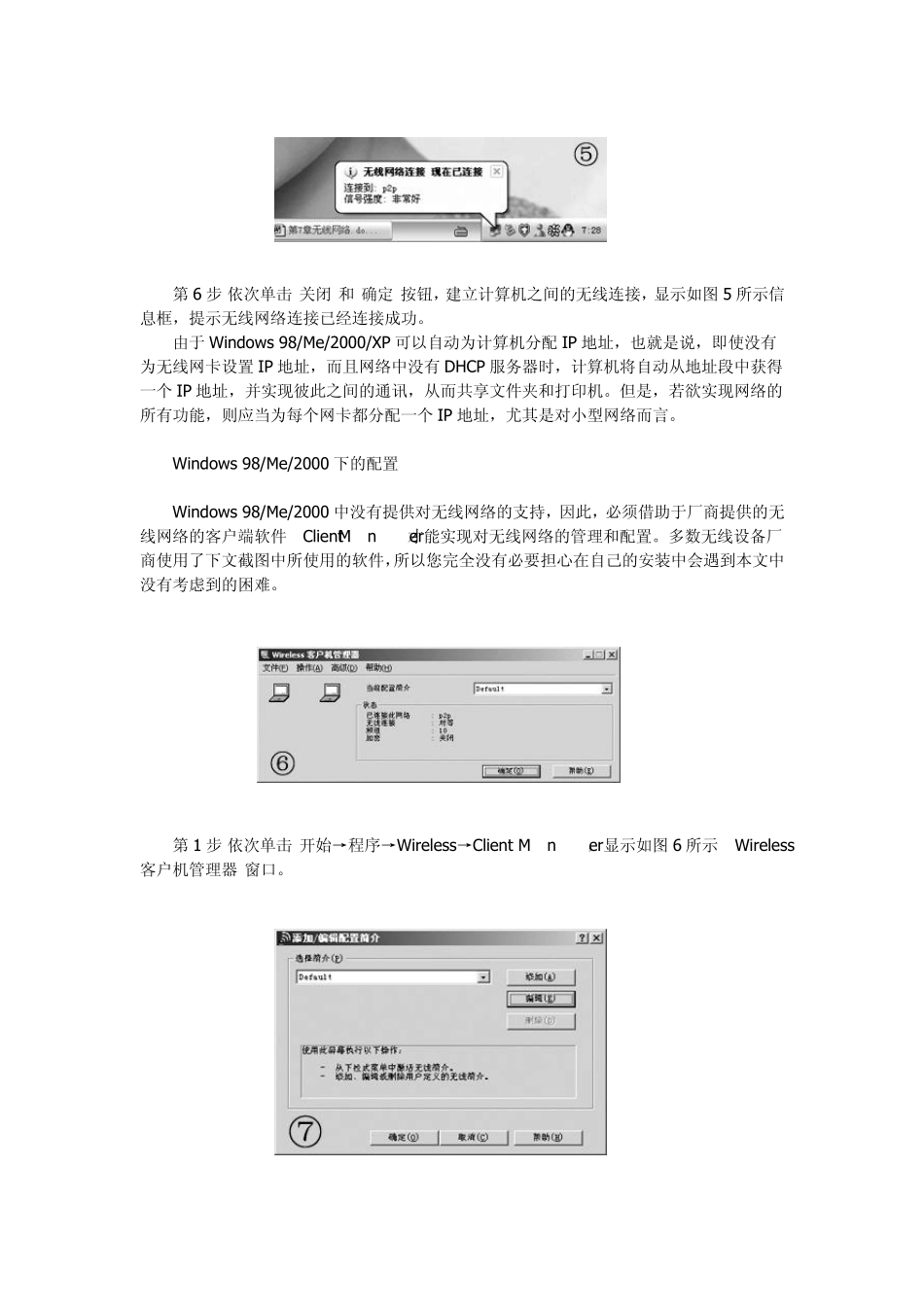
第4 步 单击“高级”按钮,显示如图4 所示“高级”对话框
第5 步 选择“仅计算机到计算机(特定)”选项,实现计算机之间的连接
若既直接连接至计算机,又保留连接至接入点的功能,可选择“任何可用的网络(首选访问点)”选项
需要注意的是,在首选访问点无线网络中,如果有可用网络,通常会首先尝试连接到访问点无线网络
如果访问点网络不可用,则尝试连接到对等无线网络
例如,如果工作时在访问点无线网络中使用笔记本电脑,然后将笔记本电脑带回家使用计算机到计算机家庭网络,自动无线网络配置将会根据需要更改无线网络设置,这样无需用户作任何设置就可以直接连接到家庭网络
第 6 步 依次单击“关闭”和“确定”按钮,建立计算机之间的无线连接,显示如图 5 所示信息框,提示无线网络连接已经连接成功
由于 Window s 98/Me/2000/XP 可以自动为计算机分配 IP 地