如何找回没有保存的word文档内容撰写人:(C52325) 问题分析: 在平时使用电脑工作的时候我们最害怕的就是写东西的时候发生意外导致文档来不及保存就被关闭,所以我们要养成每隔几分钟按一下 Ctrl + S 保存当前进度的习惯,或者把Office自动保存时间调到自己习惯的时间,Office默认自动保存时间是10分钟
故障现象: 工作和生活中我们经常遇到辛辛苦苦地编辑或是修改了一篇文档,可是退出Office 时却意外击中了“不保存”按钮,或者电脑突然死机或者突然断电等意外的情况发生,导致文档未保存而丢失
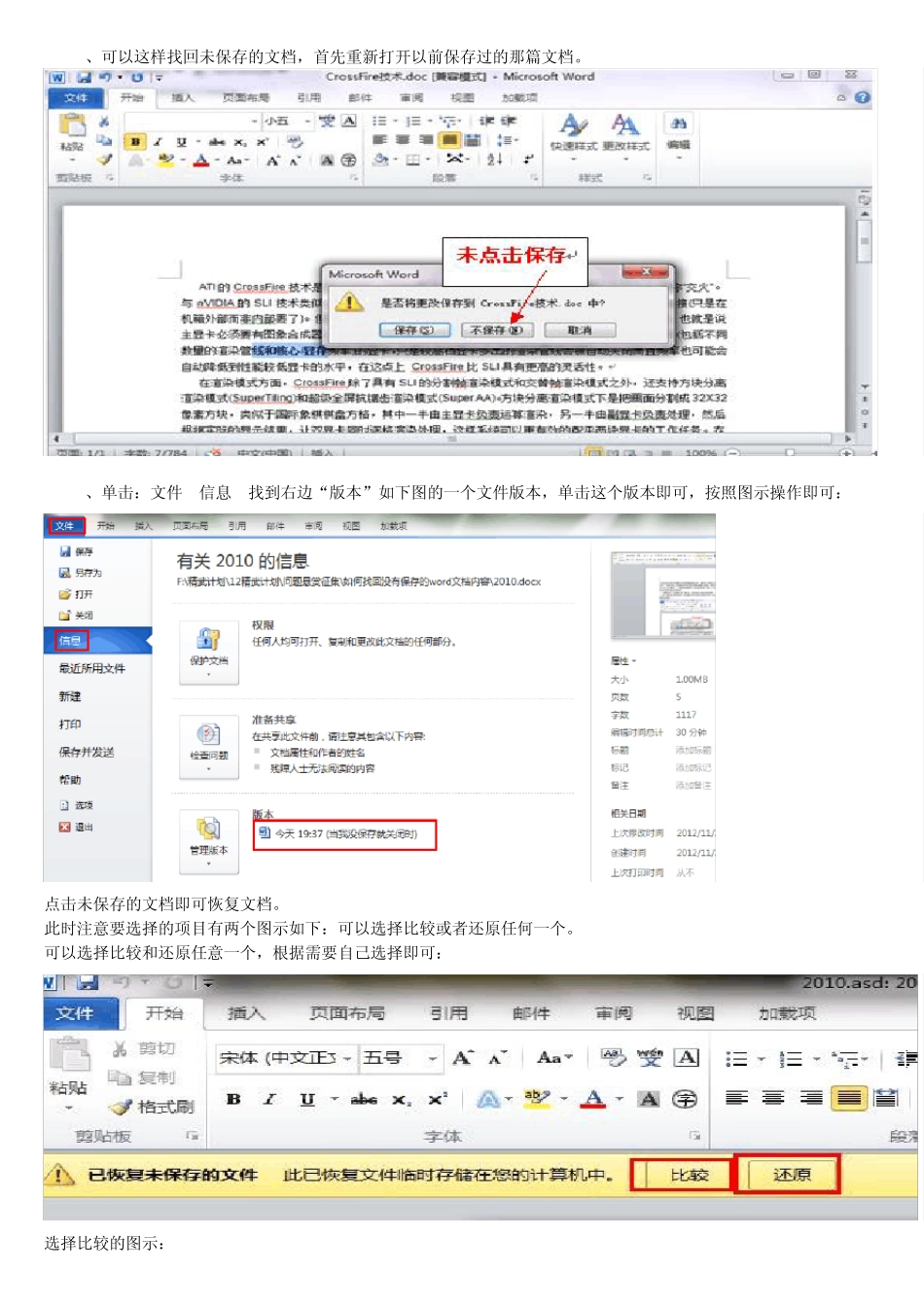
Office 2010 增加了恢复未保存的文档,这项全新的功能
1、Word 2003 以上的版本都有自动记忆的功能
再次开机打开 w ord 文档是
文档会提示回复上次数据
点击确定即可
2、如果你的文档是Word2007 或是Word2010 他会自动保存的,保存地址为: C:\Users\你的用户名\AppData\Roaming\Microsoft\Word\文件内
3、个人电脑系统不同可能文档目录有所区别
下面举例说明: 一:以Word 2003 为例,和大家共同学习如何找回没有保存的word文档内容: 二:以Word 2010 为例,和大家共同学习如何找回没有保存的word文档内容: 解决方案: 一:以Word 2003 为例,和大家共同学习如何找回没有保存的w ord 文档内容: 方法一: Word2003 中如果你是新建的文档,从来都没保存过,一般是很难找不回来的
如果你是修改已有的文件而忘记保存,一般可以找回来
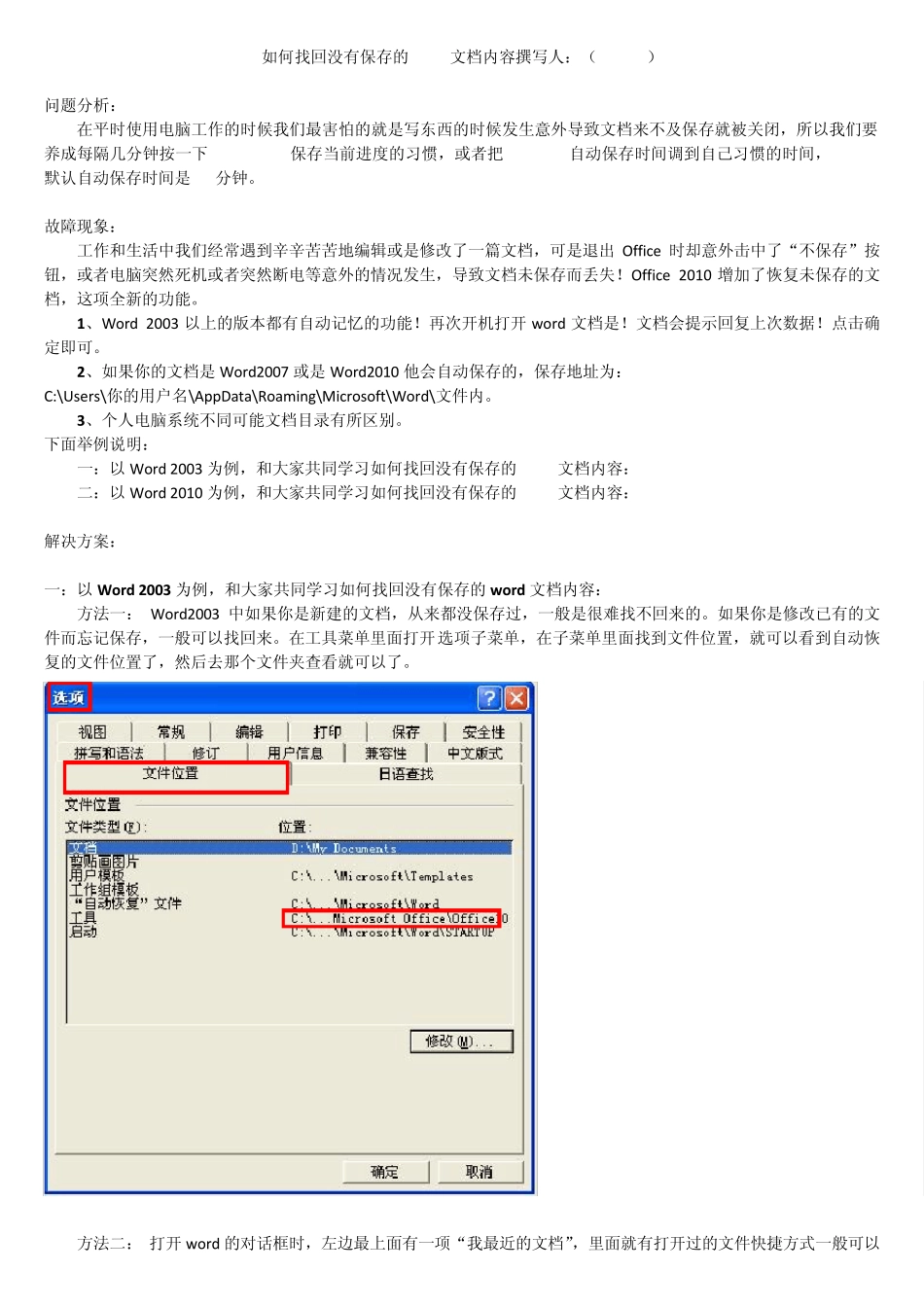
在工具菜单里面打开选项子菜单,在子菜单里面找到文件位置,就可以看到自动恢复的文件位置了,然后去那个文件夹查看就可以了
方法二: 打开 w ord 的对话框时,左边最上面有一项“我最近的文档”,里面就有打开过的文件快捷方式一般可以找到未保