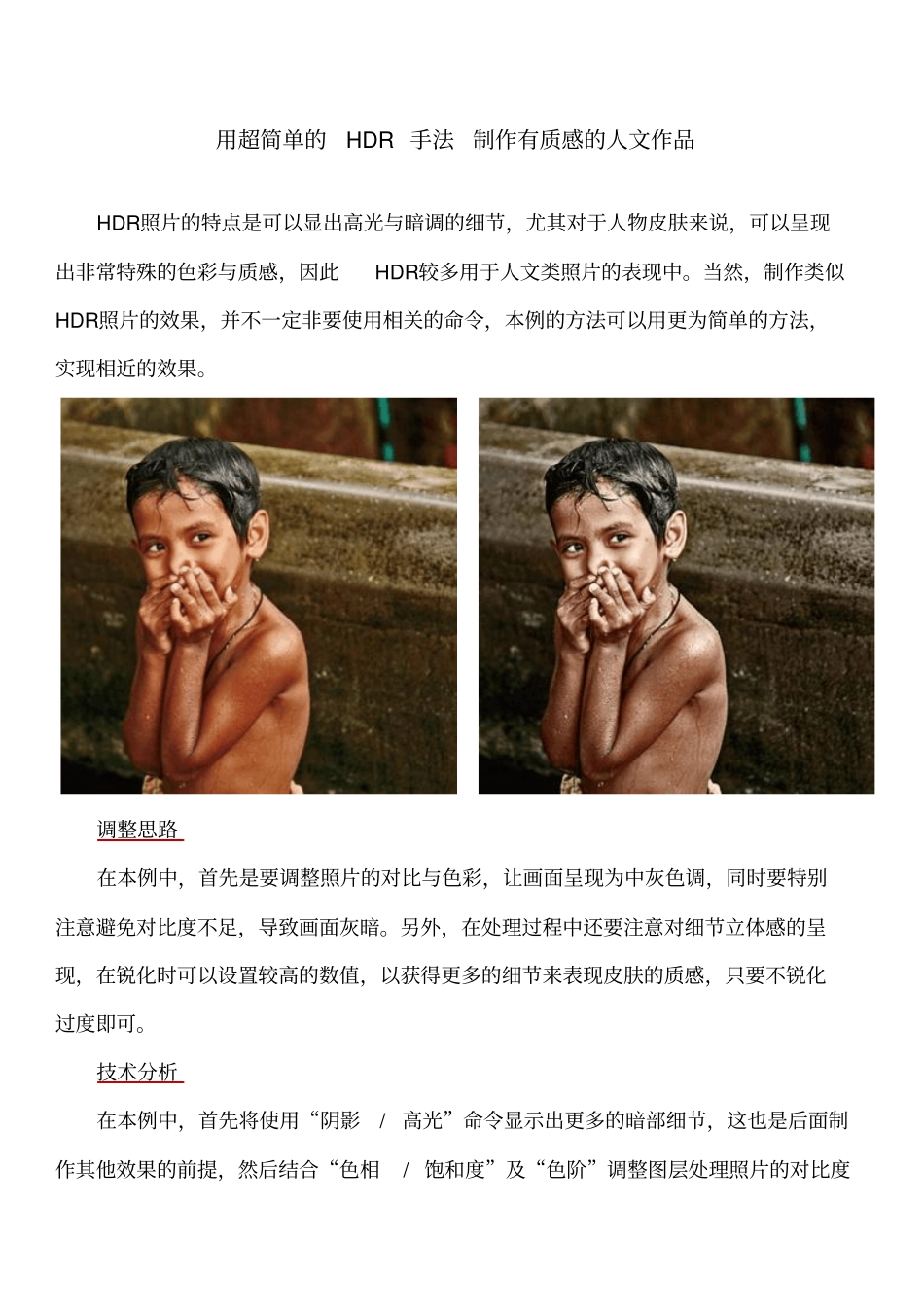
用超简单的HDR 手法制作有质感的人文作品HDR 照片的特点是可以显出高光与暗调的细节,尤其对于人物皮肤来说,可以呈现出非常特殊的色彩与质感,因此HDR 较多用于人文类照片的表现中
当然,制作类似HDR 照片的效果,并不一定非要使用相关的命令,本例的方法可以用更为简单的方法,实现相近的效果
调整思路在本例中,首先是要调整照片的对比与色彩,让画面呈现为中灰色调,同时要特别注意避免对比度不足,导致画面灰暗
另外,在处理过程中还要注意对细节立体感的呈现,在锐化时可以设置较高的数值,以获得更多的细节来表现皮肤的质感,只要不锐化过度即可
技术分析在本例中,首先将使用“阴影/ 高光”命令显示出更多的暗部细节,这也是后面制作其他效果的前提,然后结合“色相/ 饱和度”及“色阶”调整图层处理照片的对比度与色彩
最后,再结合“高反差保留”和“USM 锐化”命令强化照片的细节即可
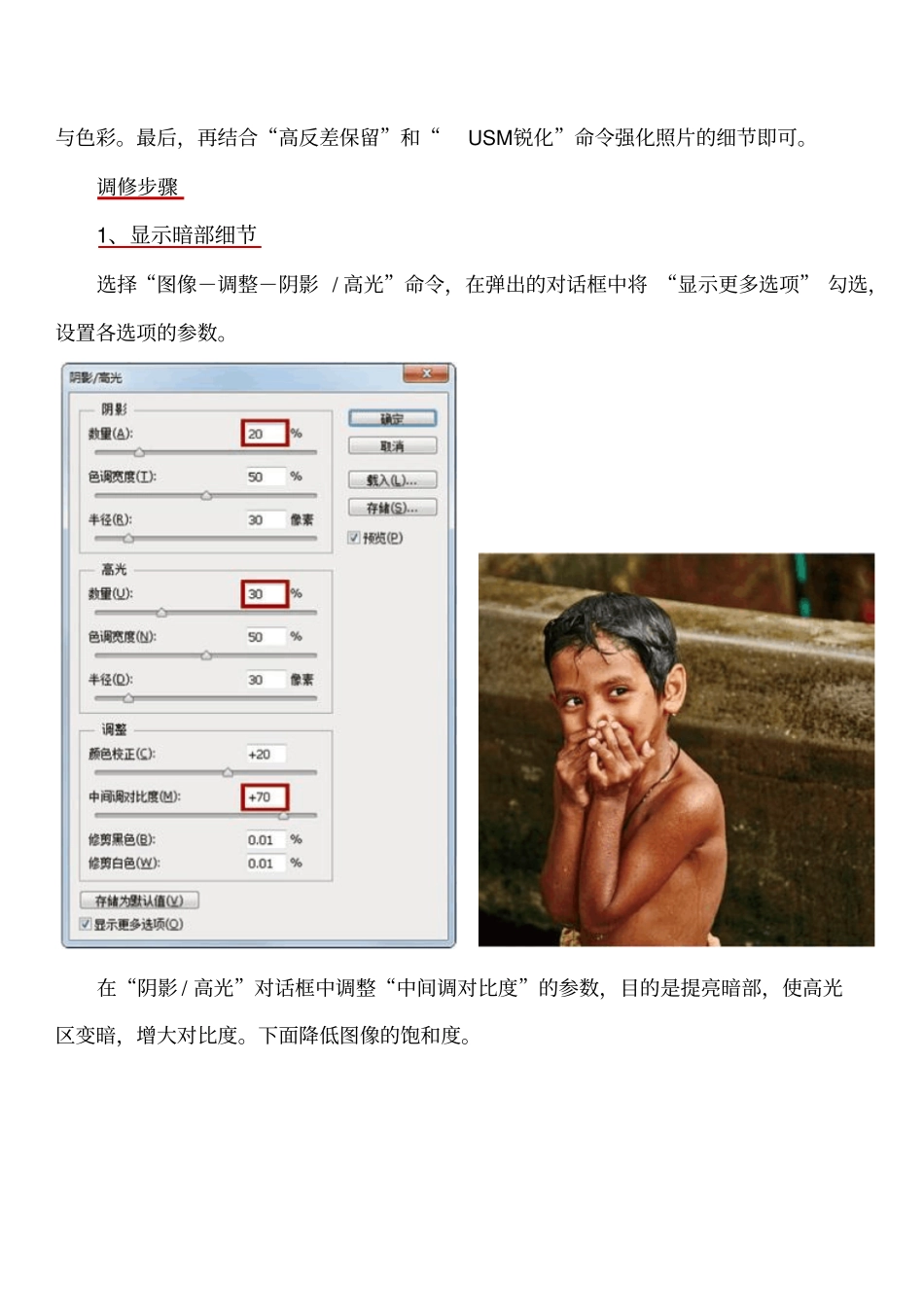
调修步骤1、显示暗部细节选择“图像-调整-阴影 / 高光”命令,在弹出的对话框中将 “显示更多选项” 勾选,设置各选项的参数
在“阴影 / 高光”对话框中调整“中间调对比度”的参数,目的是提亮暗部,使高光区变暗,增大对比度
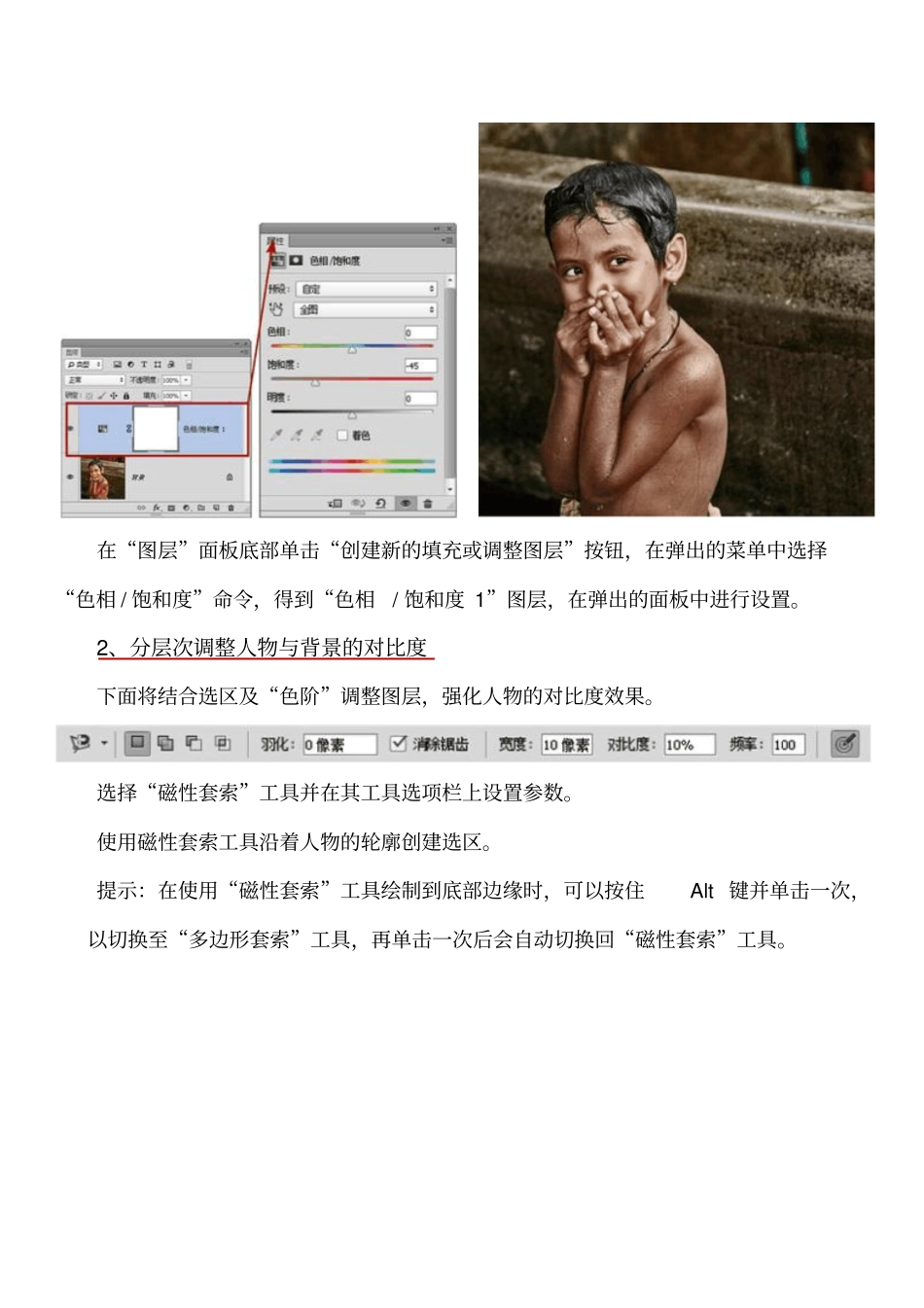
下面降低图像的饱和度
在“图层”面板底部单击“创建新的填充或调整图层”按钮,在弹出的菜单中选择“色相 / 饱和度”命令,得到“色相/ 饱和度 1”图层,在弹出的面板中进行设置
2、分层次调整人物与背景的对比度下面将结合选区及“色阶”调整图层,强化人物的对比度效果
选择“磁性套索”工具并在其工具选项栏上设置参数
使用磁性套索工具沿着人物的轮廓创建选区
提示:在使用“磁性套索”工具绘制到底部边缘时,可以按住Alt 键并单击一次,以切换至“多边形套索”工具,再单击一次后会自动切换回“磁性套索”工具
单击“创建新的填充或调整图层”按钮,在弹出的菜单中选择“色阶”命令,得到“色阶 1”图层,设置弹出面板中的参