局域网文件共享的方法步骤 现在的大多数的电脑都是连网的, 办公室有公司网络, 很多家庭有多台也通过路由器共享上网, 这也是一个小型的局域网
电脑之间难免要传送一些文件, 这就要设计电脑让电脑之间可以在局域网共享文件
当然, 如果你只有少量文件要共享传输话, 可以安装一些局域网传送文件的软件, 如w inpop等, 可以上互联网的话, 还可以用QQ,MSN等传文件
但这些局域网文件共享方法都是非常规的, 一方面传送的速度太慢了, 文件太大的话, 时间要很久, 也不方便, 要两台电脑都要有相同的软件才行
设置电脑局域网文件共享才是最好的解决办法, 下面就介绍设置步骤: 一
设置服务器端 说得通俗一点就是,先要设置要共享文件的那台电脑, 必须先设置好才能让其它的电脑从上面取文件
第一步:设置电脑所在的工作组 要想和对方共享文件夹必须确保双方处在同一个共作组中
进入“网 上邻居”,单击左侧的“设置家庭或小型办公网络”
设置局域网 在打开的对话框 中,按照提示操作,如图,设置“连接共享”
连接共享 填写“计算机描述” , 也就是电脑名字
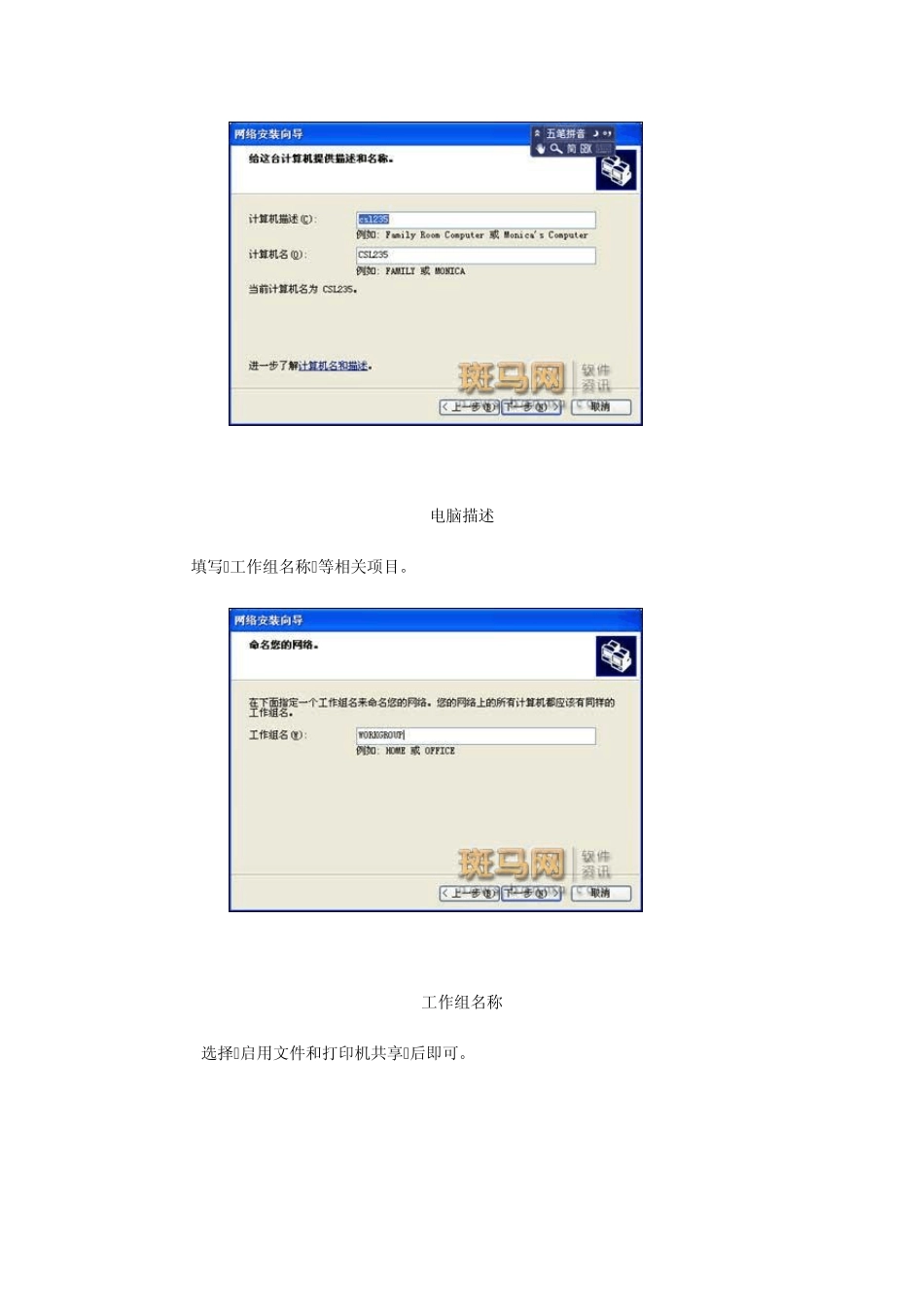
电脑描述 填写“工作组名称”等相关项目
工作组名称 选择“启用文件和打印机共享”后即可
启用文件和打印机共享 这里要注意的是“工作组名”一定要确认两台电脑都设置为一样的名称
第二步:在电脑设置要共享文件夹 通过上面的设置, 网络已经准备好的, 但要共享些什么东西呢, 这要设置共享文件或文件夹了, 打开资源管理器,右击需要共享的文件夹,选择“共享和安全”命令
共享和安全 在打开 的对话框中,勾选“在网络上共享这个文件夹”,单击“确定”按钮即可
如果要共享文件夹拥有“写”权限,勾选“允许网络用户更改我的文件”复选框即可
在网络上共享文件 二
客户端连接共享文件夹
其实就是怎么样从设置好的电脑中取得文件和资料