第1 单元 图形的绘制与编辑 1
1 第1 题解答 绘图要点 掌握正多边形命令,使用正多边形命令绘制正三角形,通过捕捉中点绘制另外两个三角形,通过复制、阵列、修剪命令快速绘图
绘图步骤 1.单击“绘图”工具栏中的“正多边形”按钮,输入 3(表示绘制正三角形),单击任意一点作为正多边形的中心点
输入 I(使用外接圆方式),设置外接圆的半径为 50
2.在已绘制的正三角形内绘制一个顶点为正三角形三边中点的三角形
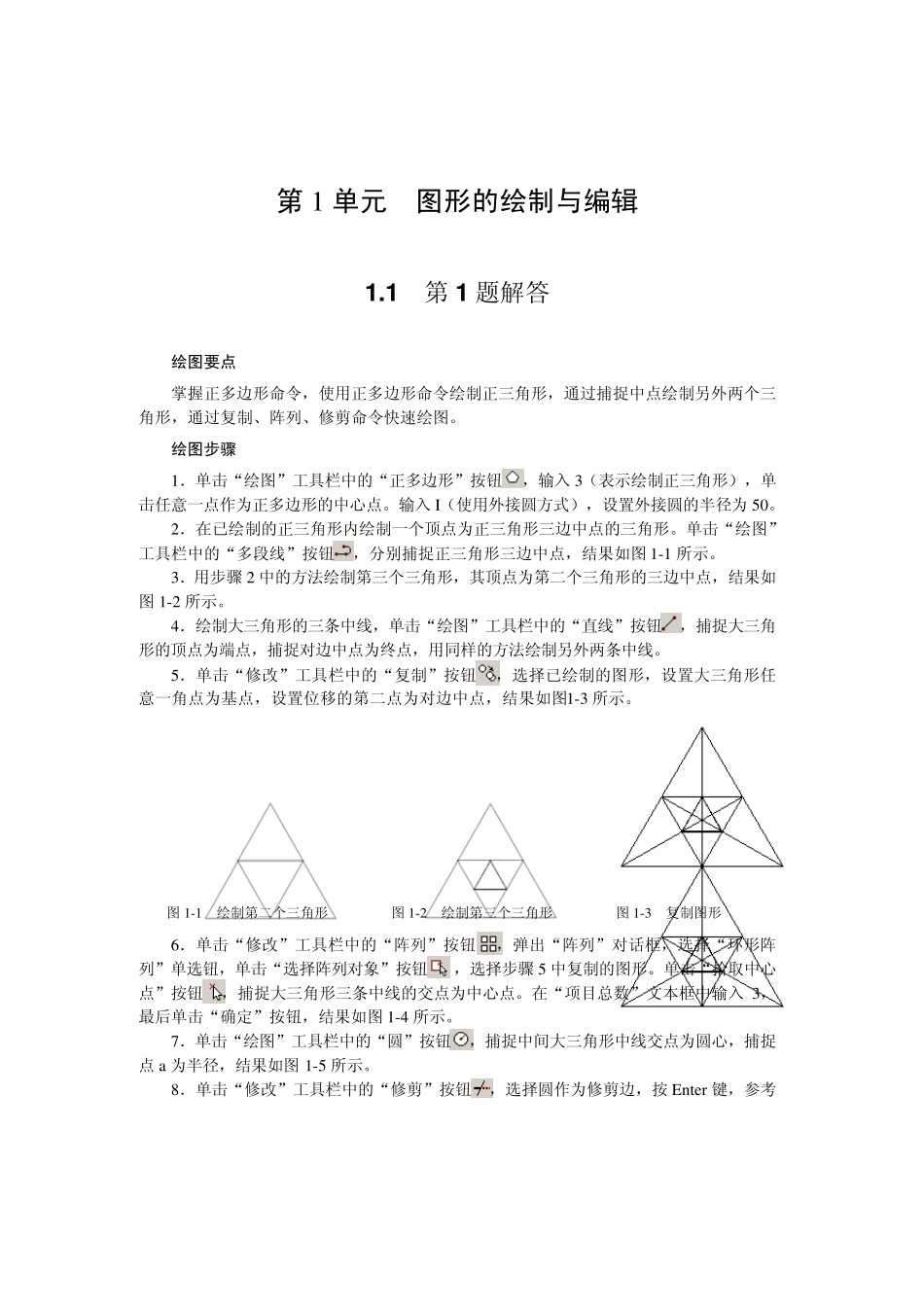
单击“绘图”工具栏中的“多段线”按钮,分别捕捉正三角形三边中点,结果如图1-1 所示
3.用步骤 2 中的方法绘制第三个三角形,其顶点为第二个三角形的三边中点,结果如图1-2 所示
4.绘制大三角形的三条中线,单击“绘图”工具栏中的“直线”按钮,捕捉大三角形的顶点为端点,捕捉对边中点为终点,用同样的方法绘制另外两条中线
5.单击“修改”工具栏中的“复制”按钮,选择已绘制的图形,设置大三角形任意一角点为基点,设置位移的第二点为对边中点,结果如图1-3 所示
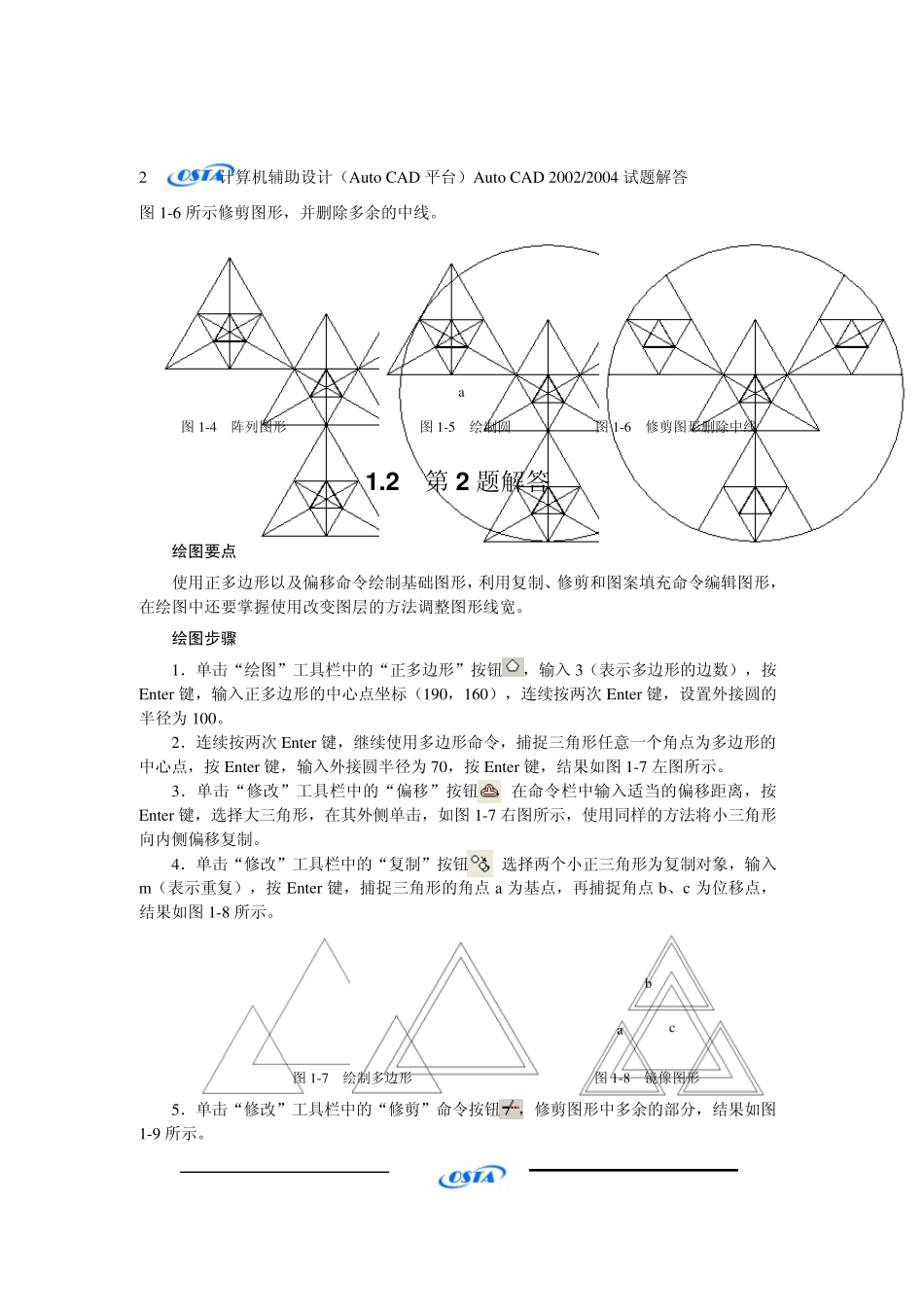
图1-1 绘制第二个三角形 图1-2 绘制第三个三角形 图1-3 复制图形 6.单击“修改”工具栏中的“阵列”按钮,弹出“阵列”对话框,选择“环形阵列”单选钮,单击“选择阵列对象”按钮 ,选择步骤 5 中复制的图形
单击“拾取中心点”按钮,捕捉大三角形三条中线的交点为中心点
在“项目总数”文本框中输入 3,最后单击“确定”按钮,结果如图1-4 所示
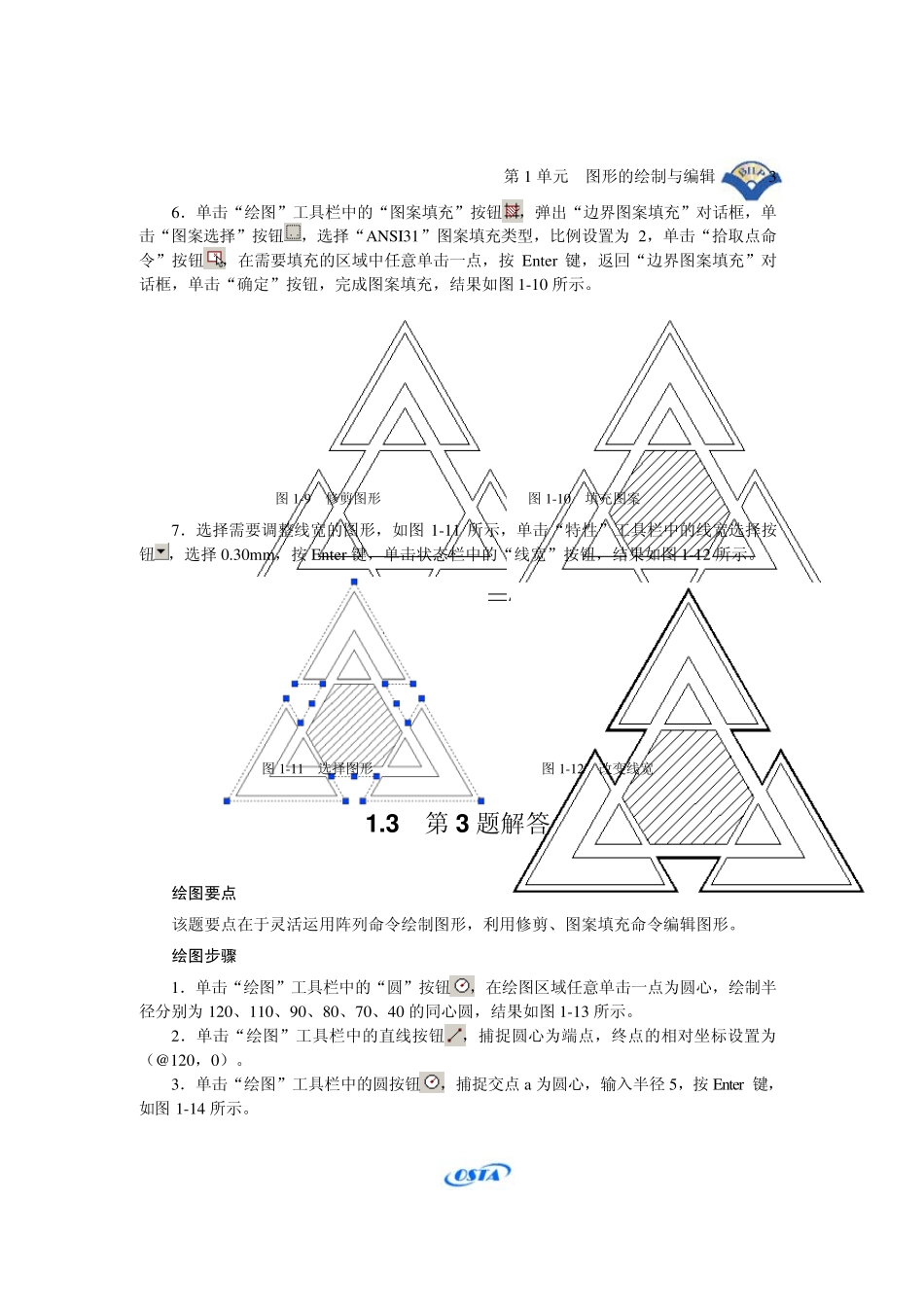
7.单击“绘图”工具栏中的“圆”按钮,捕捉中间大三角形中线交点为圆心,捕捉点a 为半径,结果如图1-5 所示
8.单击“修改”工具栏中的“修剪”按钮,选择圆作为修剪边,按 Enter 键,参考 2 计算机辅助设计(Au to CAD 平台)Au to CAD 2002/2004 试题解答 图1-6 所示修剪图形,并删除多余的中线
a图1-4 阵列图形 图