视频操作系统用户操作手册昆明德泰力科技有限公司昆明德泰力科技有限公司0 视频监控系统用户操作一、开机与关机1
1 开机插上电源线, 按下后面板的电源开关 , 电源指示灯亮, 录像机开机, 开机后视频输出默认为多画面输出模式, 若开机启动时间再录像设定时间内, 系统将自动启动定时录像功能, 相应通道录像指示灯亮
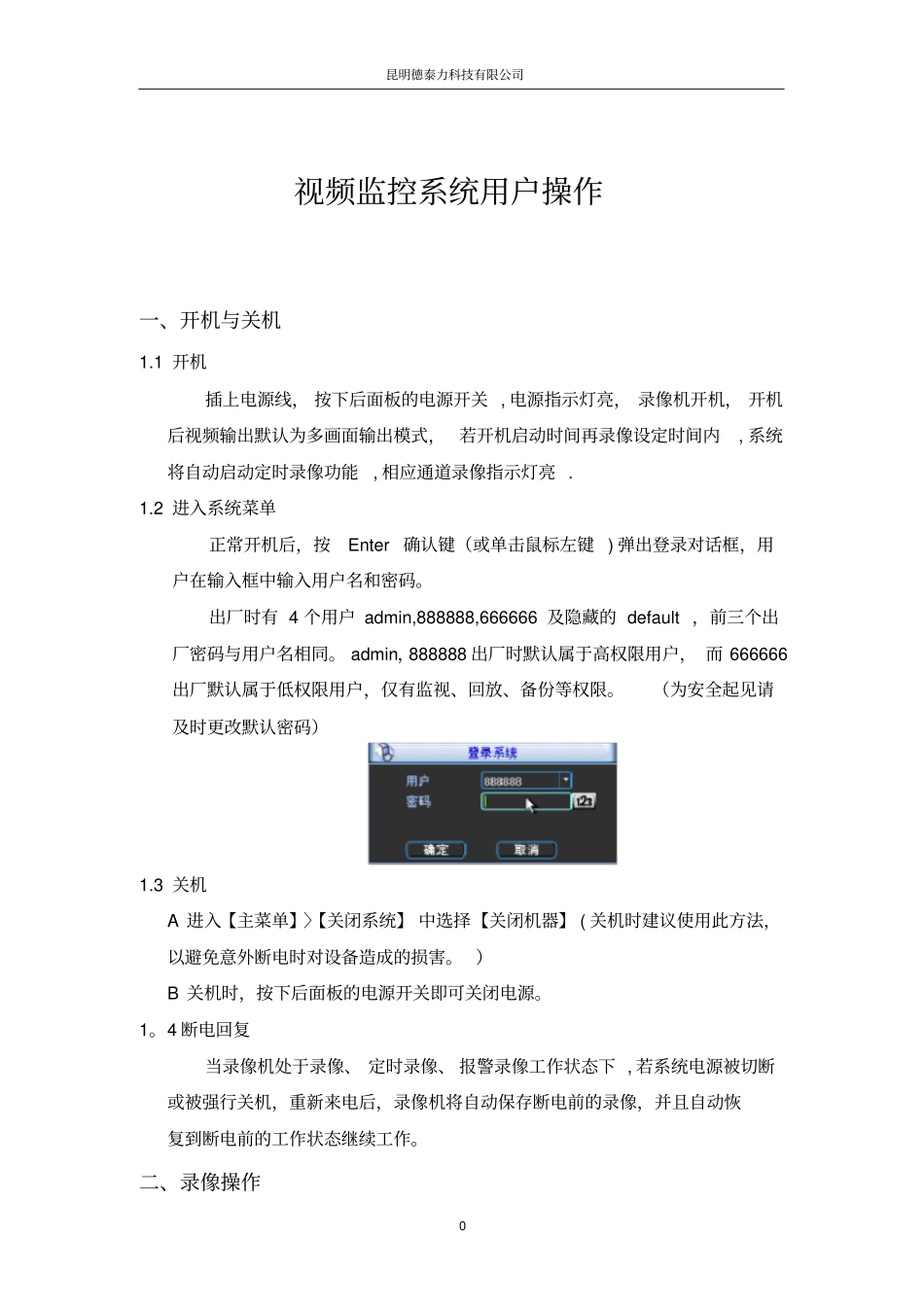
2 进入系统菜单正常开机后,按Enter 确认键(或单击鼠标左键 ) 弹出登录对话框,用户在输入框中输入用户名和密码
出厂时有 4 个用户 admin,888888,666666 及隐藏的 default ,前三个出厂密码与用户名相同
admin,888888 出厂时默认属于高权限用户, 而 666666出厂默认属于低权限用户,仅有监视、回放、备份等权限
(为安全起见请及时更改默认密码)1
3 关机A 进入【主菜单】〉【关闭系统】 中选择【关闭机器】 ( 关机时建议使用此方法,以避免意外断电时对设备造成的损害
)B 关机时,按下后面板的电源开关即可关闭电源
4 断电回复当录像机处于录像、 定时录像、 报警录像工作状态下 , 若系统电源被切断或被强行关机,重新来电后,录像机将自动保存断电前的录像,并且自动恢复到断电前的工作状态继续工作
二、录像操作昆明德泰力科技有限公司1 2
1 预览设备正常登陆后,直接进入预览画面
在每个预览画面上有叠加的日期、时间、通道名称,屏幕下方有一行表示每个通道的录像及报警状态图标
2 手动录像2
1 进入手动录像操作界面单击鼠标右键或在【主菜单】 〉【高级选项】 >【录像控制】中可进入手动录像操作界面
在预览模式下按前面板【录像/ ●】键可进入手动录像操作界面
2 开启 / 关闭某个或某些通道要开启 / 关闭某个通道的录像, 首先查看该通道录像状态
(“○”表示关闭,“●”表示开启)使用左右方向键移动活动