会声会影教案会声会影教案编辑整理:尊敬的读者朋友们:这里是精品文档编辑中心,本文档内容是由我和我的同事精心编辑整理后发布的,发布之前我们对文中内容进行仔细校对,但是难免会有疏漏的地方,但是任然希望(会声会影教案)的内容能够给您的工作和学习带来便利
同时也真诚的希望收到您的建议和反馈,这将是我们进步的源泉,前进的动力
本文可编辑可修改,如果觉得对您有帮助请收藏以便随时查阅,最后祝您生活愉快 业绩进步,以下为会声会影教案的全部内容
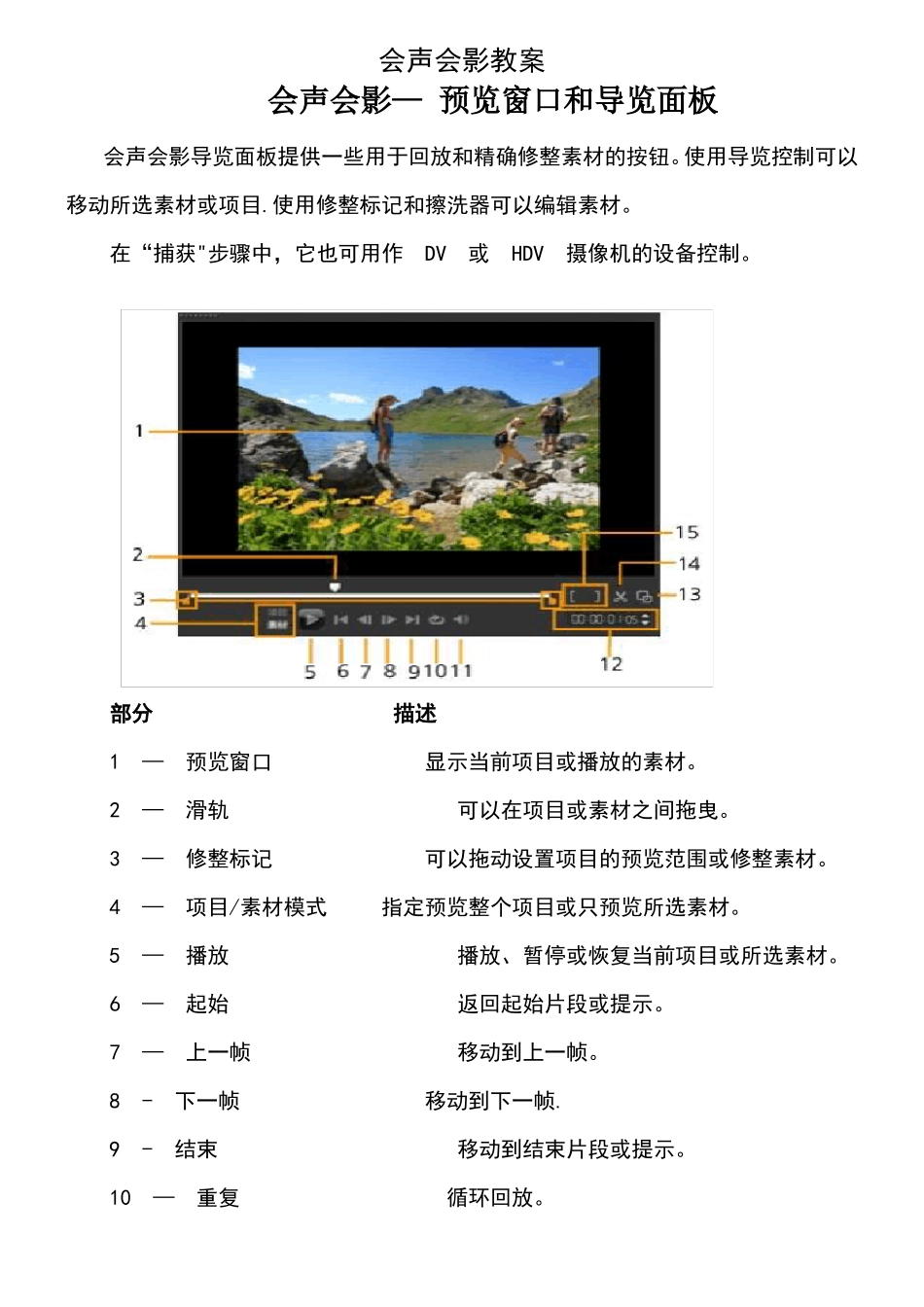
会声会影教案会声会影— 预览窗口和导览面板会声会影导览面板提供一些用于回放和精确修整素材的按钮
使用导览控制可以移动所选素材或项目
使用修整标记和擦洗器可以编辑素材
在“捕获"步骤中,它也可用作DV或HDV摄像机的设备控制
部分描述1—预览窗口显示当前项目或播放的素材
2—滑轨可以在项目或素材之间拖曳
3—修整标记可以拖动设置项目的预览范围或修整素材
4—项目/素材模式指定预览整个项目或只预览所选素材
5—播放播放、暂停或恢复当前项目或所选素材
6—起始返回起始片段或提示
7—上一帧移动到上一帧
8-下一帧移动到下一帧
9-结束移动到结束片段或提示
10—重复循环回放
会声会影教案11—系统音量量
12-时间码通过指定确切的时间码,可以直接跳到项目或所选素材的某个部分
13—放大预览窗口增大“预览窗口”的大小
14—分割素材分割所选素材
将滑轨放在您想要分割素材的位置,然后单击此按钮
15—开始标记/结束标记在项目中设置预览范围或设置素材修整的开始和结束点
可以通过拖动滑动条调整计算机扬声器的音会声会影- 时间轴项目时间轴“项目时间轴”是组合您视频项目中的媒体素材的位置
“项目时间轴”中有两种视图显示类型:故事板视图和时间轴视图
单击“工具栏”左侧的按钮,可以在不同视图之间切换
故事板视图整理项目中的照片和视频素材最快和最简单的方法是使用“故事板视图