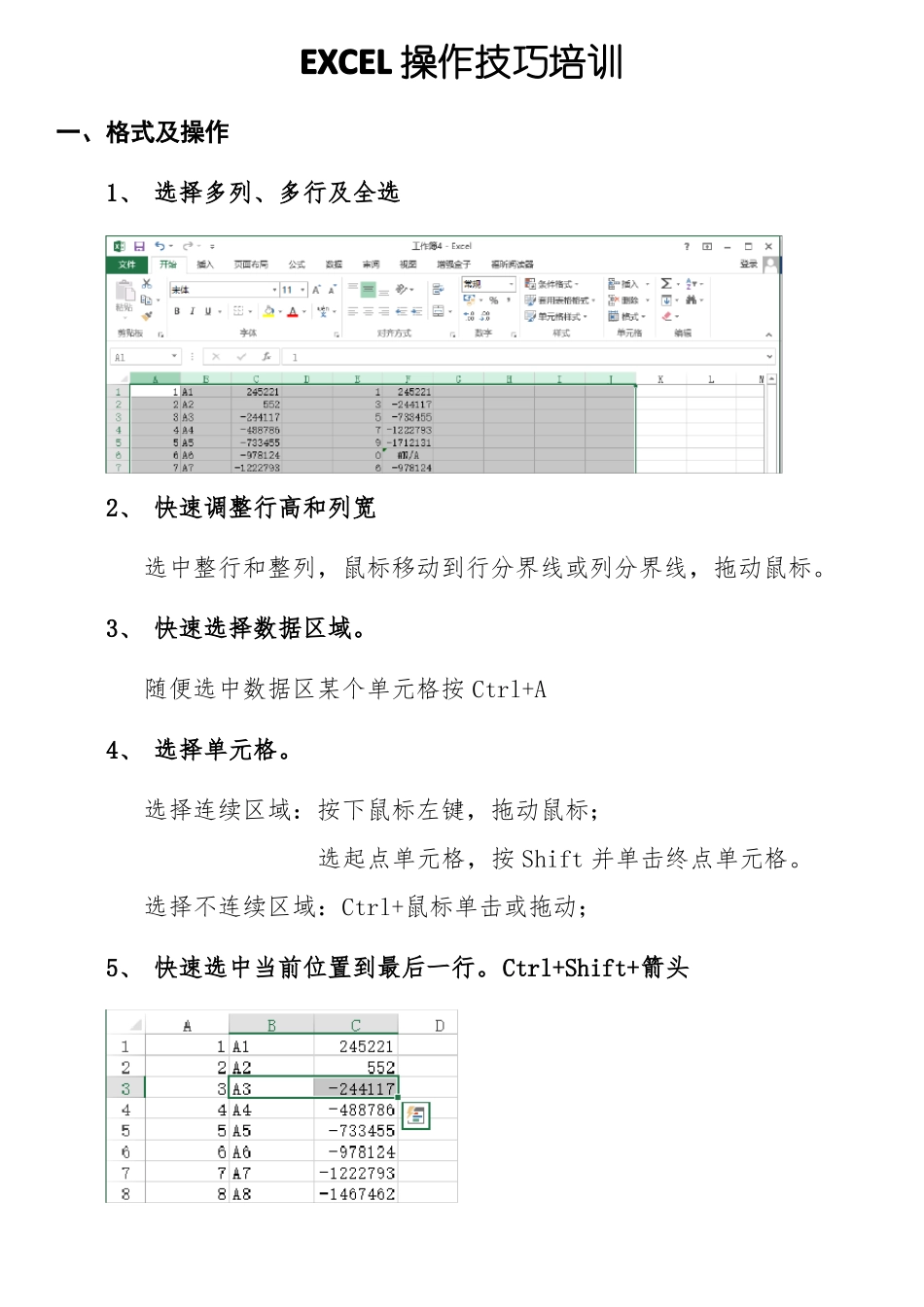
EXCEL 操作技巧培训一、格式及操作1、 选择多列、多行及全选2、 快速调整行高和列宽选中整行和整列,鼠标移动到行分界线或列分界线,拖动鼠标
3、 快速选择数据区域
随便选中数据区某个单元格按 Ctrl+A4、 选择单元格
选择连续区域:按下鼠标左键,拖动鼠标;选起点单元格,按 Shift 并单击终点单元格
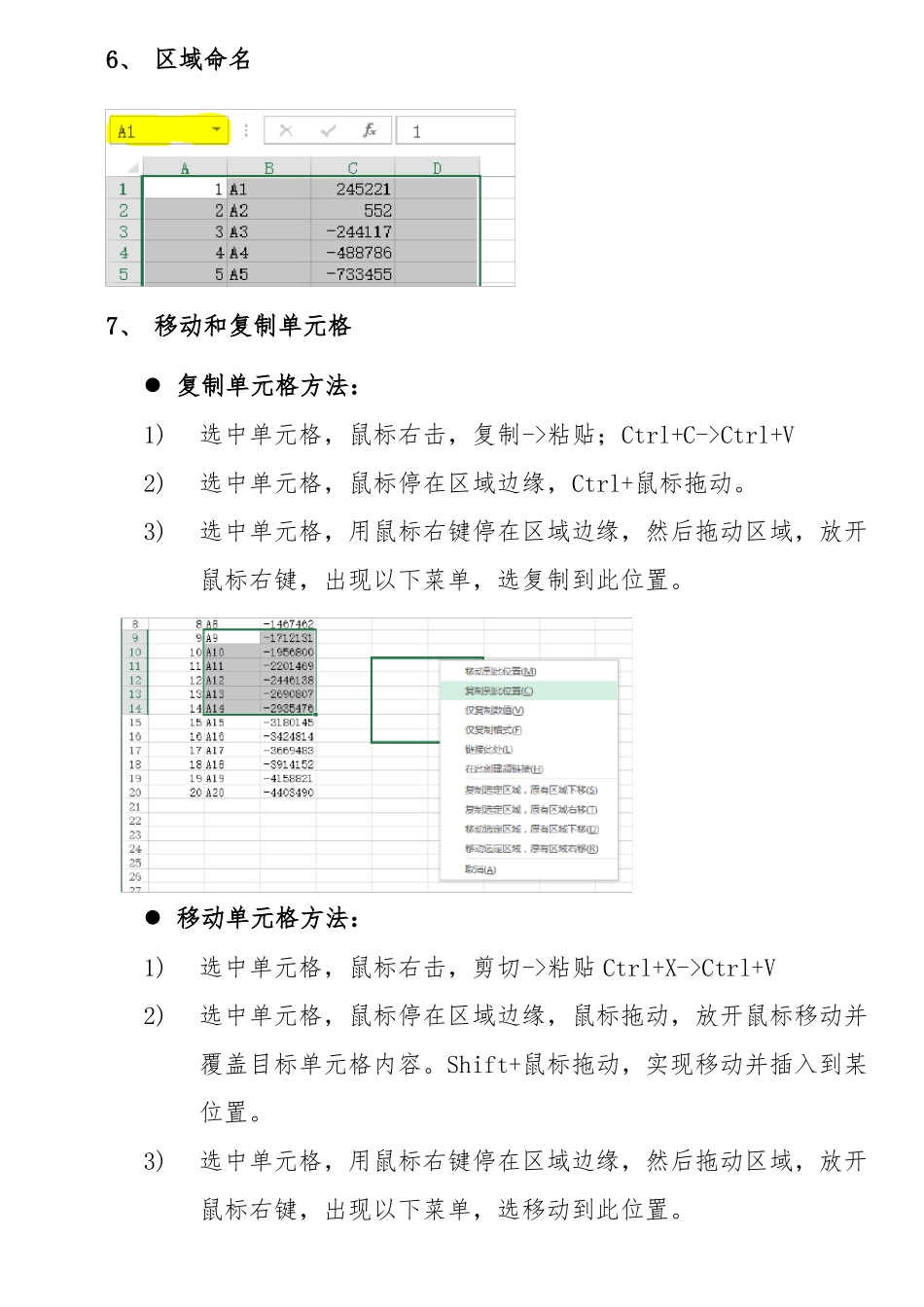
选择不连续区域:Ctrl+鼠标单击或拖动;5、 快速选中当前位置到最后一行
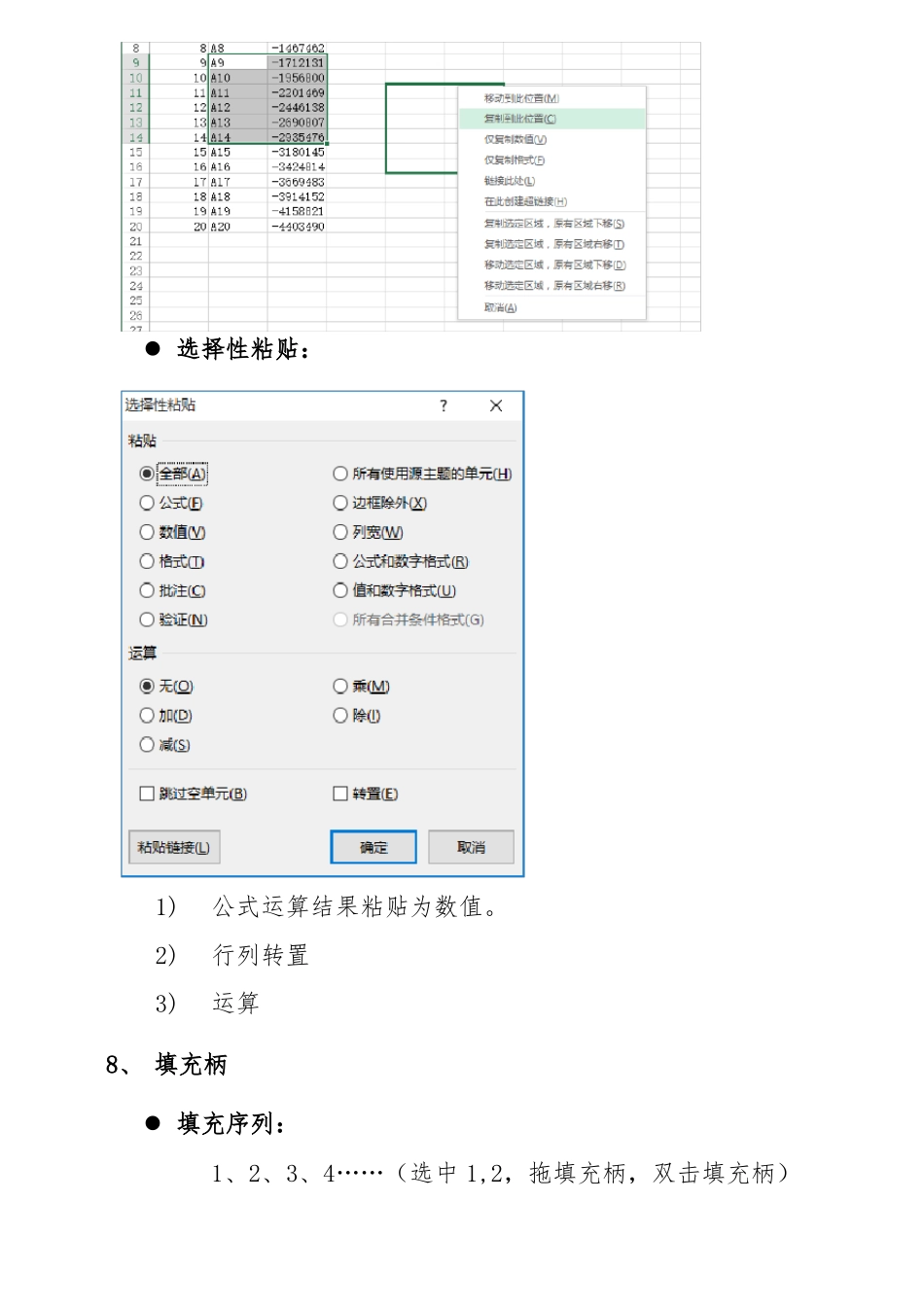
Ctrl+Shift+箭头6、 区域命名7、 移动和复制单元格 复制单元格方法:1)选中单元格,鼠标右击,复制->粘贴;Ctrl+C->Ctrl+V2)选中单元格,鼠标停在区域边缘,Ctrl+鼠标拖动
3)选中单元格,用鼠标右键停在区域边缘,然后拖动区域,放开鼠标右键,出现以下菜单,选复制到此位置
移动单元格方法:1)选中单元格,鼠标右击,剪切->粘贴 Ctrl+X->Ctrl+V2)选中单元格,鼠标停在区域边缘,鼠标拖动,放开鼠标移动并覆盖目标单元格内容
Shift+鼠标拖动,实现移动并插入到某位置
3)选中单元格,用鼠标右键停在区域边缘,然后拖动区域,放开鼠标右键,出现以下菜单,选移动到此位置
选择性粘贴:1)公式运算结果粘贴为数值
2)行列转置3)运算8、 填充柄 填充序列:1、2、3、4……(选中 1,2,拖填充柄,双击填充柄)星期一、星期二、……甲、乙、丙、丁、戊…… 填充公式:在单元格输入公式,拖填充柄,双击填充柄9、 数据输入 输入完成后:Enter 向下移动 Tab 向右移动 Shift+Enter 向上移动 选中区域输入相同的数据:选中区域(连续或不连续均可),输入数据,Ctrl+Enter 单元格内文字换行光标停在需要换行的位置,按 Alt+ Enter二、基础函数(一)概念:1、 运算符算术运算符+ (加号)– (减号)* (星号)/ (斜杠)% (百