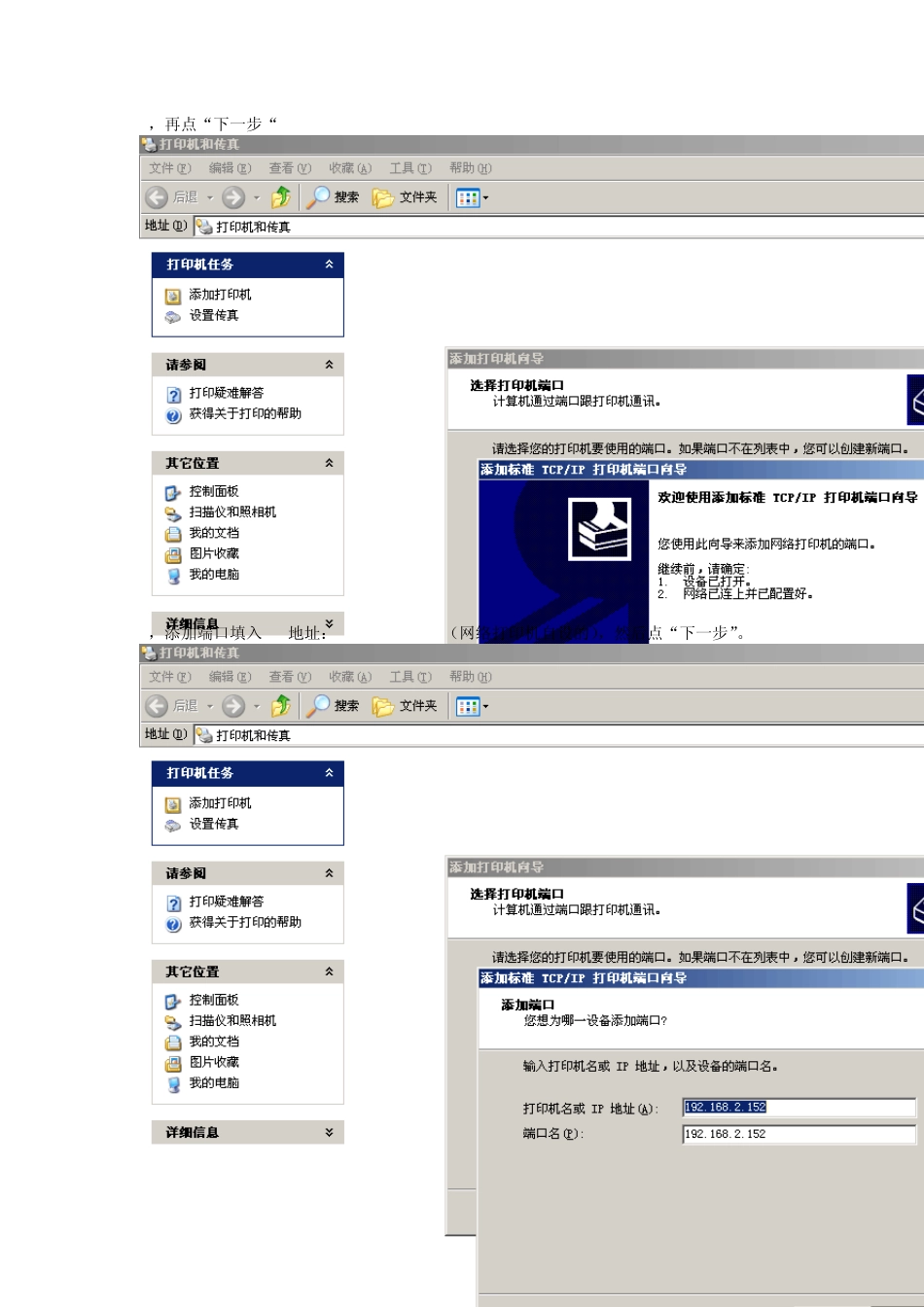
网络打印机的添加步骤图(局域网) 1,先打开“打印机和传真”对话框,点左边方框内的“添加打印机”
2,在弹出的对话框中点“下一步”按钮
3,在接着弹出的对话框中选“连接到此计算机的本地打印机”不勾选方框小项“自动检测并安装即插即用打印机” 4,在选择打印机端口时选“创建新端口”中的“standard tcp/ip port”,然后点下一步
5,再点“下一步“ 6,添加端口填入 IP地址:192
152(网络打印机自设的),然后点“下一步”
7,设备类型选“自定义”,然后点设置
8,勾选“启用了 SKMP状态”,然后确定,再点“下一步” 9,点“完成” 10,弹出对话框中选“从磁盘安装”
11,把打印机驱动准备好
12,点“浏览”
13,选路径
14,找到“setup
inf”文件打开
15,这时可以看到打印机名称,点“下一步”
16,选“替换现有的驱动程序”,然后“下一步”
17,出现在打印机名可以不改,直接“下一步”
18,选“共享名”把名称写成英文最好,然后“下一步” 19,直接“下一步”
20,选“是”,测试是否成功
21,点“完成” 22,这时电脑自动在复制驱动文件
23,如果测试页已出,按“确定”
24,这时“打印机和传真”里面多了一个打印机的图标,顺利完成驱动安装