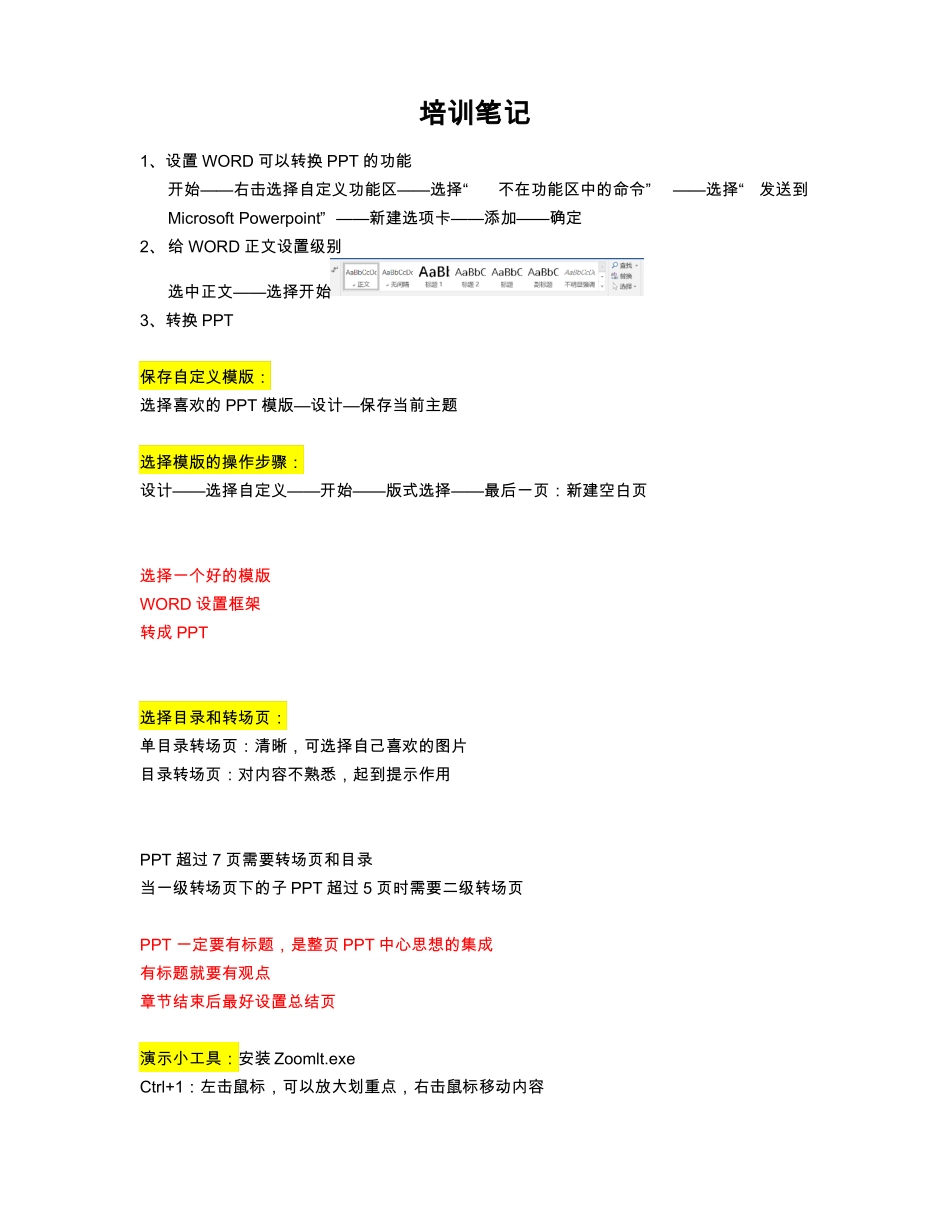
培训笔记1、设置 WORD 可以转换 PPT 的功能开始——右击选择自定义功能区——选择“不在功能区中的命令”——选择“发送到Microsoft Powerpoint” ——新建选项卡——添加——确定2、给 WORD 正文设置级别选中正文——选择开始3、转换 PPT保存自定义模版:选择喜欢的 PPT 模版—设计—保存当前主题选择模版的操作步骤:设计——选择自定义——开始——版式选择——最后一页:新建空白页选择一个好的模版WORD 设置框架转成 PPT选择目录和转场页:单目录转场页:清晰,可选择自己喜欢的图片目录转场页:对内容不熟悉,起到提示作用PPT 超过 7 页需要转场页和目录当一级转场页下的子 PPT 超过 5 页时需要二级转场页PPT 一定要有标题,是整页 PPT 中心思想的集成有标题就要有观点章节结束后最好设置总结页演示小工具:安装 Zoomlt
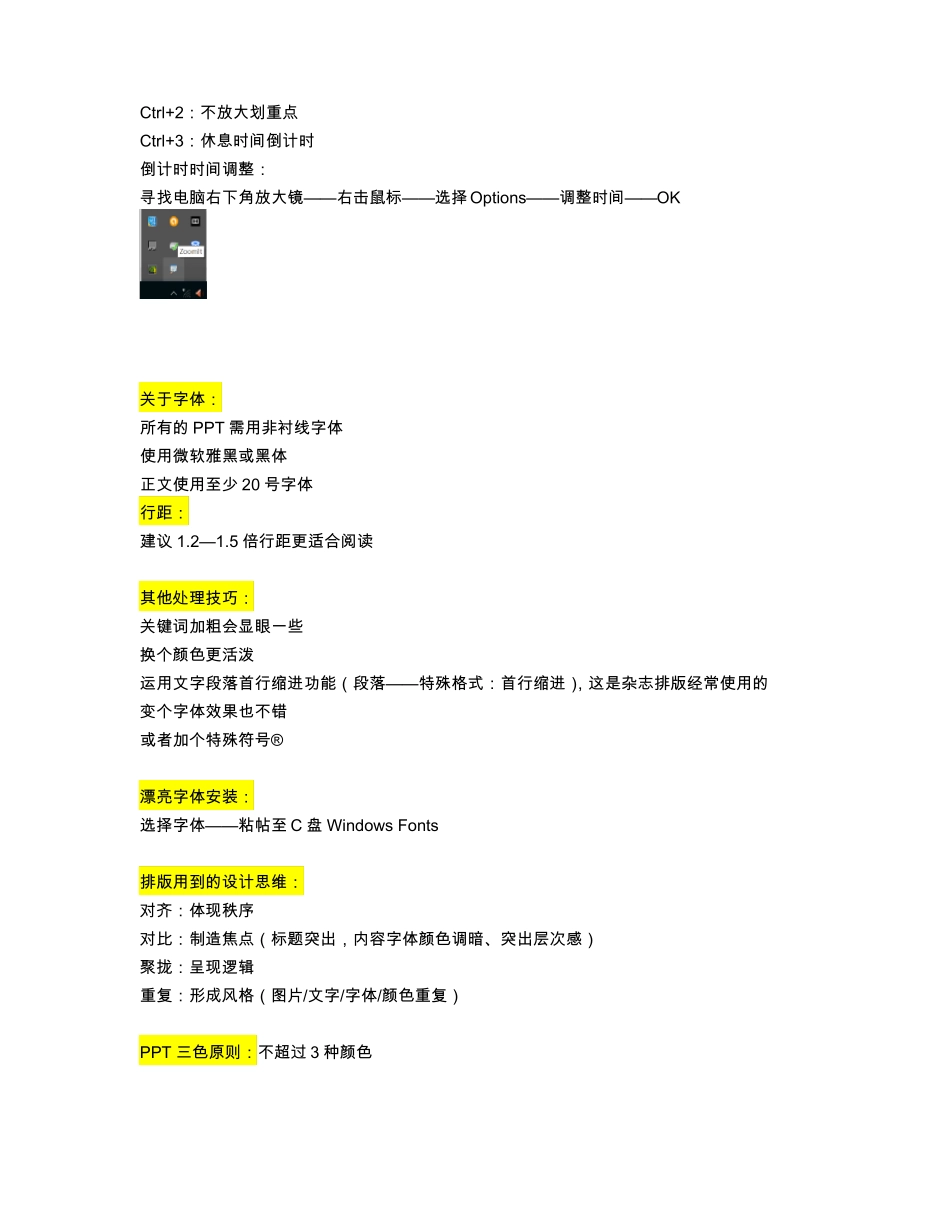
exeCtrl+1:左击鼠标,可以放大划重点,右击鼠标移动内容Ctrl+2:不放大划重点Ctrl+3:休息时间倒计时倒计时时间调整:寻找电脑右下角放大镜——右击鼠标——选择 Options——调整时间——OK关于字体:所有的 PPT 需用非衬线字体使用微软雅黑或黑体正文使用至少 20 号字体行距:建议 1
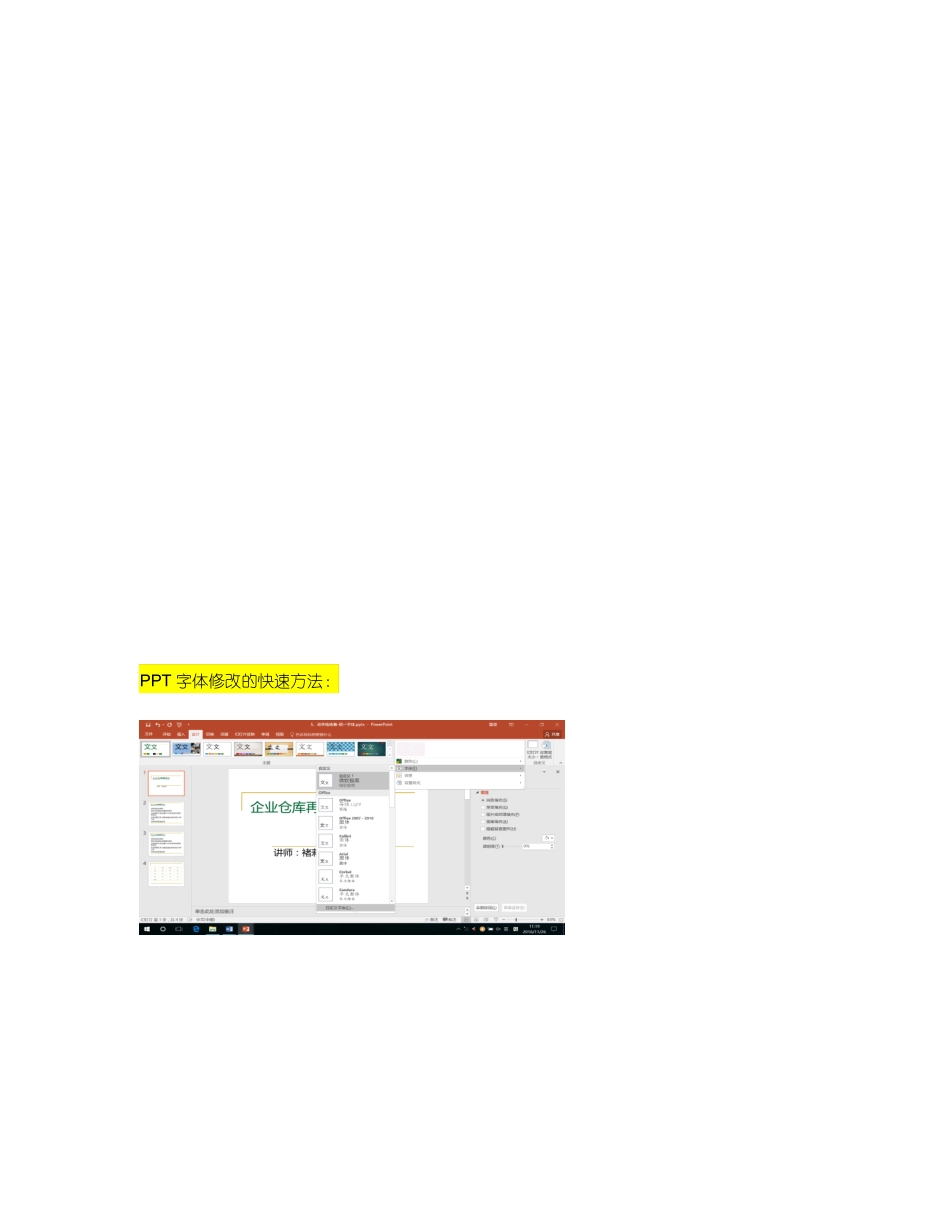
5 倍行距更适合阅读其他处理技巧:关键词加粗会显眼一些换个颜色更活泼运用文字段落首行缩进功能(段落——特殊格式:首行缩进),这是杂志排版经常使用的变个字体效果也不错或者加个特殊符号®漂亮字体安装:选择字体——粘帖至 C 盘 Windows Fonts排版用到的设计思维:对齐:体现秩序对比:制造焦点(标题突出,内容字体颜色调暗、突出层次感)聚拢:呈现逻辑重复:形成风格(图片/文字/字体/颜色重复)PPT 三色原则:不超过 3 种颜色PPT 字体修改的快速方法:设置 PPT 版式:调整母板格式,编辑字体母版内可以加