目录一、使用一键装机工具
1二、Ghost 克隆安装系统方法设置光驱启动
4三、使用刻录的 u 盘或者光盘进行安装
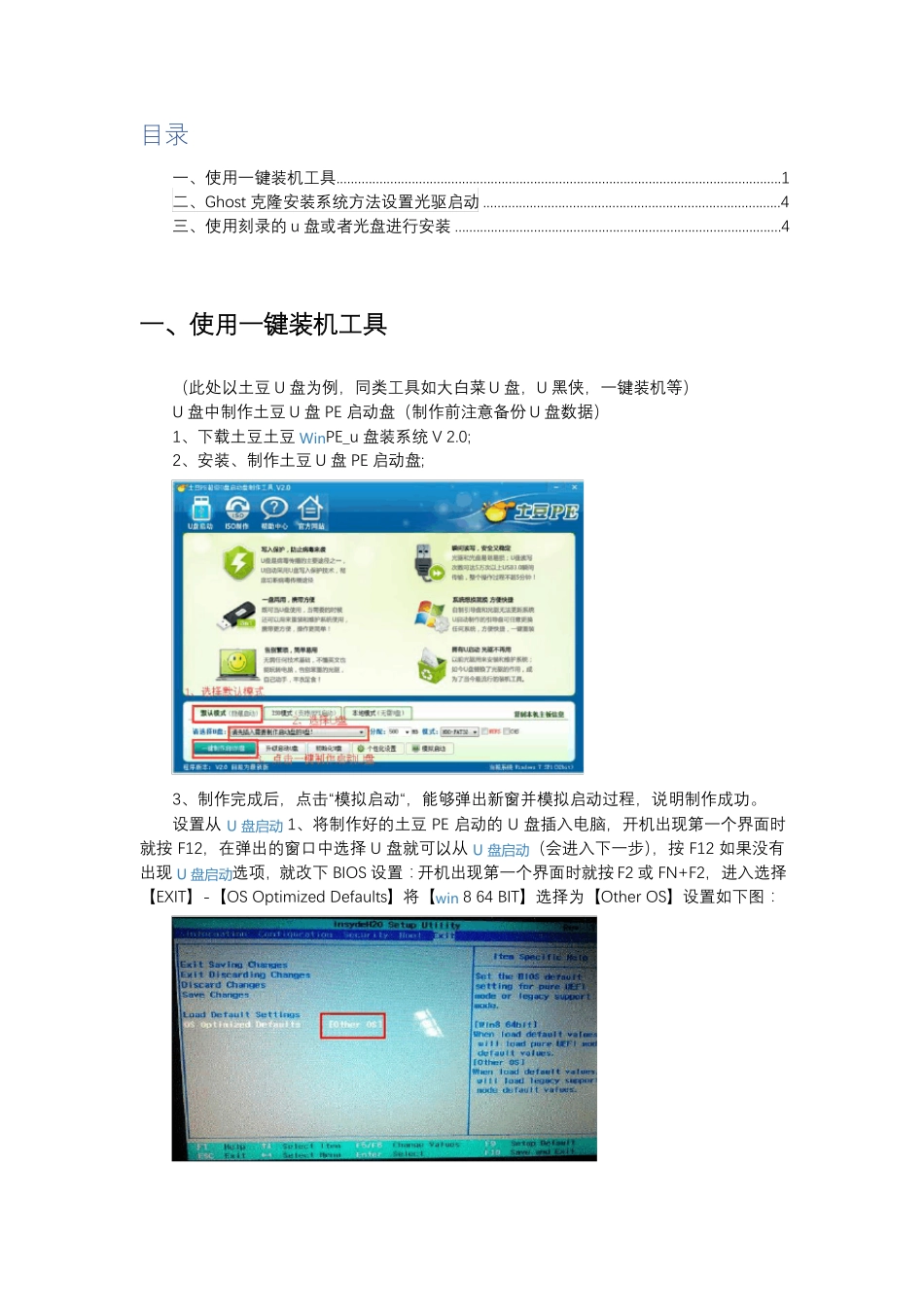
4一、使用一键装机工具(此处以土豆 U 盘为例,同类工具如大白菜 U 盘,U 黑侠,一键装机等)U 盘中制作土豆 U 盘 PE 启动盘(制作前注意备份 U 盘数据)1、下载土豆土豆 WinPE_u 盘装系统 V 2
0;2、安装、制作土豆 U 盘 PE 启动盘;3、制作完成后,点击“模拟启动“,能够弹出新窗并模拟启动过程,说明制作成功
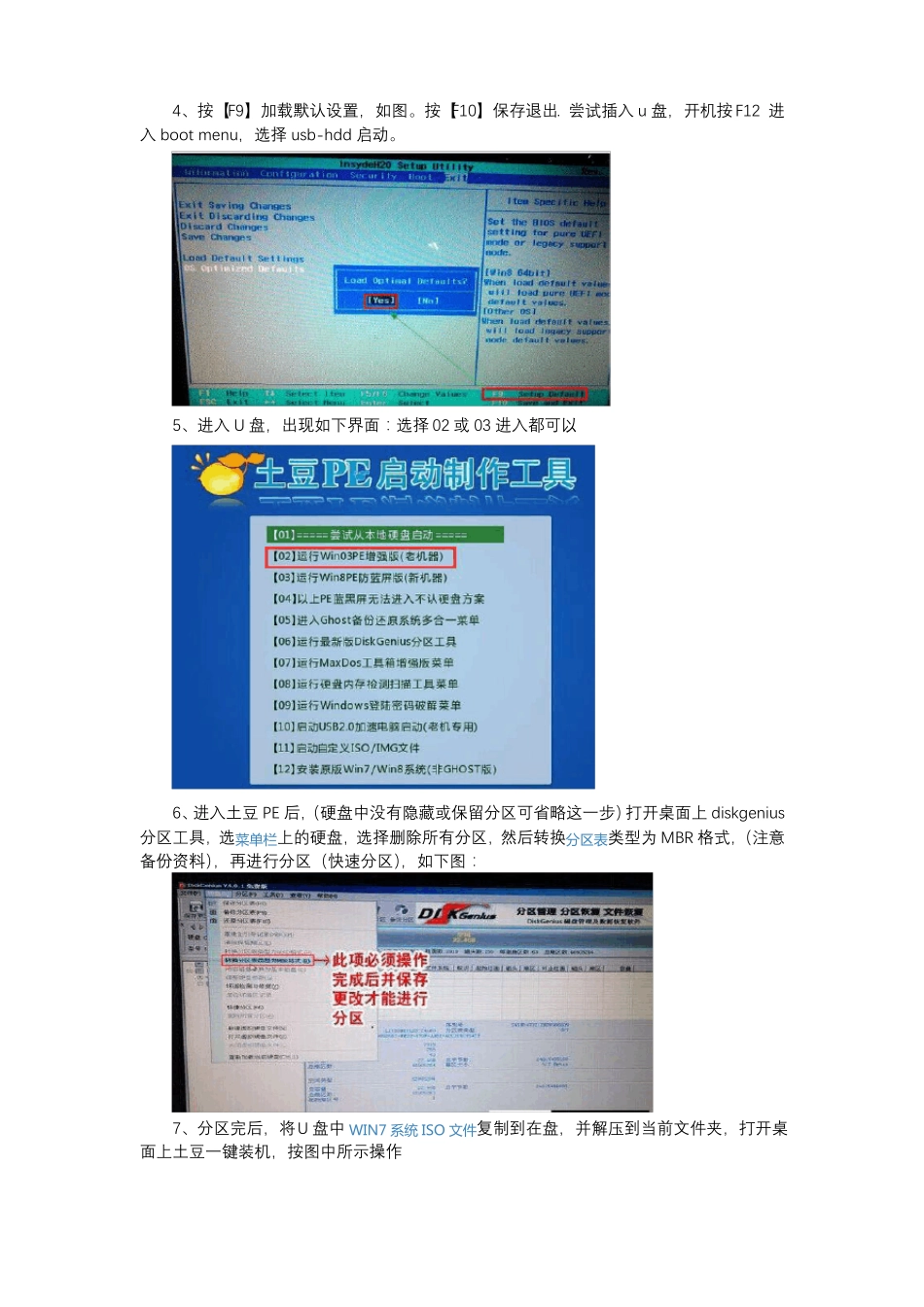
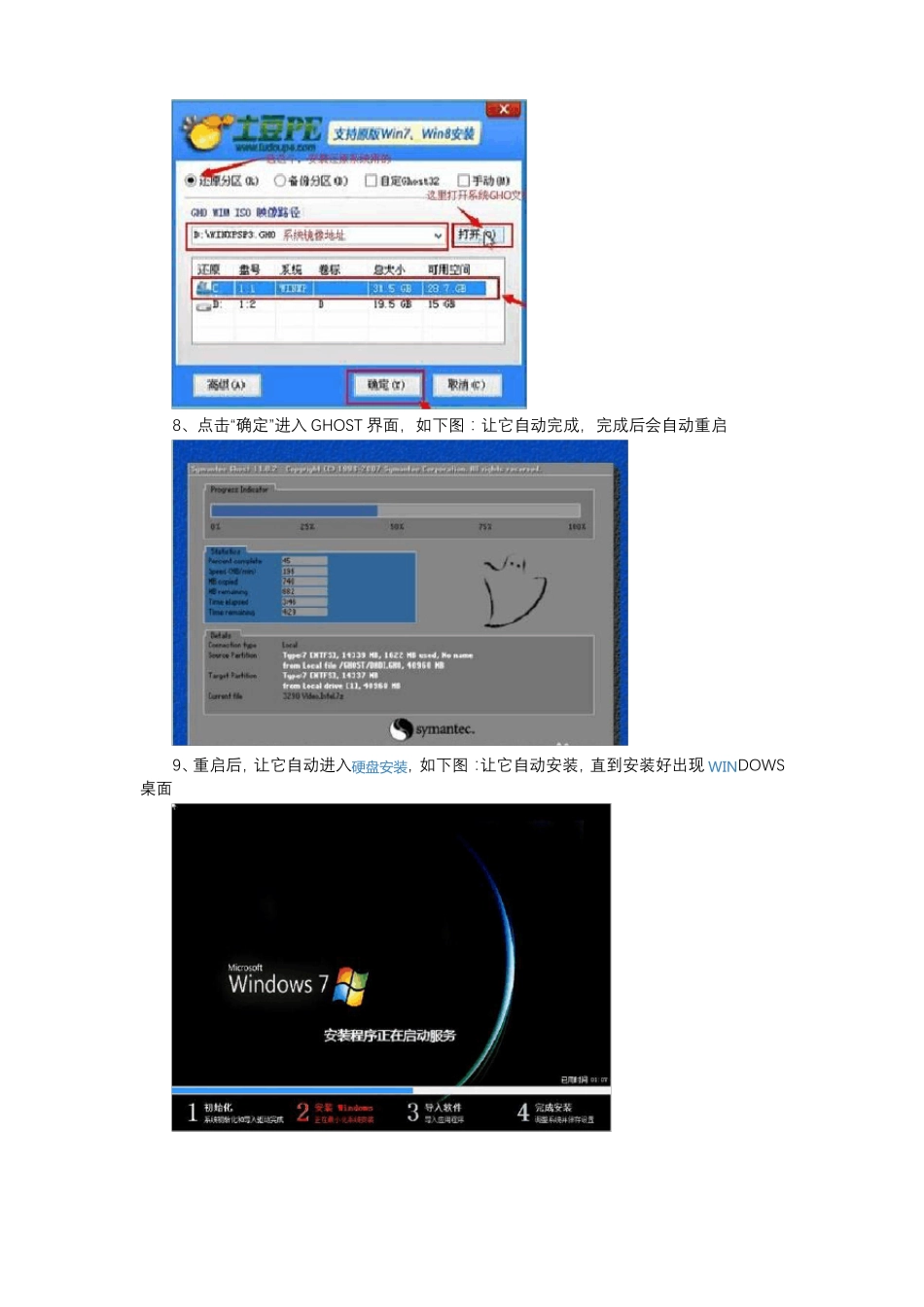
设置从 U 盘启动 1、将制作好的土豆 PE 启动的 U 盘插入电脑,开机出现第一个界面时就按 F12,在弹出的窗口中选择 U 盘就可以从 U 盘启动(会进入下一步),按 F12 如果没有出现 U 盘启动选项,就改下 BIOS 设置:开机出现第一个界面时就按 F2 或 FN+F2,进入选择【EXIT】-【OS Optimized Defaults】将【win 8 64 BIT】选择为【Other OS】设置如下图:4、按【F9】加载默认设置,如图
按【F10】保存退出
尝试插入 u 盘,开机按 F12 进入 boot menu,选择 usb-h