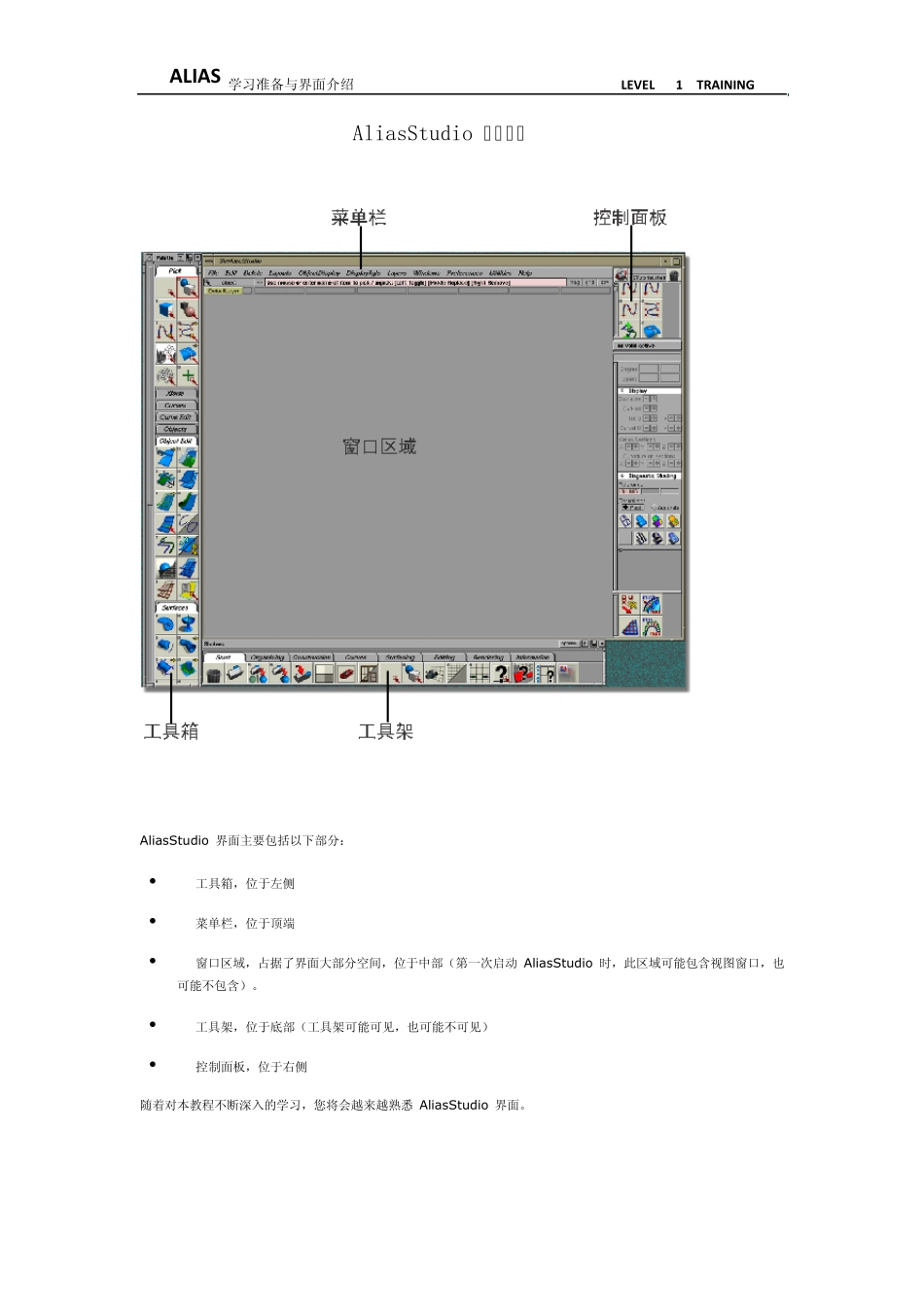
ALIAS 学习准备与界面介绍 LEVEL 1 TRAINING AliasStudio 界面概述 AliasStu dio 界面主要包括以下部分: 工具箱,位于左侧 菜单栏,位于顶端 窗口区域,占据了界面大部分空间,位于中部(第一次启动 AliasStu dio 时,此区域可能包含视图窗口,也可能不包含)
工具架,位于底部(工具架可能可见,也可能不可见) 控制面板,位于右侧 随着对本教程不断深入的学习,您将会越来越熟悉 AliasStu dio 界面
ALIAS 学习准备与界面介绍 LEVEL 1 TRAINING 使用帮助 Help”菜单是最重要的菜单之一
设置“Help”菜单的目的是为了便于您快速获得有关 AliasStu dio 中任何工具的特定信息
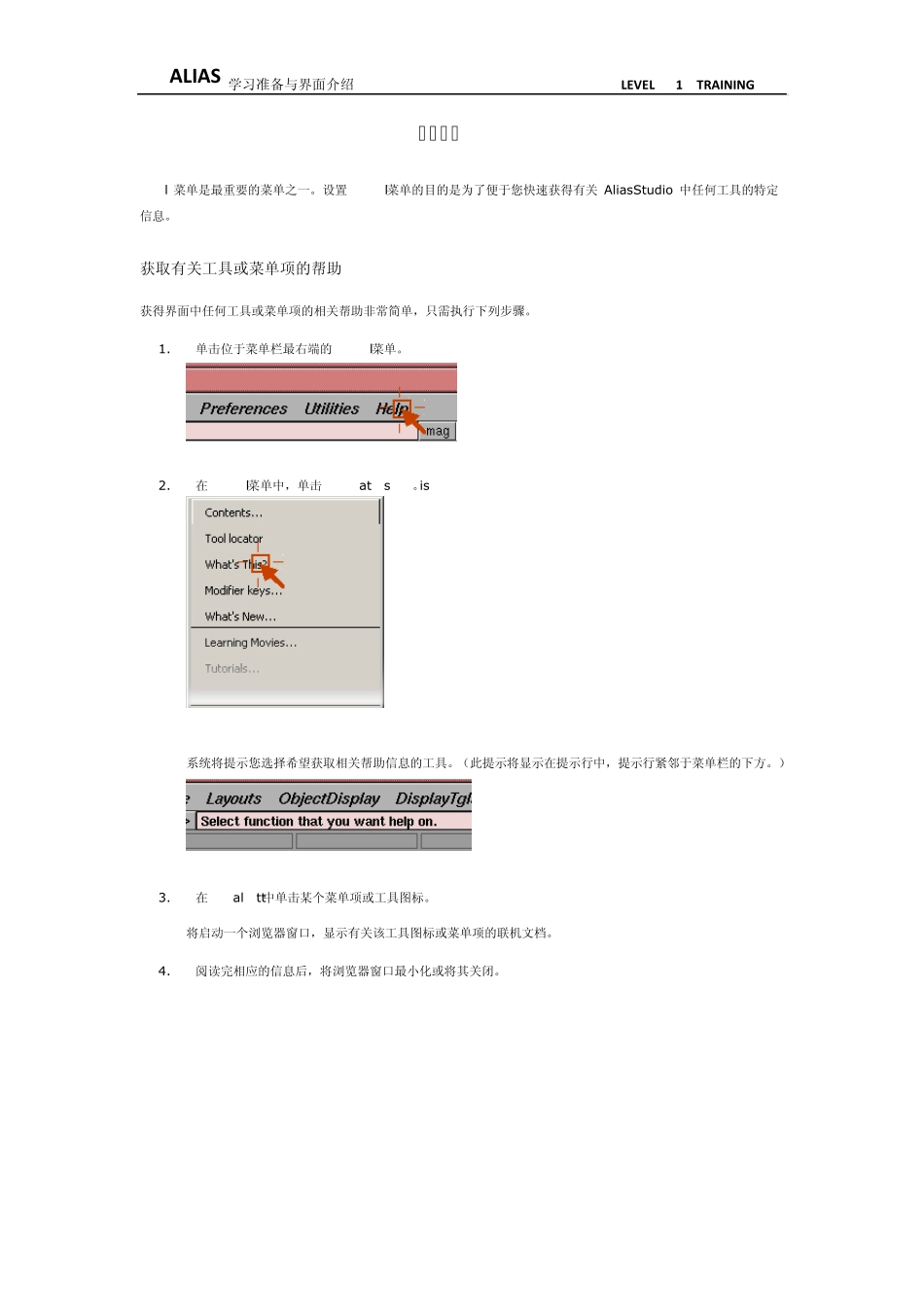
获取有关工具或菜单项的帮助 获得界面中任何工具或菜单项的相关帮助非常简单,只需执行下列步骤
单击位于菜单栏最右端的“Help”菜单
在“Help”菜单中,单击“What‟s This
系统将提示您选择希望获取相关帮助信息的工具
(此提示将显示在提示行中,提示行紧邻于菜单栏的下方
在“Palette”中单击某个菜单项或工具图标
将启动一个浏览器窗口,显示有关该工具图标或菜单项的联机文档
阅读完相应的信息后,将浏览器窗口最小化或将其关闭
ALIAS 学习准备与界面介绍 LEVEL 1 TRAINING 排列窗口 执行菜单命令 使用菜单选择窗口布局 1
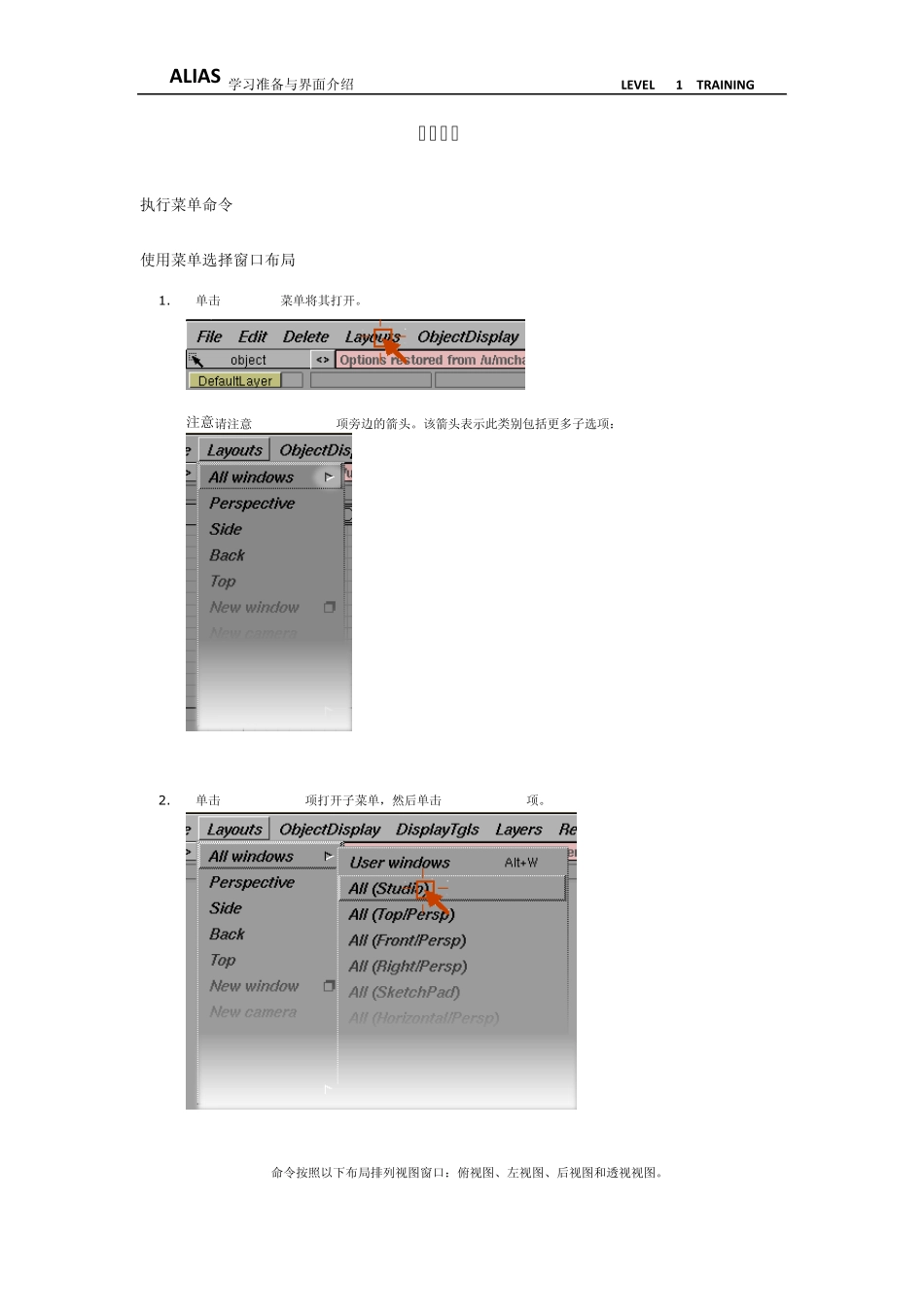
单击“Layouts”菜单将其打开
注意请注意“All windows”项旁边的箭头
该箭头表示此类别包括更多子选项: 2
单击“All windows”项打开子菜单,然后单击“All windows”项
“All windows”命令按照以下布局排列视图窗口:俯视图、左视图、后视图和透视视图