第 1 章 Altium Designer 13 概 述 本章主要介绍了Altiu m Designer 13 的安装、启动方法、软件的激活方法、软件的汉化、软件的初步认识等,并重点介绍了Altiu m Designer 13 的工程文件软件的激活和汉化方法
1 Altium Designer 2013的 安 装 步骤如下: 安 装 Altiu m Designer 2013,下载安 装 包并解压,双击打开 Altiu m Designer 2013 文件夹
即可运行 Altiu m Designer 2013 安 装 程序,如图 1-1 所示
图 1-1 双击安装程序 出现 Atiu m Designer 2013 欢迎安 装 界面,如图 1-2 所示,单击 Nex t 按钮
出现许可证协议界面,在 Select Langu age(选择语言)栏中可以选择 Chinese,也可以不选择
这里选中 I accept the agreement 复选框,单击 Nex t 按钮
如图 1-3 所示
单击 Nex t 按钮,如图 1-4 所示
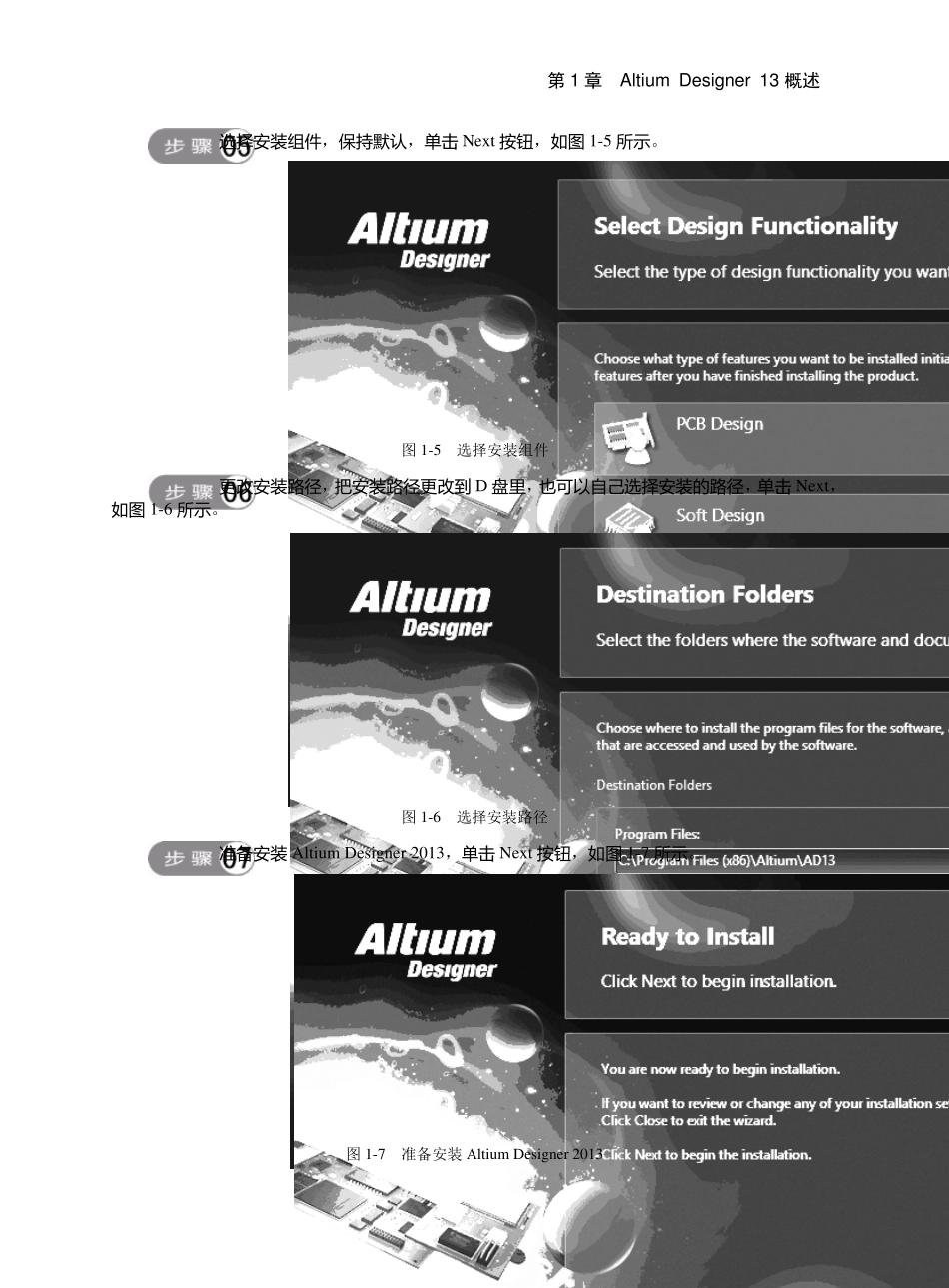
2 Altiu m Designer 13 电路设计、制板与仿真从入门到精通 图1-2 欢迎界面 图1-3 选择安装选项 图1-4 单击 Nex t 按钮 3 第1 章 Altiu m Designer 13 概述 选 择 安 装 组 件 ,保 持 默 认 ,单 击 Nex t 按 钮 ,如 图 1-5 所 示
图 1-5 选择安装组件 更 改 安 装 路 径 ,把 安 装 路 径 更 改 到 D 盘 里 ,也可以自己选 择 安 装 的路 径 ,单 击 Nex t,如 图 1-6 所 示
图 1-6 选择安装路径 准备安 装 Altiu m Designer 2013,单 击 Nex t 按 钮 ,如 图 1-7 所