实验四 ArcGIS 地统计分析 一、实习内容 1:使用缺省参数创建一个表面 2:数据检查 3:制作臭氧浓度图 4:模型比较 5:制作超出某一临界值的臭氧概率图 二、实习过程 练习 1:利用缺省参数创建一个表面 1
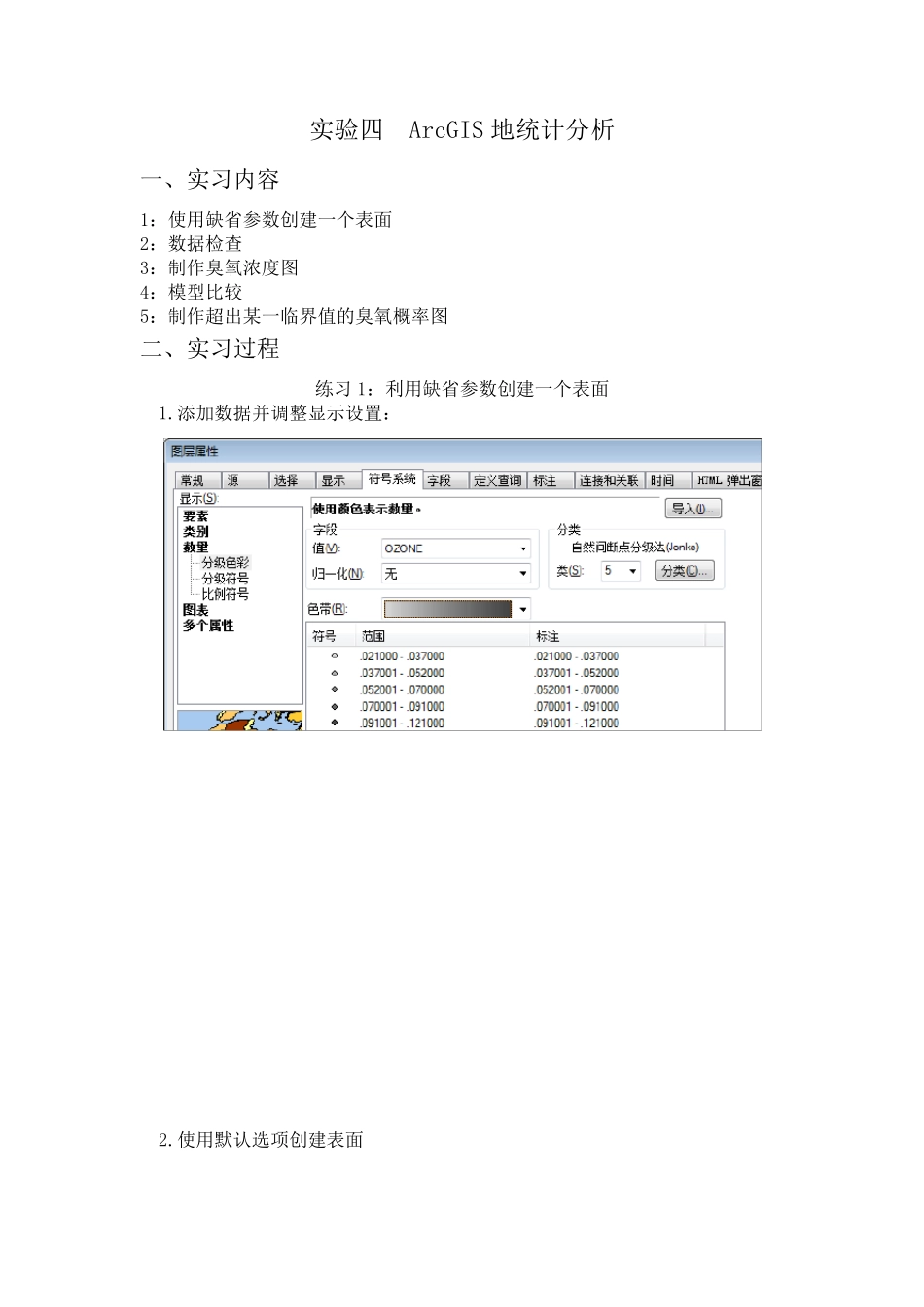
添加数据并调整显示设置: 2
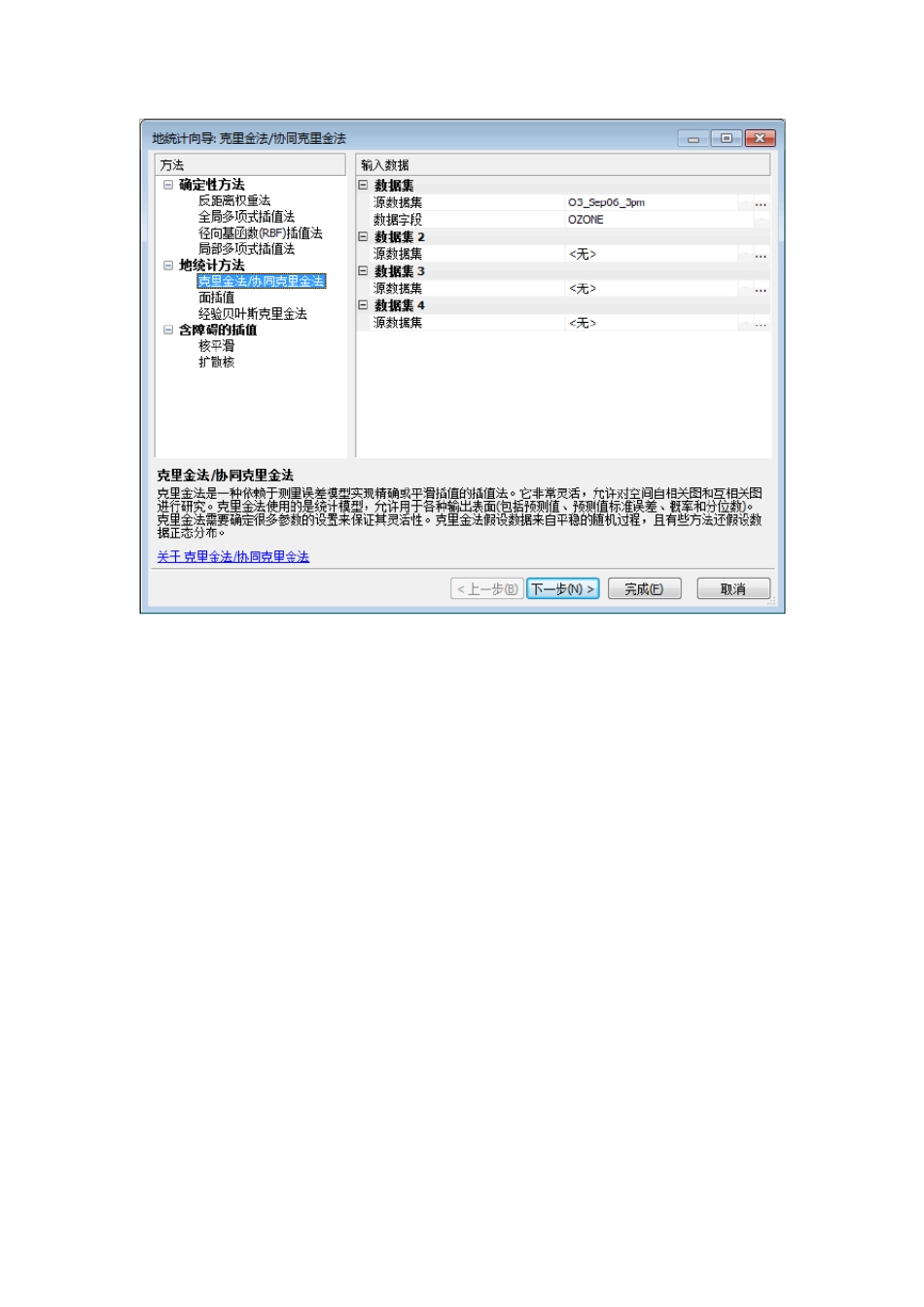
使用默认选项创建表面 3
将该图层名称更改为 Default Kriging 4
设置将预测表面的范围限制在加利福尼亚州之内: 5
右键单击内容列表,然后点击验证/预测
CA_cities_ozone 图层的属性表: 练习2:数据检查 1
探索数据——直方图: 2
探索数据——正态 QQ 图: 3
探索数据——趋势分析: 4
旋转 30 度后的情况: 5
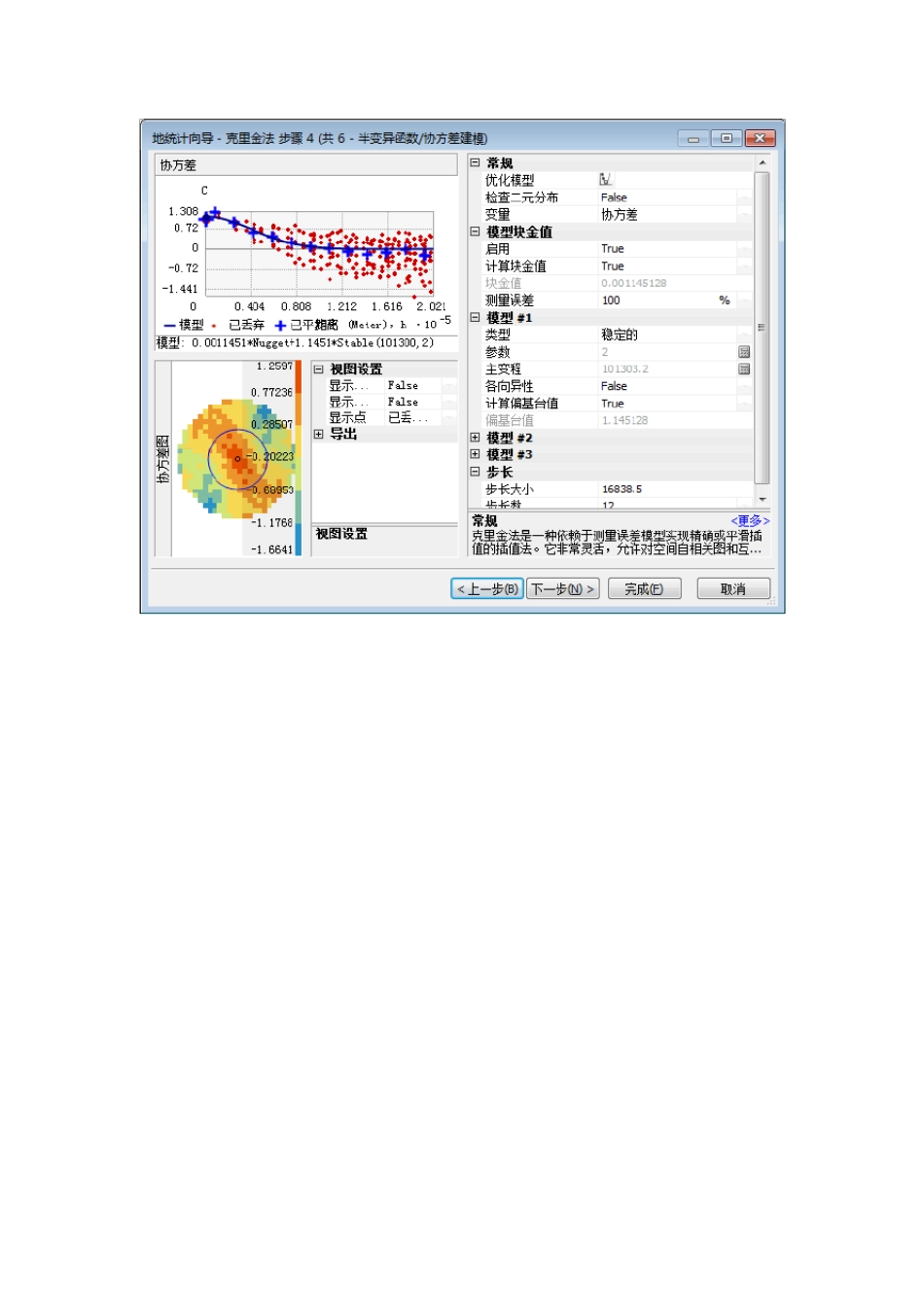
探索数据——半变异函数/协方差云: 练习3 :制作臭氧浓度图 1
再次使用普通克里金插值方法,但这次将在模型中纳入趋势和各向异性以做出更好的预测: 2
搜索领域: 3
交叉验证: 4.右键单击所创建的 Trend Removed 图层,然后单击将输出更改为预测标准误差
练习4:模型对比 1
右击趋势移除图层选择比较,在交叉验证对话框中自动比较“趋势移除”模型和“克里金模型”
练习5:创建臭氧超出某一临界值的概率图 1
打开地统计想到单击克里金法,然后在下一步中选择指示克里金法并确保阈值设置为超出,设置主阈值为0
将步长设置改为15000,将各向异性更改为 True 以考虑数据的方向特性
单击以选择表中指示值为 0 的一行
所选点将在蓝色阈值线左侧的散点图中以绿色显示
如果所选行的情况如下图所示,则预测与指示值完全相同
在“交叉验证”对话框中,单击完成,然后在“方法报告”对话框中,单击确定,显示概率图
在图层属性符号系统中选择等值线选项
单击分类按钮
在分类对话框中,将方法更改为“相等间隔”,然后将类别更改为5
将 ca_hil