C#学生管理系统 刚用C#做完一个学生管理系统,在这里写下部分思路与代码希望对在这方面有困扰的朋友一些帮助
用到的工具有:Visual Studio 2005 和 SQL 2005 首先来说下功能: 1
登陆界面具有“学生”和“管理员”两种登陆形式 2
“学生”身份登陆后可以进行“个人资料查询”、“成绩查询”、“修改密码”等操作 3
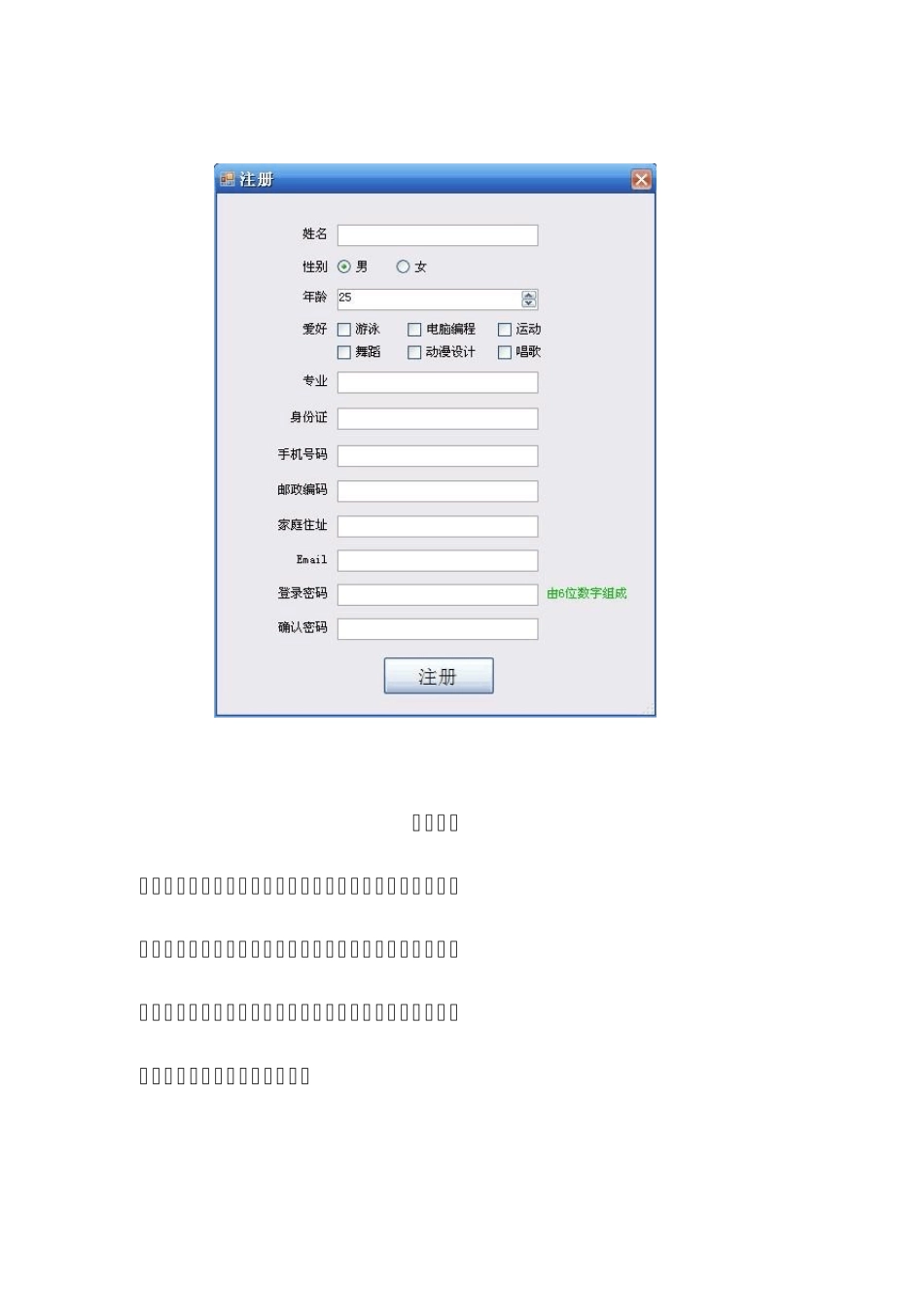
“管理员”身份登陆后,也可进行“查询”、“添加”、“修改”、“删除”等操作 登陆界面 注册界面 如果还没有用户名,可以在登陆界面的“注册”处注册账号 具有身份证、手机号码、邮政编码和密码等的位数限制功能 还具有同一身份证不能重复注册,密码不能和数据库中有的 重复等功能,注册后弹出用户名 学生用户登陆后的个人资料查询界面 学生用户登陆后的成绩查询界面 修改密码界面 管理员登陆后的“查询全部”界面 管理员模式下的“个人查询”界面 管理员模式下的“成绩录入”界面 管理员模式下的学生资料删除界面 登陆界面思路: 1
选择用户身份“学生”和“Admin”登陆成功时,分别进入“学生操作界面”和“管理员操作界面”,用户身份为其他时提示不存在
点选“关闭”按钮时,主界面不弹出且关闭 3
用户名或密码与数据库中不符合时,弹框提示 4
用户名和密码验证正确后关闭登陆界面,弹出主界面 5
点选“注册”按钮时弹出注册界面 注册界面思路: 1
除了“爱好”,其余各选项或输入处不能为空 2
身份证为18 位、手机号码为11 位、邮政编码为6 位且这些地方只能输入数字
输入身份证必须唯一,与数据库中重复时提示“此身份证已注册” 4
密码与确认密码必须一致且都为6 位数字 5
密码必须唯一,与数据库中重复时提示“此密码已使用” 6
注册成功后,弹框提供给用户一个用户名
并且关闭注册界面后,登陆界面会自动输入新注册的用户名 在这里只介绍“登陆界面”和“注册界面”并