下载后可任意编辑IBM 虚拟化基本概念(2)---VIOS 的安装与配置一、VIO server 的 profile 配置 现在我们开始实施了
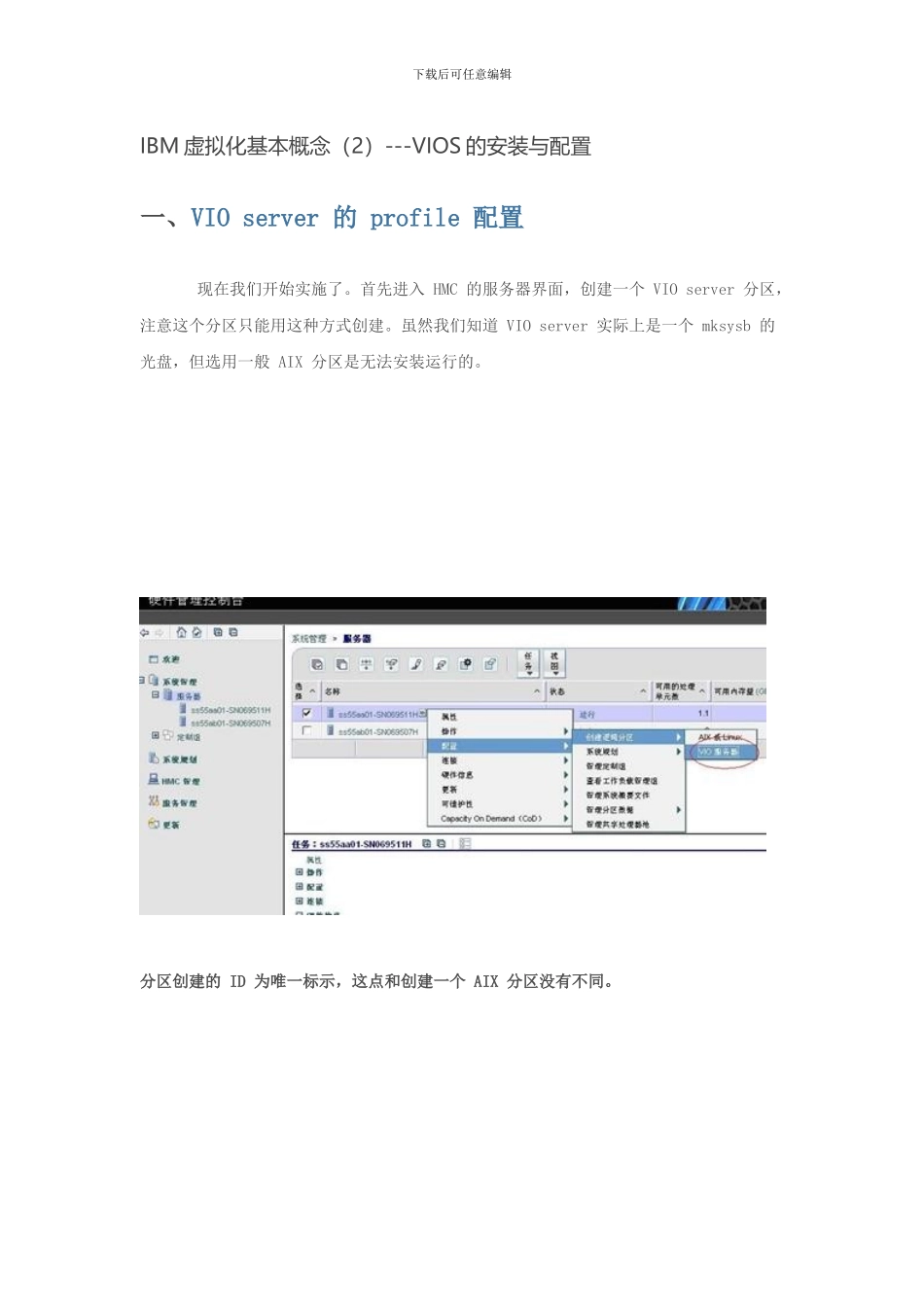
首先进入 HMC 的服务器界面,创建一个 VIO server 分区,注意这个分区只能用这种方式创建
虽然我们知道 VIO server 实际上是一个 mksysb 的光盘,但选用一般 AIX 分区是无法安装运行的
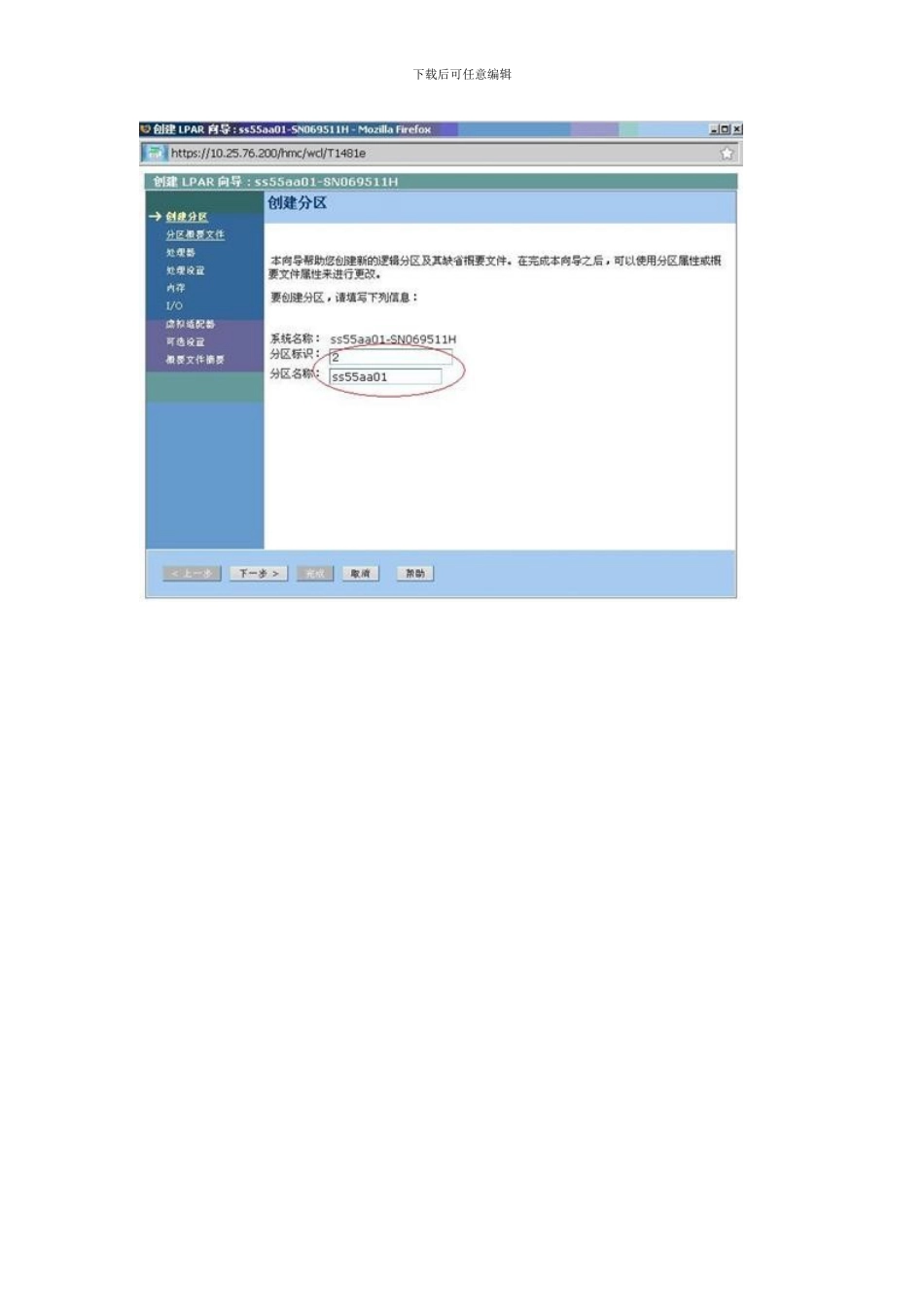
分区创建的 ID 为唯一标示,这点和创建一个 AIX 分区没有不同
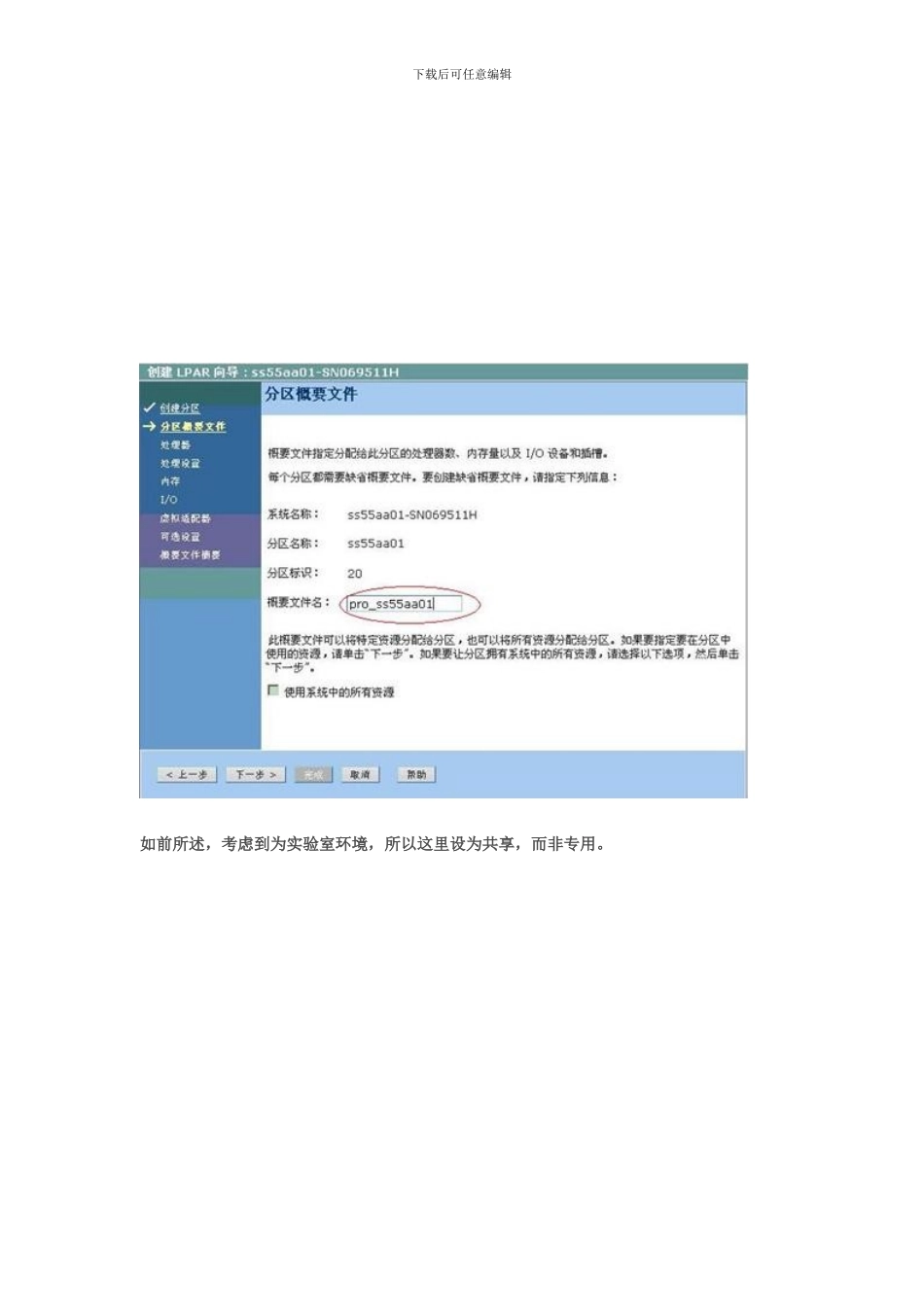
下载后可任意编辑下载后可任意编辑如前所述,考虑到为实验室环境,所以这里设为共享,而非专用
下载后可任意编辑按设计实施,设置 CPU 各个值
下载后可任意编辑按设计,实施内存值
下载后可任意编辑这里将所有设备加入 VIO Server, 包括 CD ROM,但记住安装完成后去除 T16 的 IDE CD ROM
实际安装时可以根据设计来不同实施
下载后可任意编辑下面开始配置 VIO SERVER 的特别部分,首先将最大适配器数调到 500,便于增加虚拟网卡和存储卡,缺省值远远不够
下载后可任意编辑我们先来配置需共享的网卡:下载后可任意编辑按设计配置第一块需共享的虚拟网卡下载后可任意编辑同样增加其他虚拟网卡,此处 11、12、13、14 共 4 块下载后可任意编辑下面增加虚拟 SCSI 存储卡下载后可任意编辑增加第一块卡下载后可任意编辑同样一直增加到 202 虚拟存储卡,共增加 20 块
这里只设计 20 个 adapter,但建议可以设计更多,因为事后添加需要重起 VIO server
跟着安装向导,设置为正常启动,以免启动停留在 SMS 菜单
当然事后也可以修改
下载后可任意编辑可以点击详细信息确认配置下载后可任意编辑建立完成,此时再逐一确认一下下载后可任意编辑下载后可任意编辑CPU 设置确认下载后可任意编辑下载后可任意编辑内存配置确认下载后可任意编辑设