下载后可任意编辑OA 系统使用说明文档一、 登陆系统:1
直接登录方式:在浏览器地址栏内输入: 既可打开 OA 系统登陆界面,2
使用图标登录:在浏览器地址栏内输入:点击下载 OA 登录图标,将下载的文件解压,将“OA 登录页面”文件复制到桌面,双击此文件打开 OA 系统登陆界面
在用户 ID 和密码栏内输入各自的登陆号(新员工如无法登录,可直接到行政部申请登录帐号和密码)和密码即可登陆到系统(系统初始用户为个人姓名全拼,密码为:123456)
3、登录系统后请尽快修改个人资料和密码
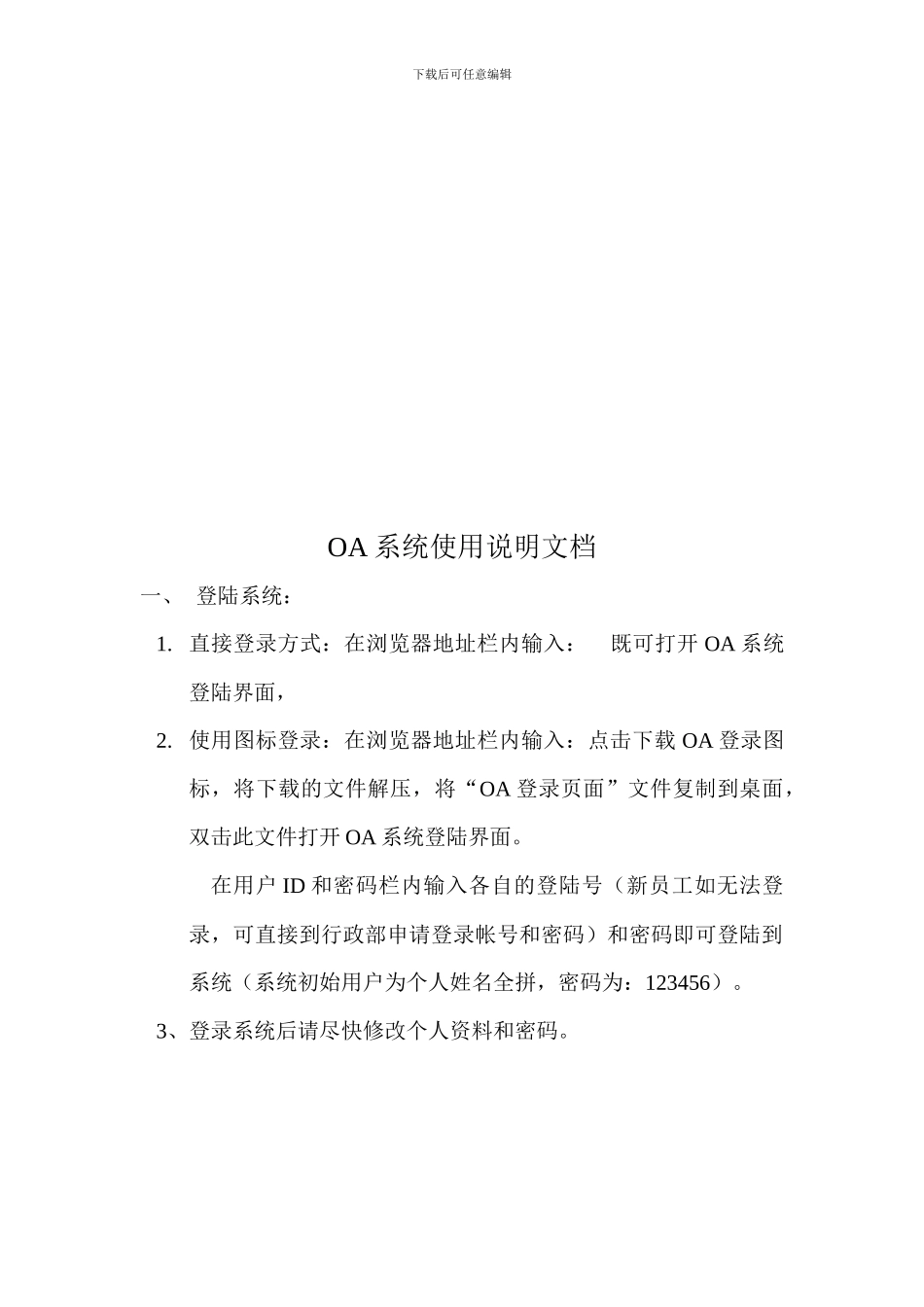
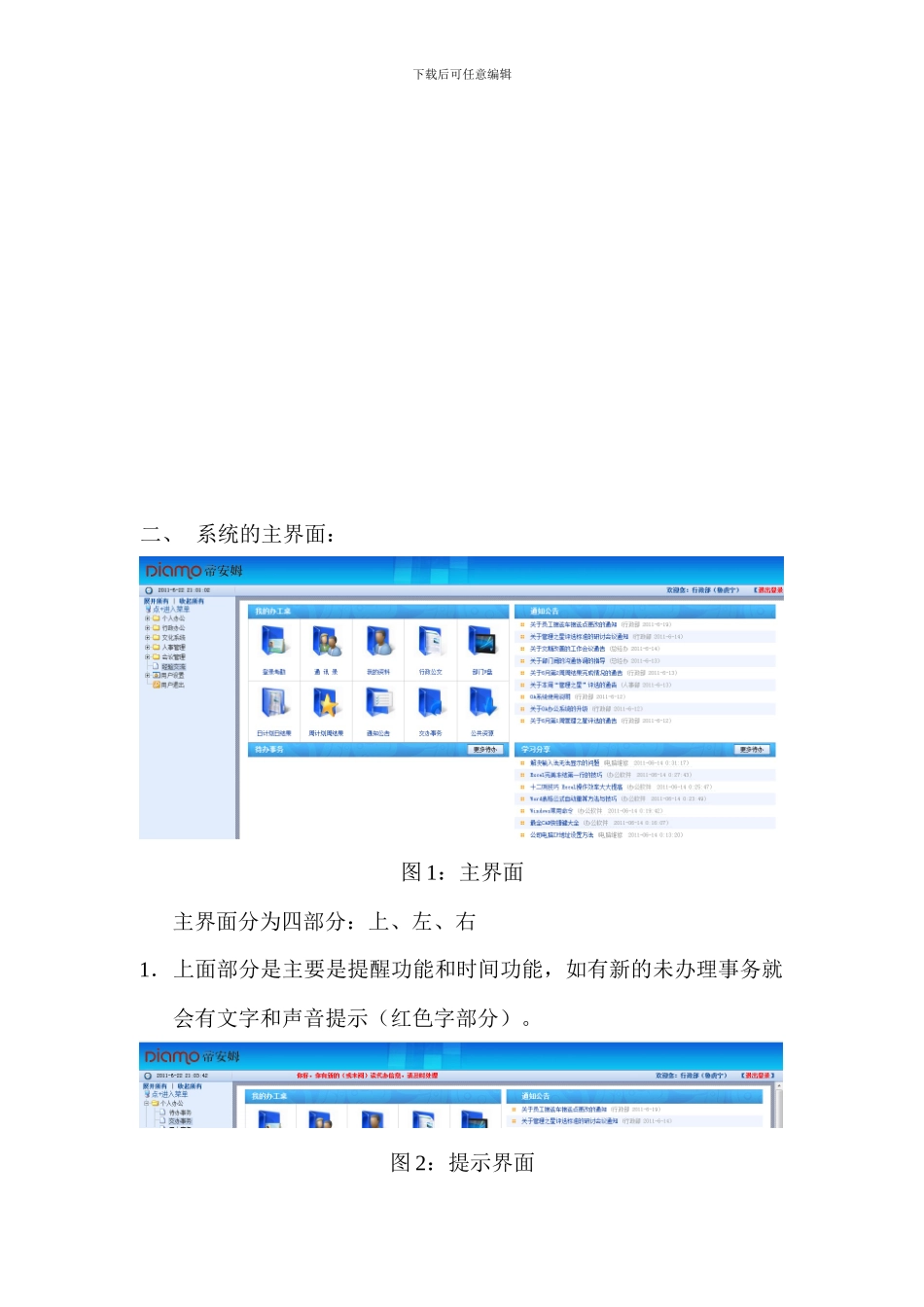
下载后可任意编辑二、 系统的主界面:图 1:主界面主界面分为四部分:上、左、右1.上面部分是主要是提醒功能和时间功能,如有新的未办理事务就会有文字和声音提示(红色字部分)
图 2:提示界面下载后可任意编辑还有时间功能,在用户需要退出该 OA 系统时,点击“退出登录”按钮,以注销您的登陆身份,建议您使用此方式退出,假如直接关闭浏览器容易加重服务器负担而影响使用
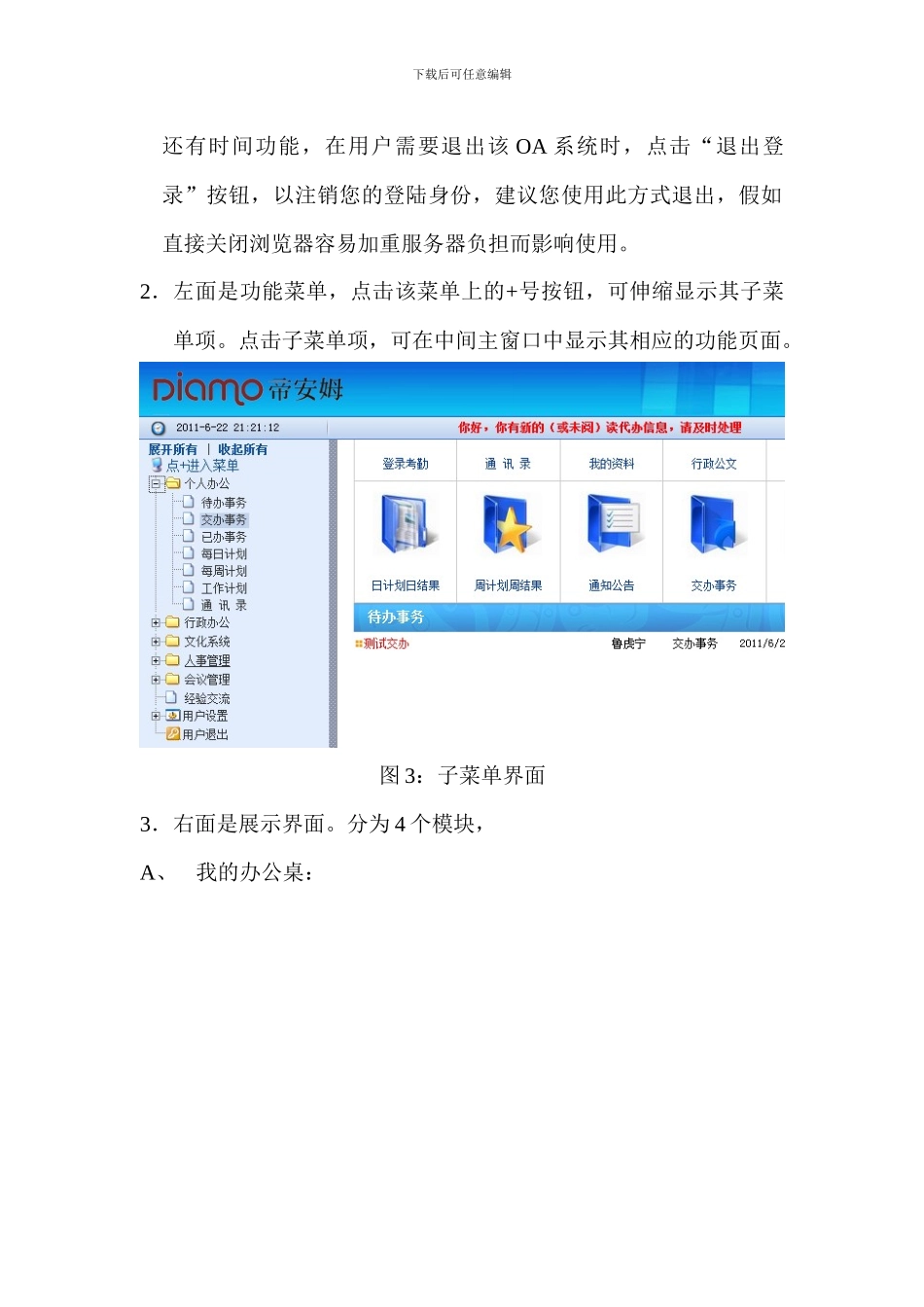
2.左面是功能菜单,点击该菜单上的+号按钮,可伸缩显示其子菜单项
点击子菜单项,可在中间主窗口中显示其相应的功能页面
图 3:子菜单界面3.右面是展示界面
分为 4 个模块,A、我的办公桌:下载后可任意编辑图 4:我的办工桌界面点击上面相应的图标,进入相关页面的操作
B、通知通告界面:图 5:通知通告界面点击相应的标题进入相应的信息预览
C、代办事务界面:下载后可任意编辑图 6:代办事务显示区此处现实的是您需要办理的事务
D、 学习知识界面:此界面显示为学习知识,我会部定期的更新一些常见电脑故障及其打印机故障处理的学习文字,方便大家办公
图 7:学习知识界面界面介绍就到这里,OA 系统在不断的跟新个添加功能,后期可能会对 OA 系统的办公进行调整,以调整改版等通知为准
下载后可任意编辑三、 OA 操作:1.个人办公:点左测个人办公前