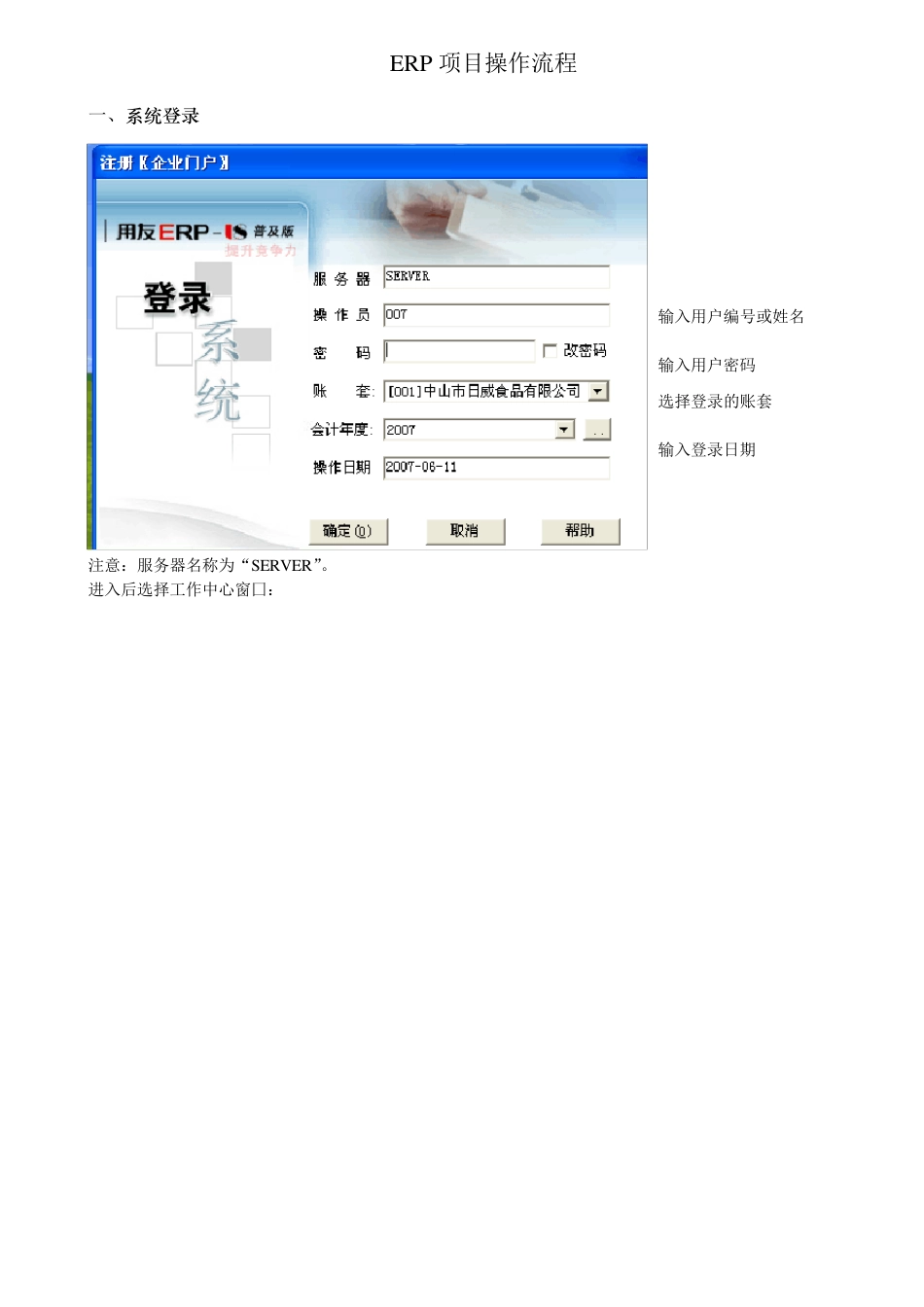
ERP 项目操作流程 一、系 统 登 录 注意:服务器名称为“SERVER”
进入后选择工作中心窗囗: 输入用户编号或姓名 输入用户密码 选择登录的账套 输入登录日期 二、采 购 管 理 : 1、 采 购 流 程 : 采购订单(通过采购需求统计表手工录入)-----审核-----采购到货单(参照采购订单生成)------采购入库单(由仓库参照采购到货单生成)-----采购专用/普通发票(参照采购入库单生成)-----复核-----应付系统
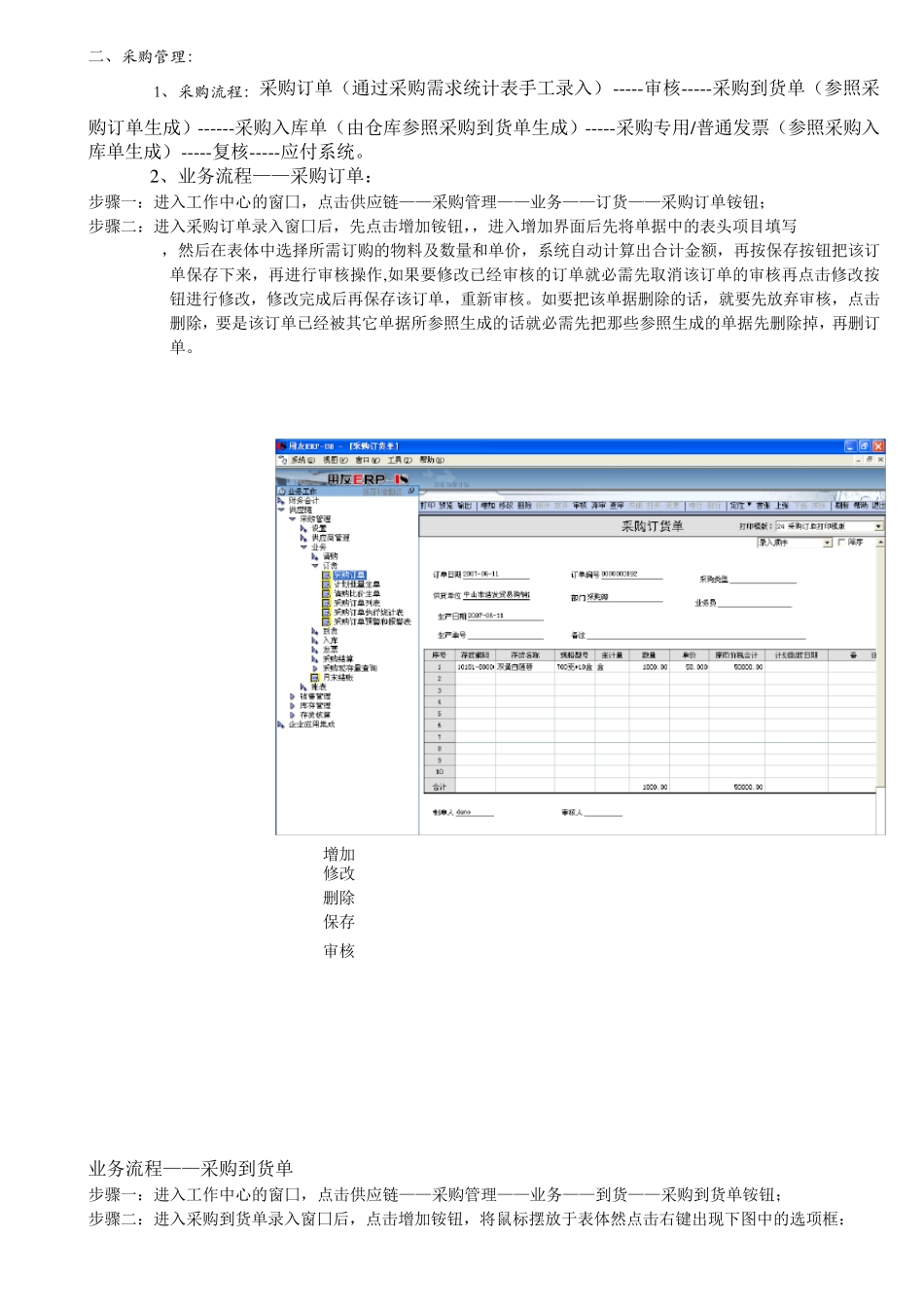
2 、业务流程——采购订单: 步骤一:进入工作中心的窗囗,点击供应链——采购管理——业务——订货——采购订单铵钮; 步骤二:进入采购订单录入窗囗后,先点击增加铵钮,,进入增加界面后先将单据中的表头项目填写 ,然后在表体中选择所需订购的物料及数量和单价,系统自动计算出合计金额,再按保存按钮把该订单保存下来,再进行审核操作,如果要修改已经审核的订单就必需先取消该订单的审核再点击修改按钮进行修改,修改完成后再保存该订单,重新审核
如要把该单据删除的话,就要先放弃审核,点击删除,要是该订单已经被其它单据所参照生成的话就必需先把那些参照生成的单据先删除掉,再删订单
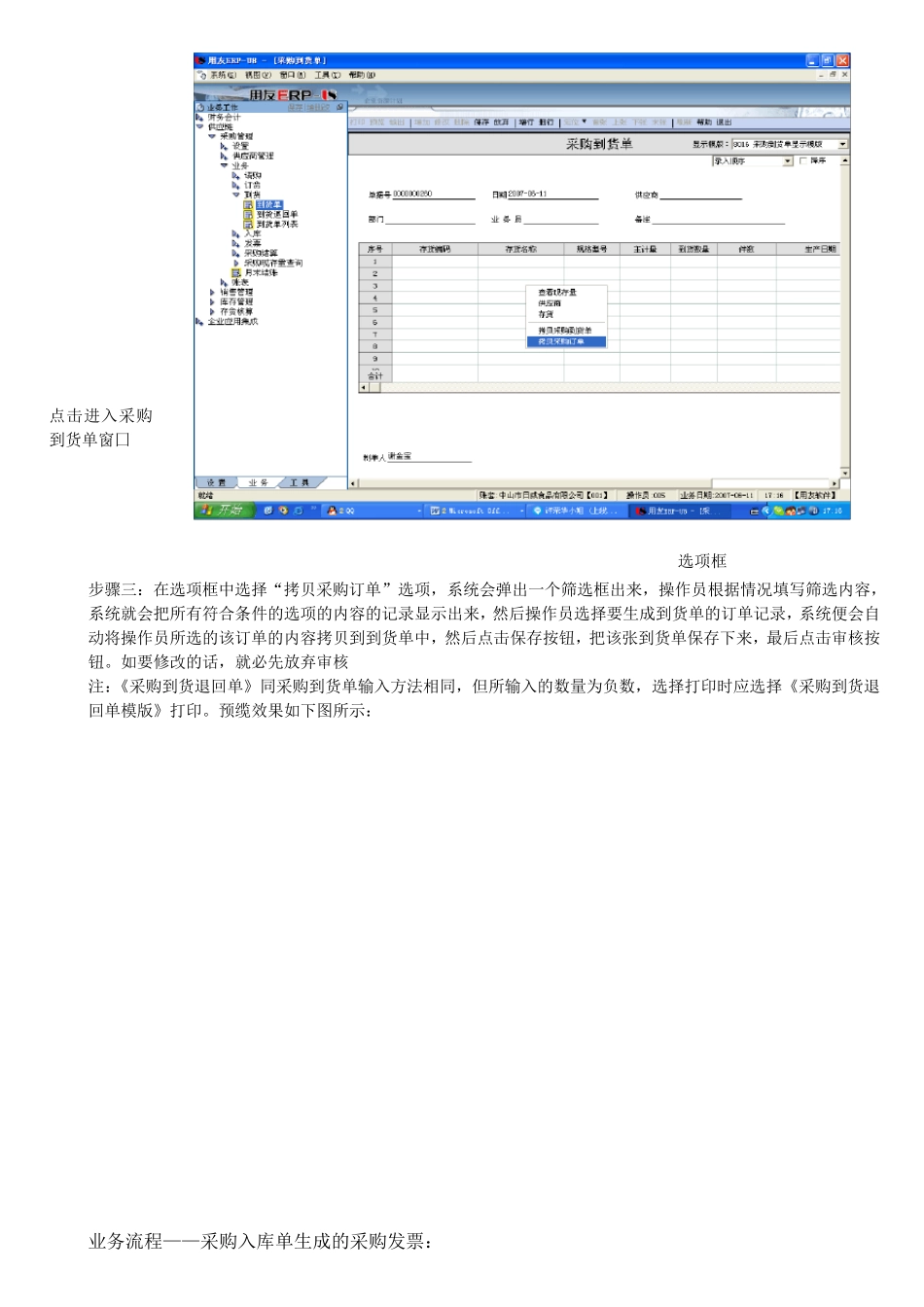
业务流程——采购到货单 步骤一:进入工作中心的窗囗,点击供应链——采购管理——业务——到货——采购到货单铵钮; 步骤二:进入采购到货单录入窗囗后,点击增加铵钮,将鼠标摆放于表体然点击右键出现下图中的选项框: 增加 修改 删除 保存 审核 步骤三:在选项框中选择“拷贝采购订单”选项,系统会弹出一个筛选框出来,操作员根据情况填写筛选内容,系统就会把所有符合条件的选项的内容的记录显示出来,然后操作员选择要生成到货单的订单记录,系统便会自动将操作员所选的该订单的内容拷贝到到货单中,然后点击保存按钮,把该张到货单保存下来,最后点击审核按钮
如要修改的话,就必先放弃审核 注:《采购到货退回单》