EXCEL2003 中添加 文字水印 有时在打印一些重要文件时需要给文档添加水印,例如“内部资料”、“保密”字样,让使用者知道文档的重要性
在Word 2003 中,可以通过菜单“格式→背景→水印”命令来给Word 文档添加水印效果,但 Ex cel 却没有提供此功能
我们可以通过使用艺术字和在页眉中使用图片的方法来给Ex cel 工作表添加文字水印,本文介绍使用艺术字的方法,在页眉中使用图片的方法本站将另文介绍
Ex cel 2003: 1
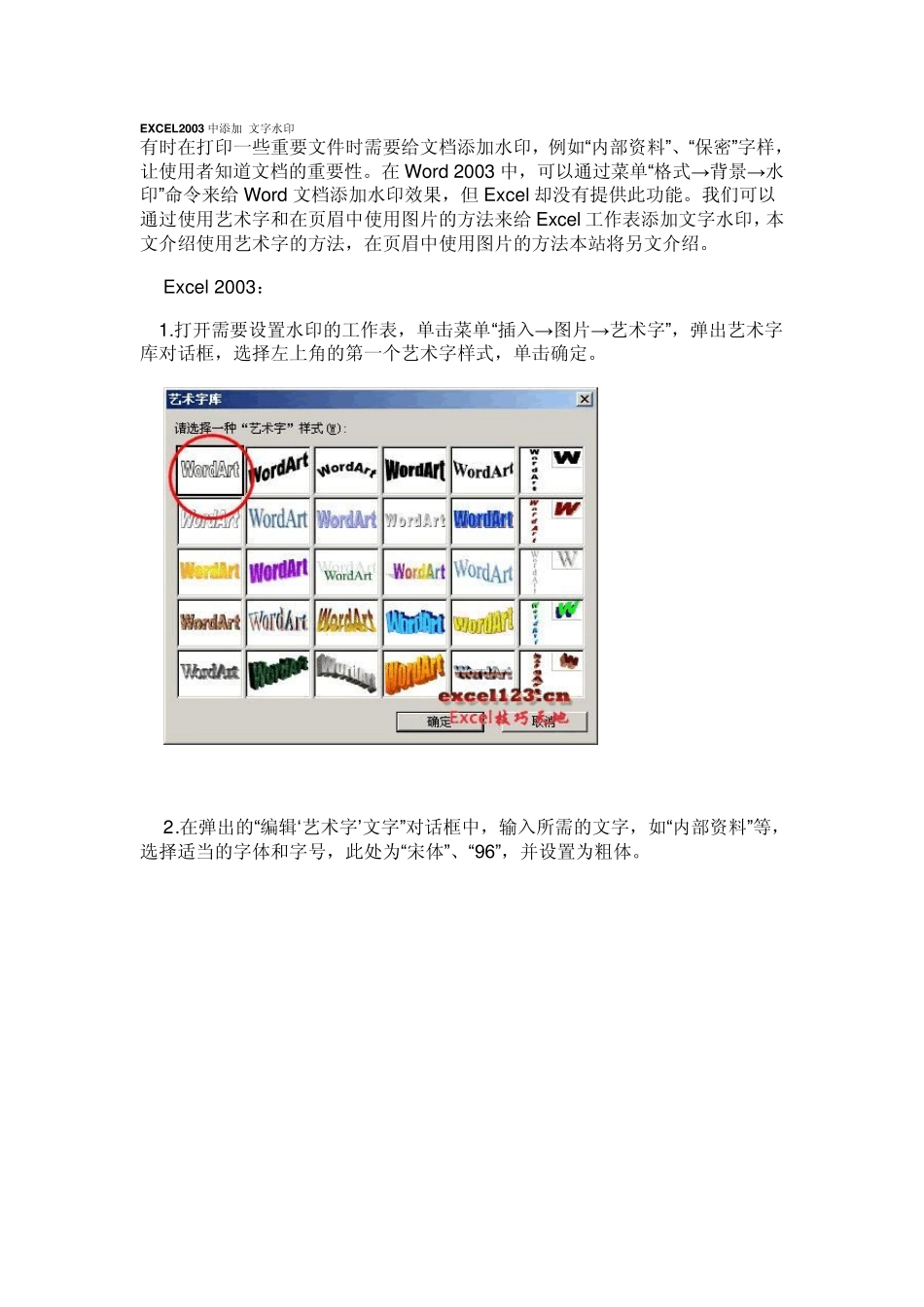
打开需要设置水印的工作表,单击菜单“插入→图片→艺术字”,弹出艺术字库对话框,选择左上角的第一个艺术字样式,单击确定
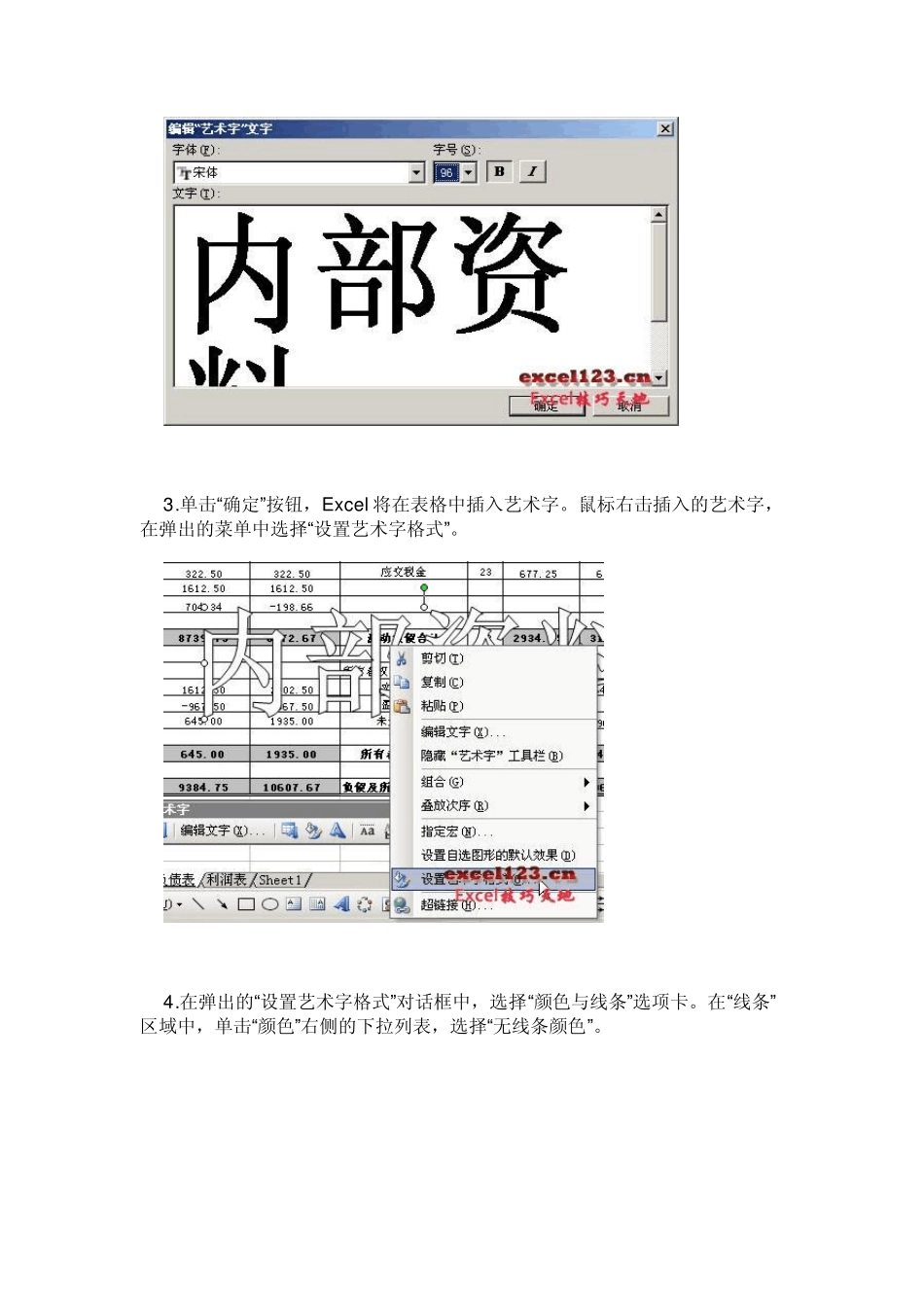
在弹出的“编辑„艺术字‟文字”对话框中,输入所需的文字,如“内部资料”等,选择适当的字体和字号,此处为“宋体”、“96”,并设置为粗体
单击“确定”按钮,Ex cel 将在表格中插入艺术字
鼠标右击插入的艺术字,在弹出的菜单中选择“设置艺术字格式”
在弹出的“设置艺术字格式”对话框中,选择“颜色与线条”选项卡
在“线条”区域中,单击“颜色”右侧的下拉列表,选择“无线条颜色”
然后在“填充”区域中,单击“颜色”右侧的下拉列表,选择“灰色-25%”
拖动下方的“透明度”滑块,为艺术字设置一个适当的透明度,此处设置的透明度为 4 7 %
最后切换到“大小”选项卡中,在“旋转”右侧的文本框中输入一个角度数值,如“315”,单击“确定”按钮
在工作表中,将艺术字拖动到合适的位置并将其复制到需要打印的每一页中
下图为打印预览效果: Ex cel 2007: 1
打开需要添加水印的工作表
在功能区中选择“插入”选项卡,在“文本”组中,单击“艺术字”按钮,选择左上角第一个艺术字样式
输入所需的水印字样,如“内部资料”等,并设置其字体和字号,如此处为“宋体”、“96”、“粗体”
选择所有文字