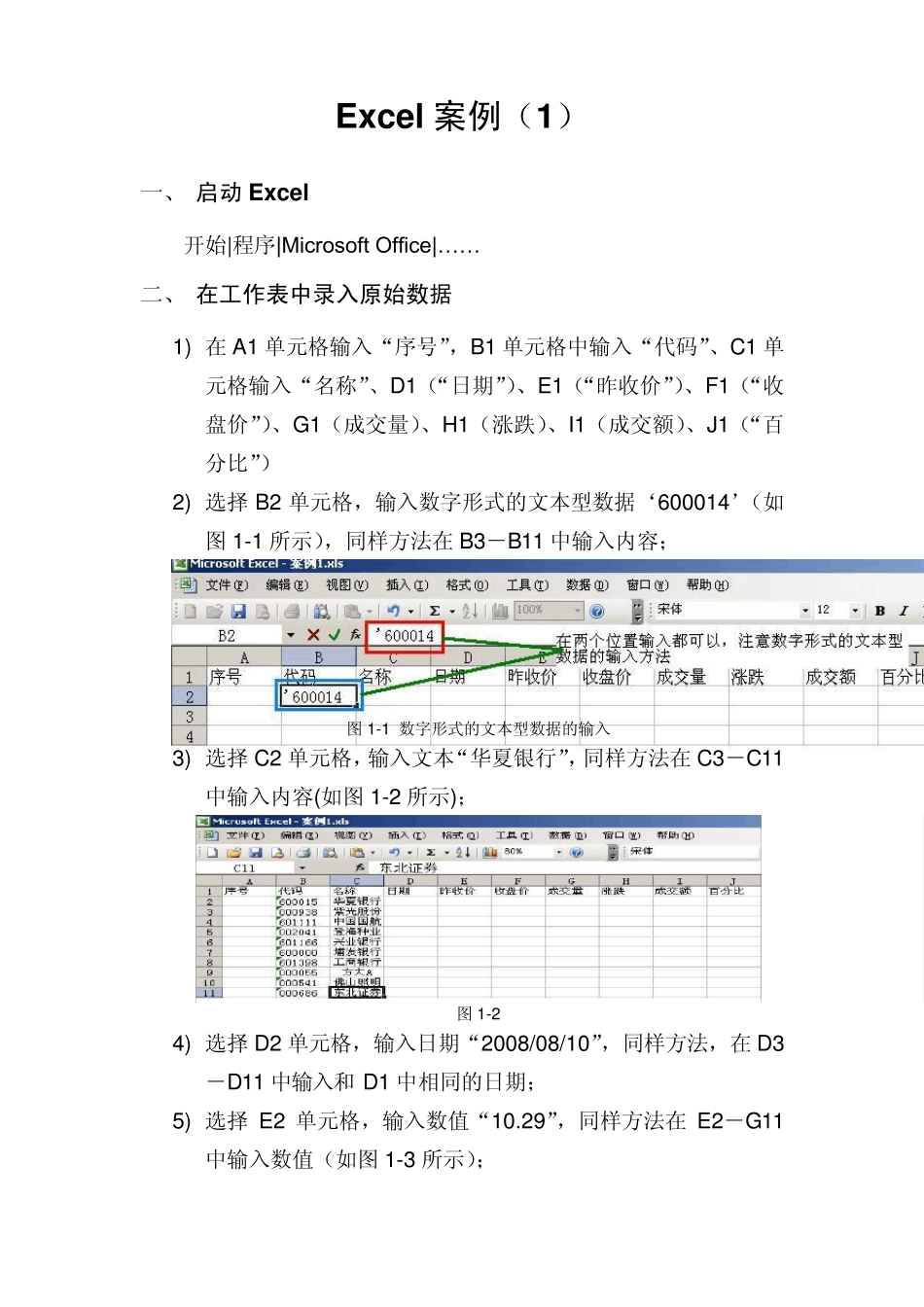
Ex cel 案例(1) 一、 启动Ex cel 开始|程序|Microsoft Office|… … 二、 在工作表中录入原始数据 1) 在A1 单元格输入“序号”,B1 单元格中输入“代码”、C1 单元格输入“名称”、D1(“日期”)、E1(“昨收价”)、F1(“收盘价”)、G1(成交量)、H1(涨跌)、I1(成交额)、J1(“百分比”) 2) 选择B2 单元格,输入数字形式的文本型数据‘600014’(如图 1-1 所示),同样方法在B3-B11 中输入内容; 图 1-1 数字形式的文本型数据的输入 3) 选择C2 单元格,输入文本“华夏银行”,同样方法在C3-C11中输入内容(如图 1-2 所示); 图 1-2 4) 选择D2 单元格,输入日期“2008/08/10”,同样方法,在D3-D11 中输入和 D1 中相同的日期; 5) 选择E2 单元格,输入数值“10
29”,同样方法在E2-G11中输入数值(如图 1-3 所示); 图1-3 6) 在A2 单元格中输入数值“1”,在A3-A11 中采用自动填充方法产生“2”~“10”
7) H1 单元格中的内容则通过公式计算数据,公式为:涨跌 =(收盘价-昨收价)/ 昨收价(如图1-4 所示),采用“自动填充”方法填充 H3-H11 单元格数值
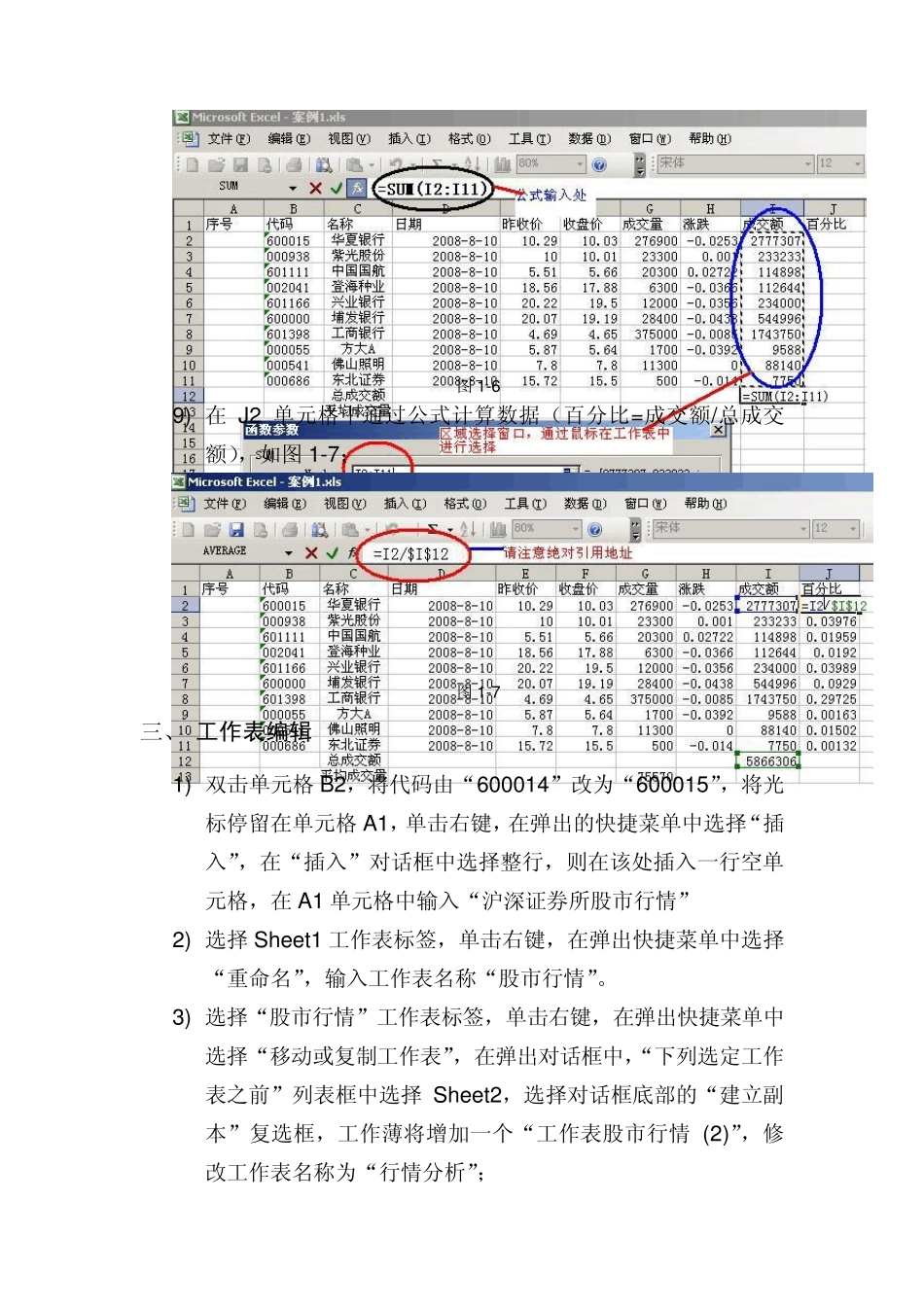
同样的方法计算出“成交额”中的数据(公式为:成交额 =成交量*收盘价),如图1-5 所示; 图1-4 图1-5 8) 在C12 单元格输入“总成交额”、C13 中输入“平均成交量”,在I12 中采用函数计算数据的方式填写总成交额数值(总成交额=成交额的总和),如图1-6 所示,再此,在G13 中也采用函数计算数据的方式填写平均成交量数值; 图1-6 9) 在J2 单元格中通过公式计算数据(百分比=成交额/总成交额),如图1-7; 图1-7 三、 工作表编辑 1) 双击单元格B