实训一: 建立与编辑工作表 一、实验目的 1
掌握启动和退出Excel 2003的各种方法,掌握工作簿的创建、打开、保存及关闭的各种方法
熟练掌握工作表中各种数据类型(包括文本、数字、日期/时间、公式和函数、批注)的输入方法和技巧
熟练掌握工作表中数据的编辑(复制、移动、清除和修改等)及工作表的编辑(插入、删除单元格、行和列)方法,了解行和列的隐藏与锁定、窗口的拆分与还原
二、实验内容 1
使用至少四种方法启动、退出Excel 2003;熟悉Excel 2003窗口,注意与Word 2003窗口的不同之处
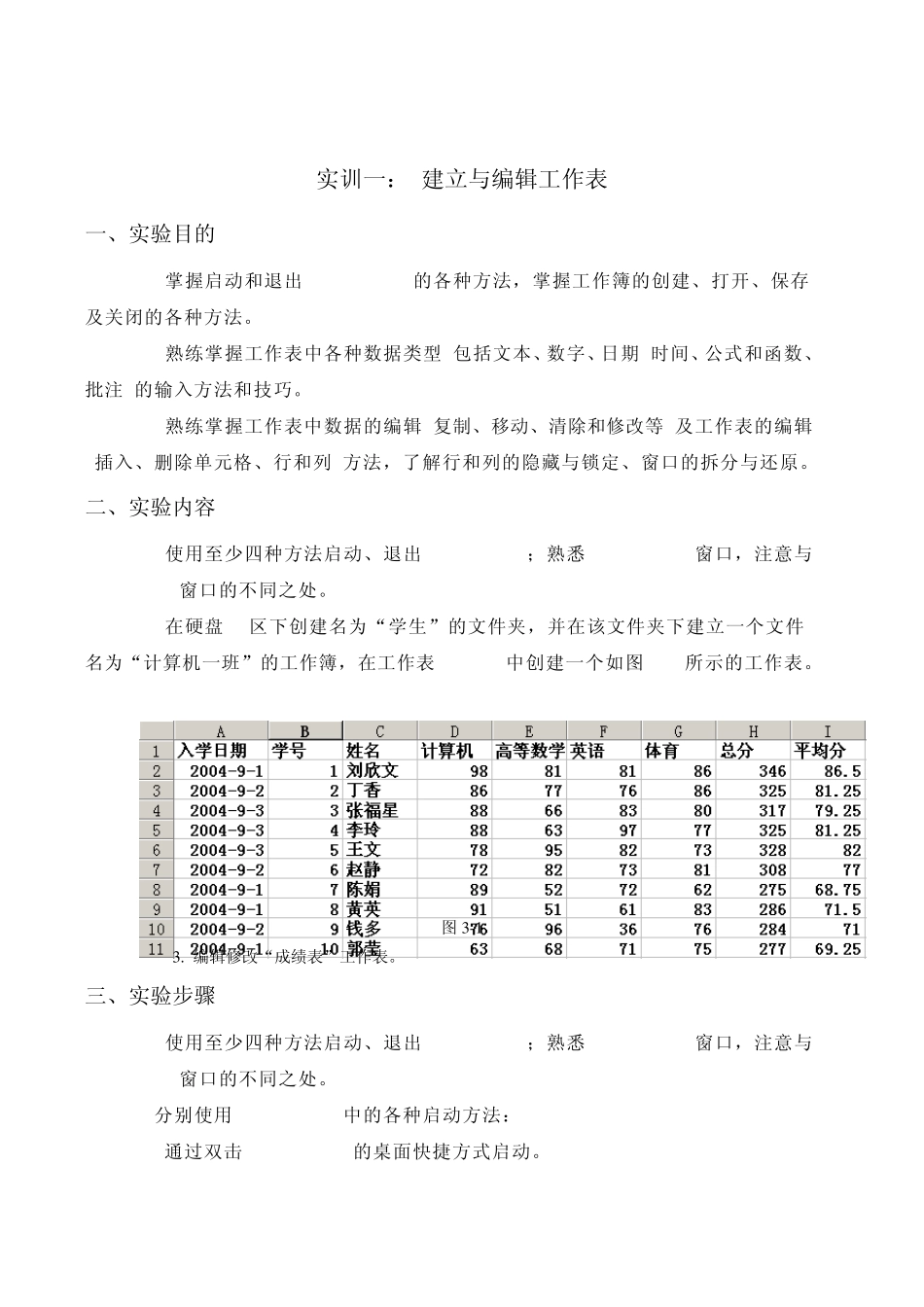
在硬盘D:区下创建名为“学生”的文件夹,并在该文件夹下建立一个文件名为“计算机一班”的工作簿,在工作表Sheet1中创建一个如图 3-1所示的工作表
图 3 -1 3
编辑修改“成绩表”工作表
三、实验步骤 1
使用至少四种方法启动、退出Excel 2003;熟悉Excel 2003窗口,注意与Word 2003窗口的不同之处
1)分别使用Excel 2003中的各种启动方法: (1)通过双击 Excel 2003的桌面快捷方式启动
(2)选择“开始”→“程序”→“Microsoft Excel”命令启动
(3)通过打开 Excel 2003文件启动
(4)通过“开始”菜单中的“运行”命令(在“运行”对话框中输入“excel”)启动
2)分别使用 Excel 2003中的各种退出方法: (1)单击 Excel 2003窗口中标题栏最右端的“关闭”按钮
(2)双击 Excel 2003窗口中标题栏最左端的控制菜单图标
(3)单击“文件”菜单中的“退出”命令
(4)单击标题栏最左端的控制菜单图标,再单击其中的“关闭”命令
(5)使用快捷键 Alt+F4
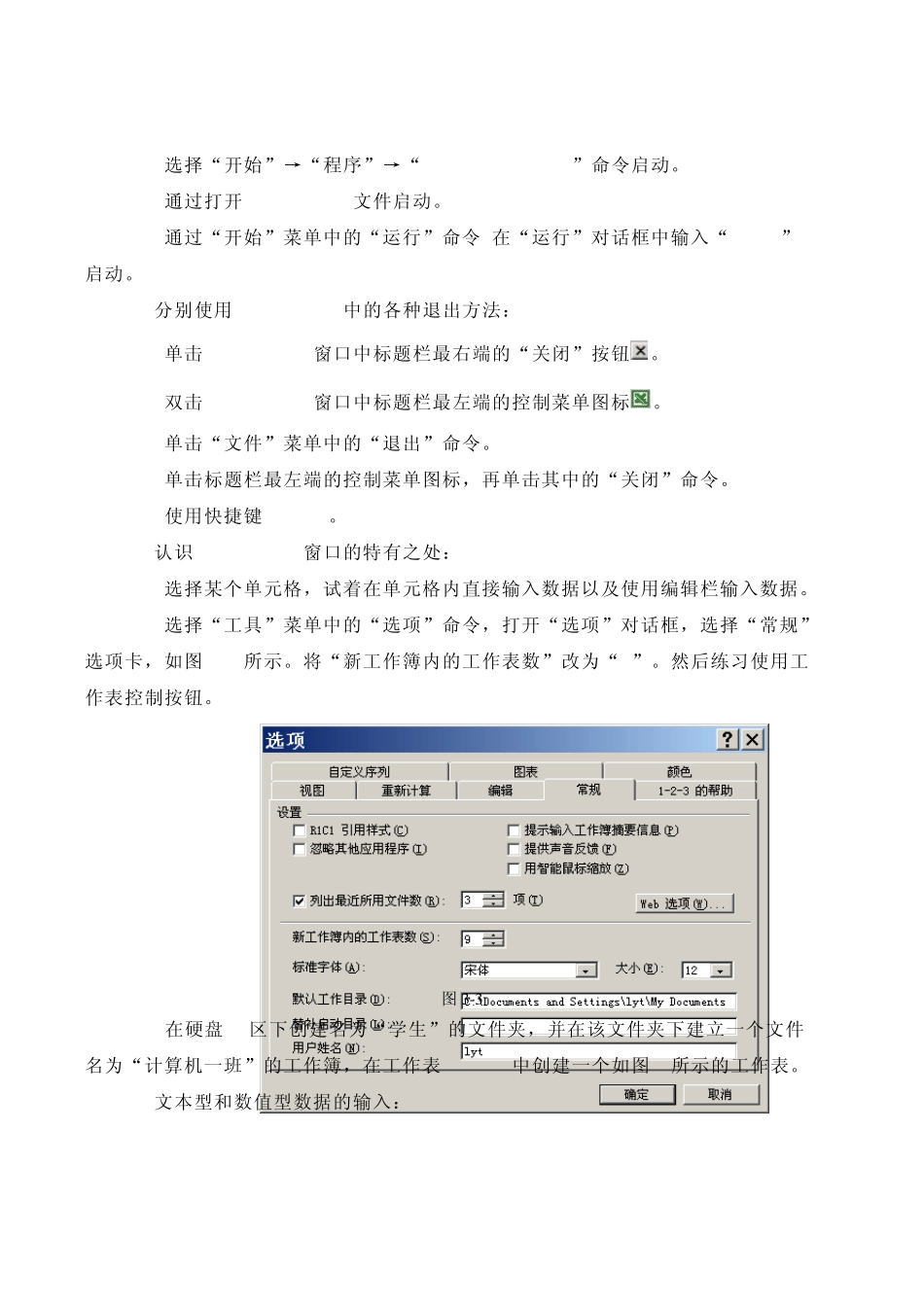
3)认识 Excel 2003窗口的特有之处: (1)选择某个单