Flash 动画实例教程:毛笔题诗贺中秋 值此中秋佳节,让我们用Flash 来做一个月圆之夜举笔题诗的动画吧
本教程主要使用了椭圆、矩形和文字工具以及渐变填充,操作实用,适合练习
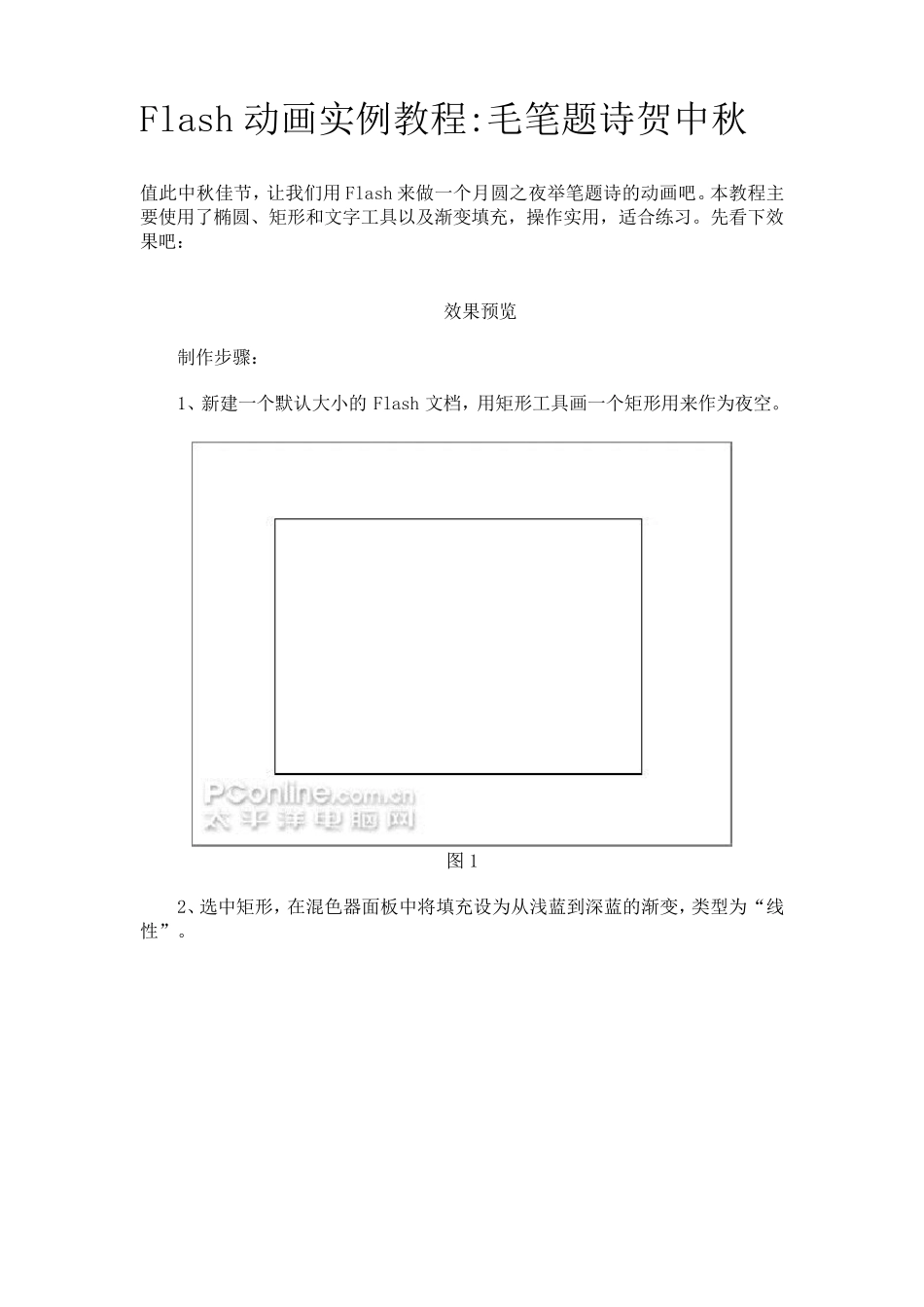
先看下效果吧: 效果预览 制作步骤: 1、新建一个默认大小的Flash 文档,用矩形工具画一个矩形用来作为夜空
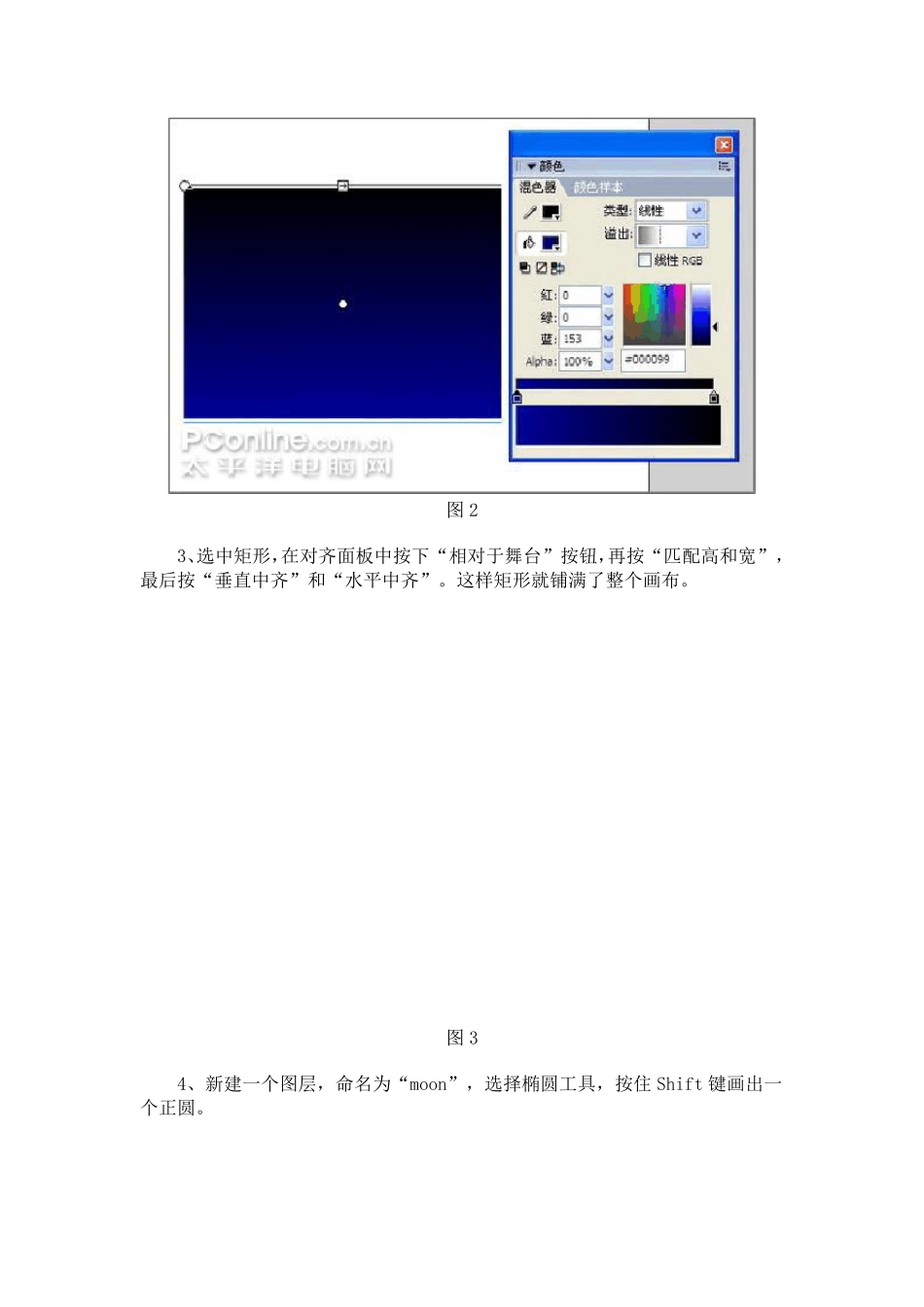
图1 2、选中矩形,在混色器面板中将填充设为从浅蓝到深蓝的渐变,类型为“线性”
图2 3、选中矩形,在对齐面板中按下“相对于舞台”按钮,再按“匹配高和宽”,最后按“垂直中齐”和“水平中齐”
这样矩形就铺满了整个画布
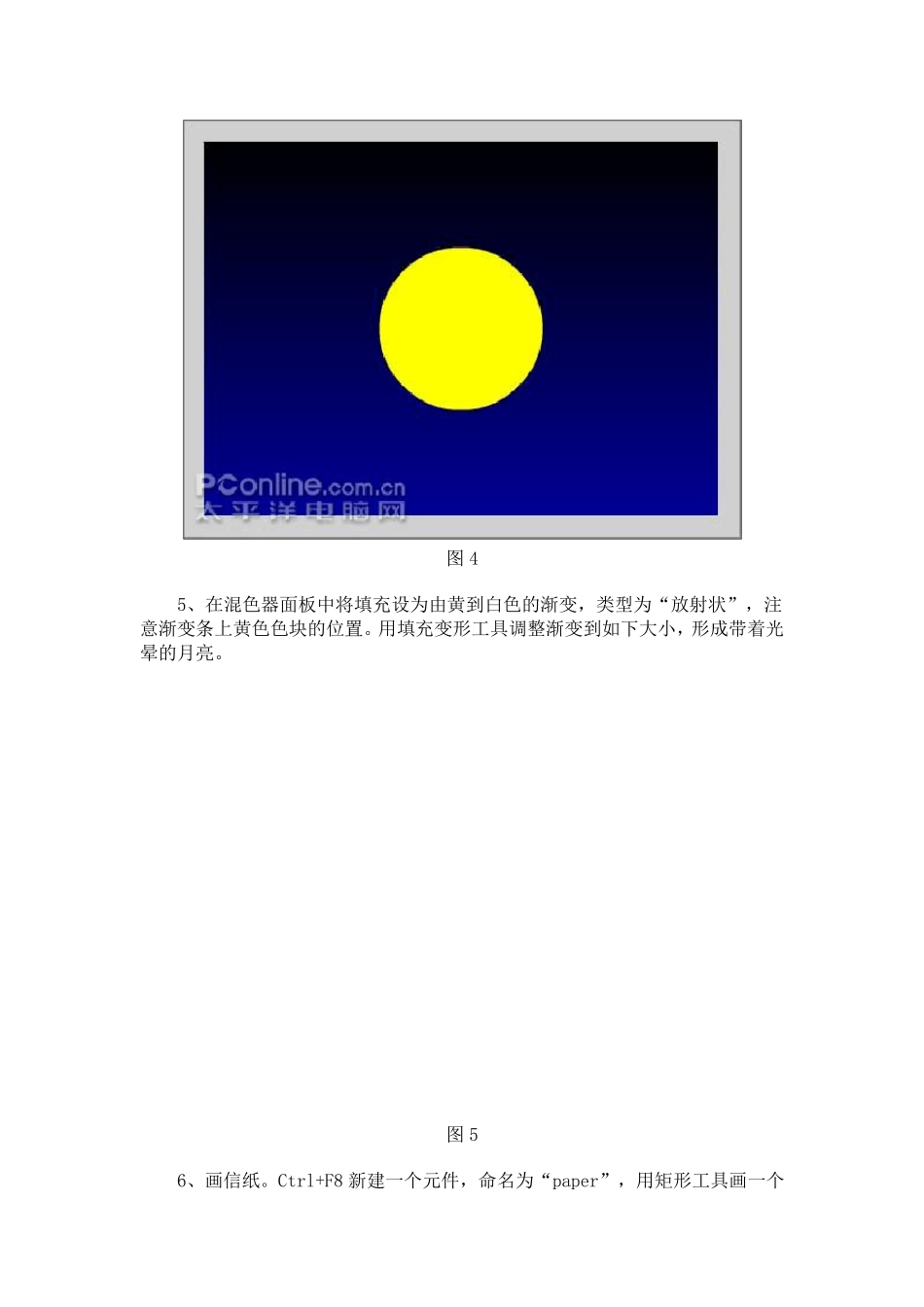
图3 4、新建一个图层,命名为“moon”,选择椭圆工具,按住 Shift 键画出一个正圆
图4 5、在混色器面板中将填充设为由黄到白色的渐变,类型为“放射状”,注意渐变条上黄色色块的位置
用填充变形工具调整渐变到如下大小,形成带着光晕的月亮
图5 6、画信纸
Ctrl+F8 新建一个元件,命名为“paper”,用矩形工具画一个白色的矩形
图6 7、在白色矩形内再画一个红色矩形框,无填充
图7 8、用直线工具画出三条红色的竖线作为信纸上的格子,完成信纸,选中信纸的各个部分并 Ctrl+G 群组
图8 9、用文字工具打上文字,在属性面板中设文本方向为竖向
Ctrl+B 将段落打散后把每一句诗单独放在一个图层
在图层面板中将文字层从右到左分别命名为 text1,text2,text3 和 text4 备用
图9 10、新建一个图层,用矩形工具画出如下白色矩形
图10 11、复制出另外三个小矩形,选中它们点右键选“分散到图层”
在图层面板将它们从右到左分别命名为 1,2,3,4
图11 12、在图层面板中将图层1,2,3,4 和它们所对应的文字图层调整为如下顺序
将图层1,2,3,4 设置为遮罩层,在右键菜单里面选“遮罩层”就行了
图12 13、画毛笔