1 Keil 创建ARM 工程操作步骤 1、双击keil uvision4,打开keil 开发环境 2、选择project— > new uvision project 创建新项目,在创建新项目时,最好先新建一个文件夹,把新项目创建在新文件夹里,这样项目所生产的文件都在该文件夹下,便于项目的管理
3、在弹出的对话框中选择芯片类型 芯片选择好后,点击OK 退出
这时弹出一个对话框,询问是否添加启动代码到新项目中,选择“是”
4、选择file-->new,新建文件
在文件输入主函数程序代码
输入完 2 后,点击保存,假设命名为main
注意保存路径,要和项目在同一文件夹下
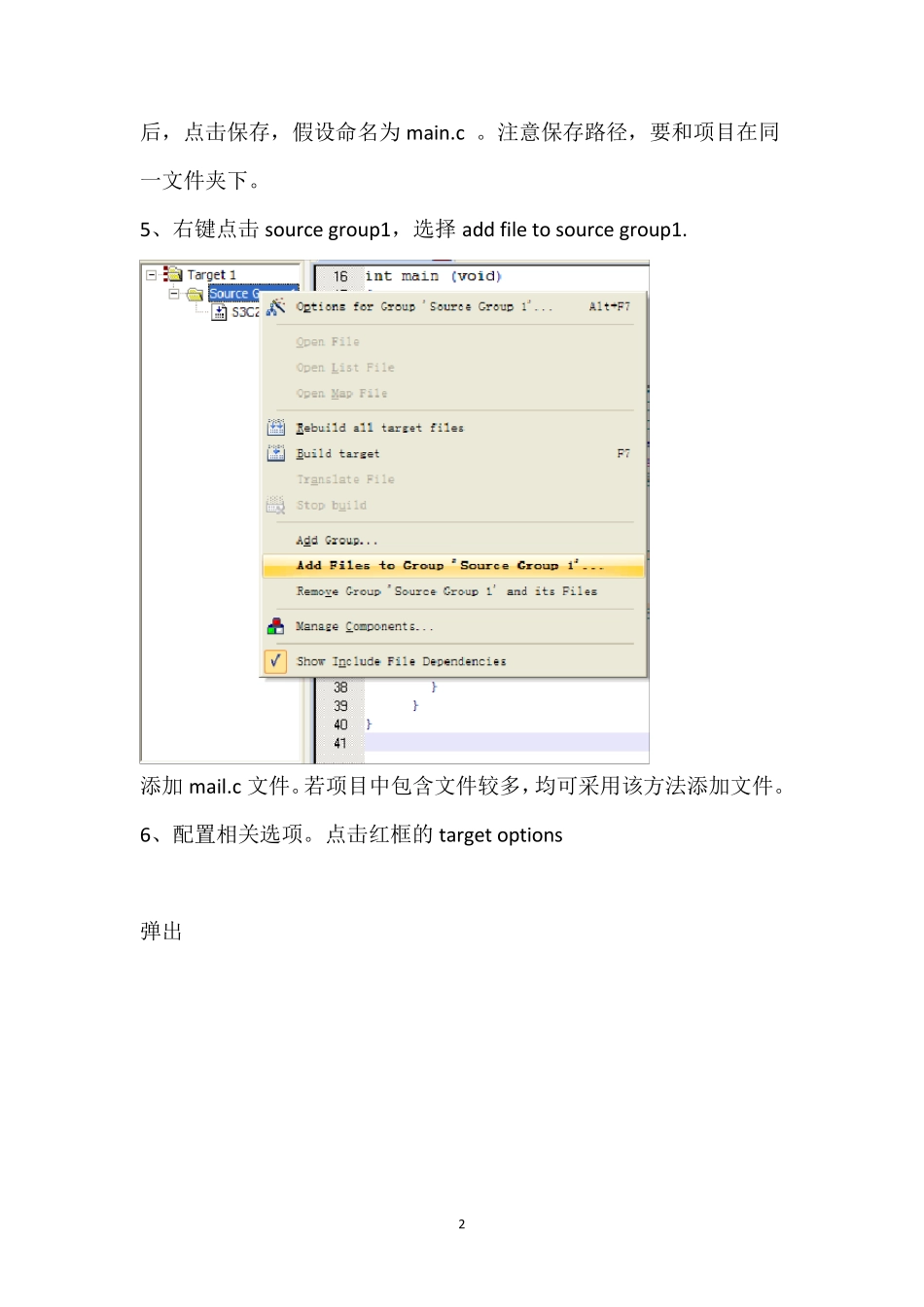
5、右键点击sou rce grou p1,选择 add file to sou rce grou p1
添加 mail
若项目中包含文件较多,均可采用该方法添加文件
6、配置相关选项
点击红框的 target options 弹出 3 选择ou tpu t 标签 然后点击“select folder objects”,弹出一对话框,在这里新建一个文 4 件夹,命名为“obj”,然后双击进入 obj 文件夹
然后点击 ok 退出
本步骤的目的是将生产的目标文件都放在 obj 文件夹里
7、选择 listing 标签,点击 select folder for listings ,新建文件夹list,并双击进入该文件夹,然后点击 ok 直接退出
8、选择 linker 标签,勾掉 use memory layout from target dialog,选择Scaterfile 后面的第一个按钮,选择文件
然后点击编辑
5 9、选择 debug 标签
选择 Ext_RAM
ini,然后点击编辑
在 Ext_RAM
ini 中修改可执行文件名称
第一步拷贝可执行文件名称