文字工具的操作教案授课题目文字的操作授课时间星期 J 第 5 节授课班级计算机 1 班课次第 1 次课教学方法讲授、演示课时1 学时课程类型理论课、新授课教具教室、手机教学目的通过本章节的学习,可以初步了解文字工具操作及掌握文字工具的使用方法
教学重点文字工具操作
教学难点文字的变形、字符间距的设置、段落的设置
课后作业与思考题让学生上机操作设置不同字符的变形、字符间距、段落的效果
教学后记教学效果良好,基本掌握了文字工具工具的方法
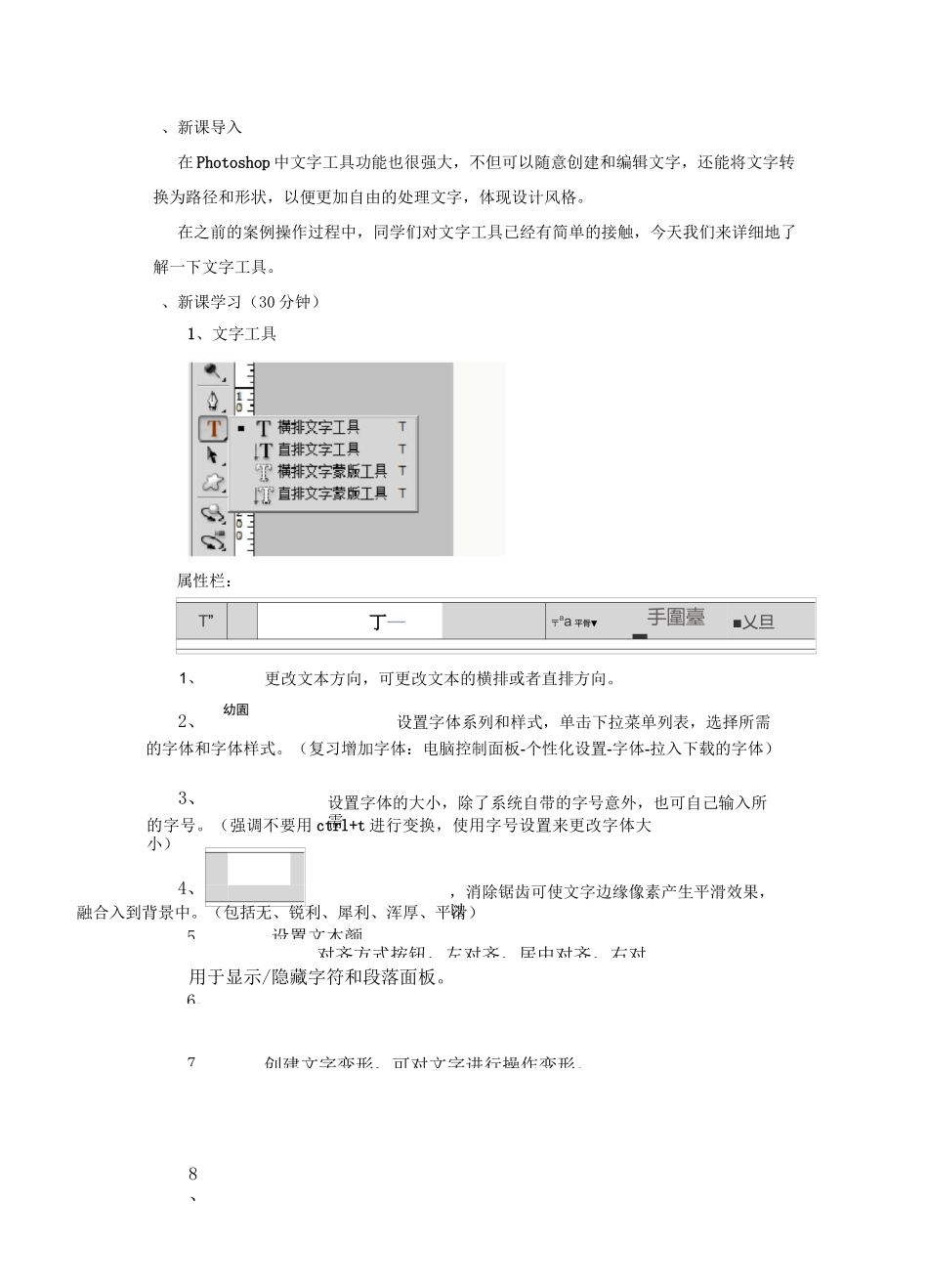
8、5、对齐方式按钮,左对齐,居中对齐,右对6、设置文本颜7、创建文字变形,可对文字进行操作变形
、新课导入在 Photoshop 中文字工具功能也很强大,不但可以随意创建和编辑文字,还能将文字转换为路径和形状,以便更加自由的处理文字,体现设计风格
在之前的案例操作过程中,同学们对文字工具已经有简单的接触,今天我们来详细地了解一下文字工具
、新课学习(30 分钟)融合入到背景中
(包括无、锐利、犀利、浑厚、平滑)用于显示/隐藏字符和段落面板
1、文字工具属性栏:T”丁—〒aa 平骨▼手圍臺■■乂旦更改文本方向,可更改文本的横排或者直排方向
1、幼園设置字体系列和样式,单击下拉菜单列表,选择所需的字体和字体样式
(复习增加字体:电脑控制面板-个性化设置-字体-拉入下载的字体)2、3、的字号
(强调不要用 ctrl+t 进行变换,使用字号设置来更改字体大小)设置字体的大小,除了系统自带的字号意外,也可自己输入所需4、,消除锯齿可使文字边缘像素产生平滑效果,以正常〒不诱明度;1M 临►碱定:口/审 9 填乘 100%叵]竖排文宇蒙版”1图层 2□图层 L叵]直排文字□蔚最 aT 仅_01◎-IxlTf变形:旗哄弄珞:变形:申吨变洗嬪加甕榕:唆假:膨宓趣:舷创建文字变形4 种文字工具的属性栏内容基本相同,只有【对齐方式】按钮在选择【横排文字】工具或【直