精品文档---下载后可任意编辑新建文件夹取名为自己想要的名称(如 GPIO)1、 打开文件,建立如下的文件结构:2、 打开 Project,建立如下文件:3、 打开下载来的外设驱动库如下:4、 把 Libraries 的下的两个文件(CMSIS 和 STM32F10x_StdPeriph_Driver)拷贝到 GPIO 文件下:5、 打开下载的驱动库下的 Project 文件,打开 STM32F10x_StdPeriph_Examples,找到我们需要的例程,如GPIO6、 打开 GPIO 文件夹7、 打开 IOToggle,复制除了 readerme
txt 之外的文件到工程下的 User 文件
复制好之后:8、 到此,准备工作完毕
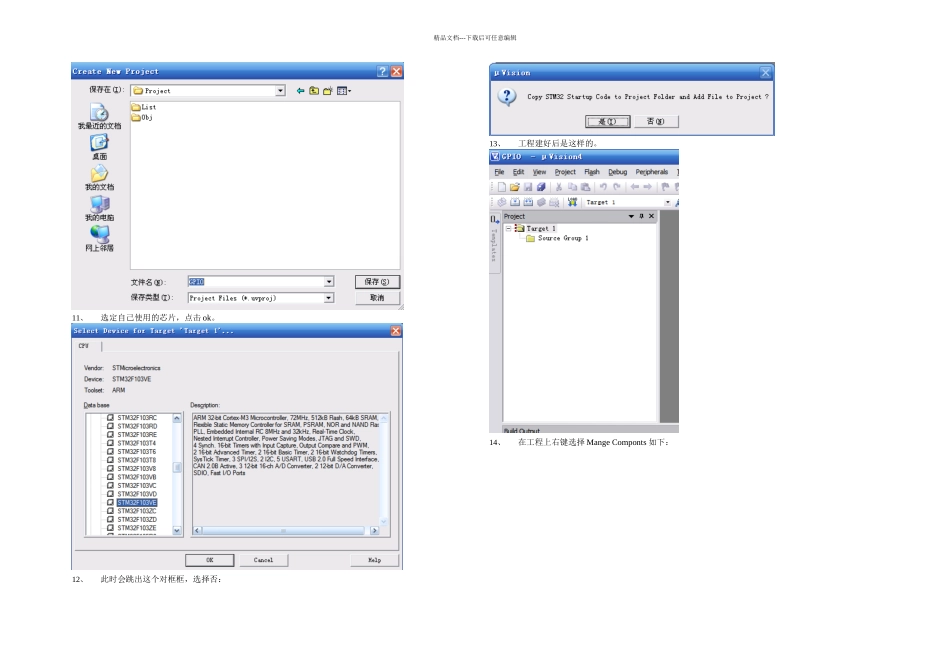
9、 打开 KEIL,新建工程10、保存在 Project 文件夹下面,取名为自己的名字,我取名为 GPIO
精品文档---下载后可任意编辑11、选定自己使用的芯片,点击 ok
12、此时会跳出这个对框框,选择否:13、工程建好后是这样的
14、在工程上右键选择 Mange Componts 如下:精品文档---下载后可任意编辑15、建立如下组16、在 User 下面添加刚才方法哦 User 下的 C 文件:点击 Add17、增加 StdPeriph_Driver 的文件,在自己工程 StdPeriph_Driver 下面的下面的 src 文件如下:(说明:只需要增加自己需要的,我这里全部添加了)18、在 CMSIS 下增加文件:CMSIS 文件下的 CM3 的 CoreSupport 的文件精品文档---下载后可任意编辑19、在 StartUp 下面增加位于下的文件20、21、增加完文件后工程如下现在左键点击选中 GPIO 工程名,在点击右键选择 Options for Target ‘GPIO’来配置工程22、在 output 页面下点击