精品文档---下载后可任意编辑目 录实验一 SQL SERVER2000 数据库的使用 1实验二创建数据库和数据表 5实验三 SQL 技术 14实验四实现视图 22实验五创建和维护索引 27实验六触发器管理 32实验七数据的备份与恢复 35*实验八 SQL Server2000 安全管理 40实验一 SQL SERVER2000 数据库的使用实验目的1
了解 Microsoft SQL Server 安装方法与步骤2
了解 SQL Server 2000 常用管理工具3
初步熟悉系统提供的学习数据库4
掌握在线手册的使用实验内容一、安装过程操作要求:本地安装 SQL Server 2000,明确安装步骤以及注意事项
在 WindowsXP 或 Windows2000 Professional 操作系统平台下安装 SQL Server 2000 个人版
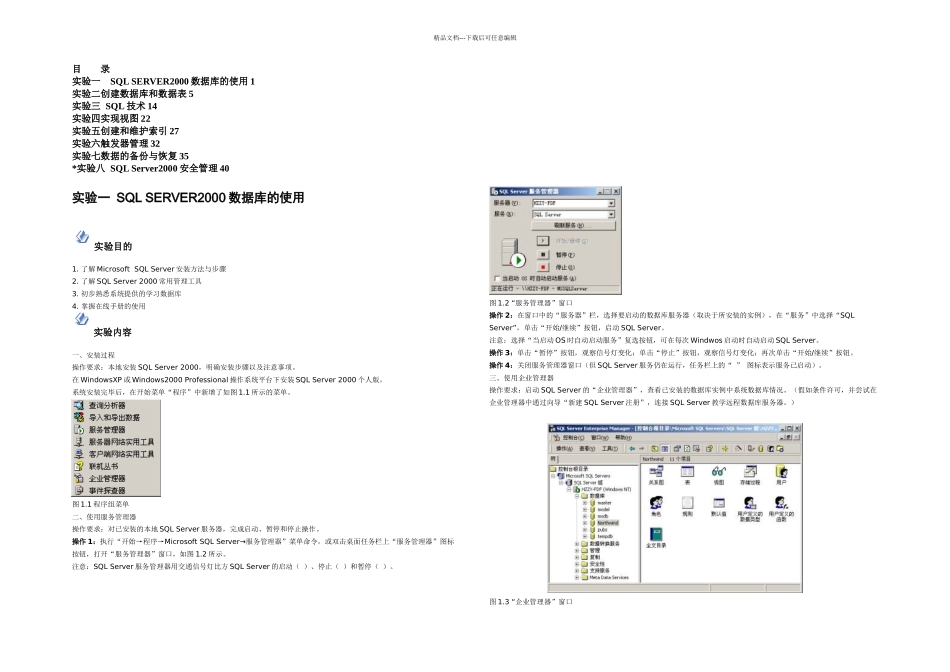
系统安装完毕后,在开始菜单“程序”中新增了如图 1
1 所示的菜单
1 程序组菜单二、使用服务管理器操作要求:对已安装的本地 SQL Server 服务器,完成启动、暂停和停止操作
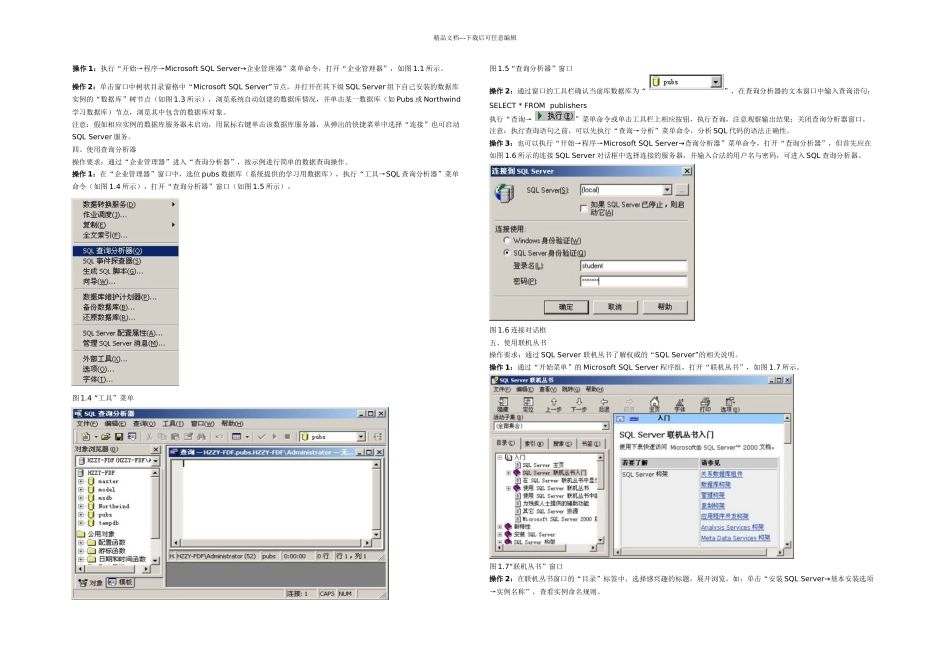
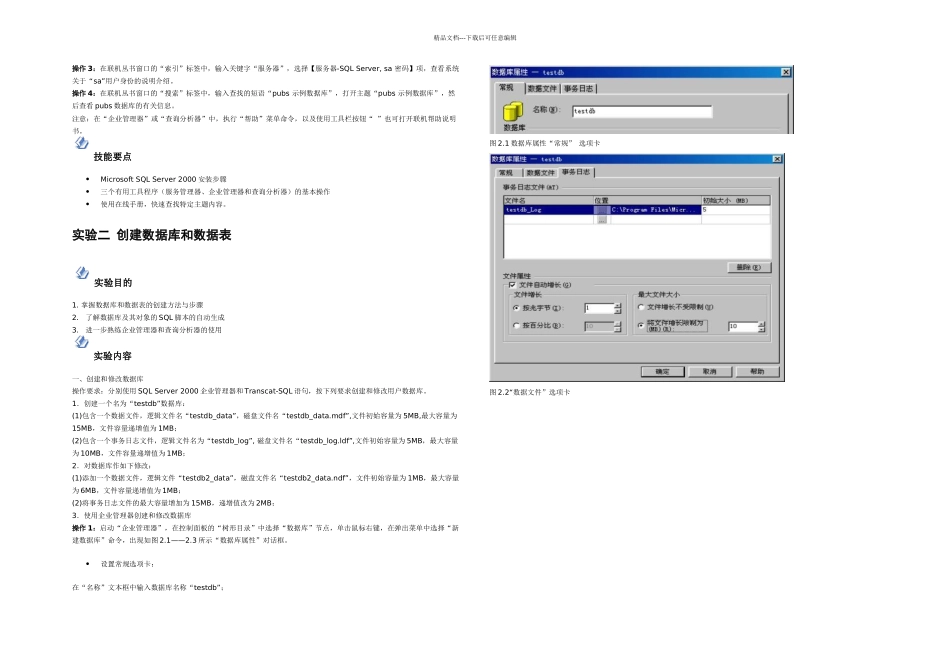
操作 1:执行“开始→程序→Microsoft SQL Server→服务管理器”菜单命令,或双击桌面任务栏上“服务管理器”图标按钮,打开“服务管理器”窗口,如图 1
注意:SQL Server 服务管理器用交通信号灯比方 SQL Server 的启动( )、停止( )和暂停( )
2 “服务管理器”窗口 操作 2:在窗口中的“服务器”栏,选择要启动的数据库服务器(取决于所安装的实例),在“服务”中选择“SQL Server”,单击“开始/继续”按钮,启动 SQL Server
注意:选择“当启动 OS 时自动启动服务”复选按钮,可在每次 Windwos 启动时自动启动 SQL Server
操作 3:单击“暂停