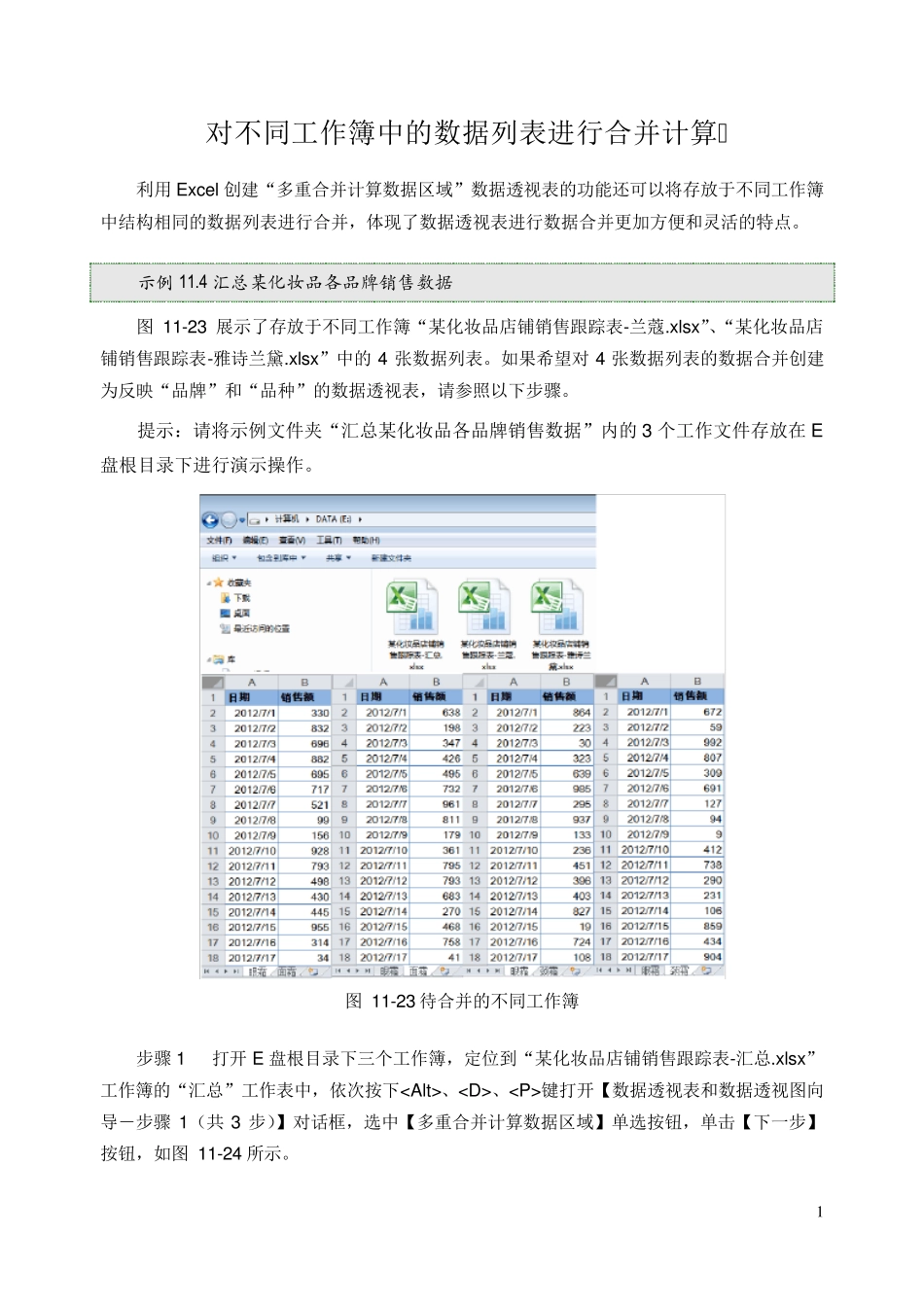
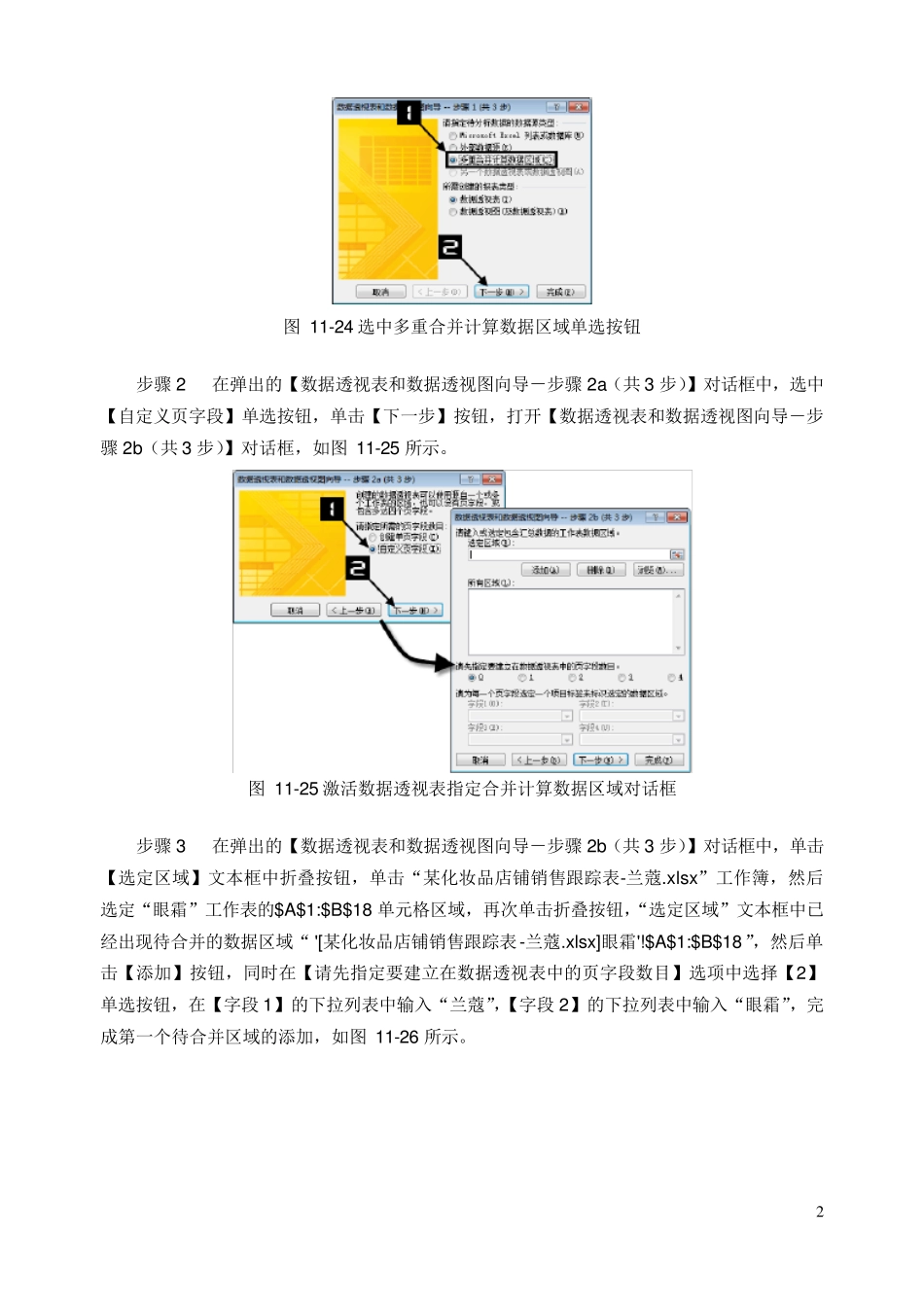
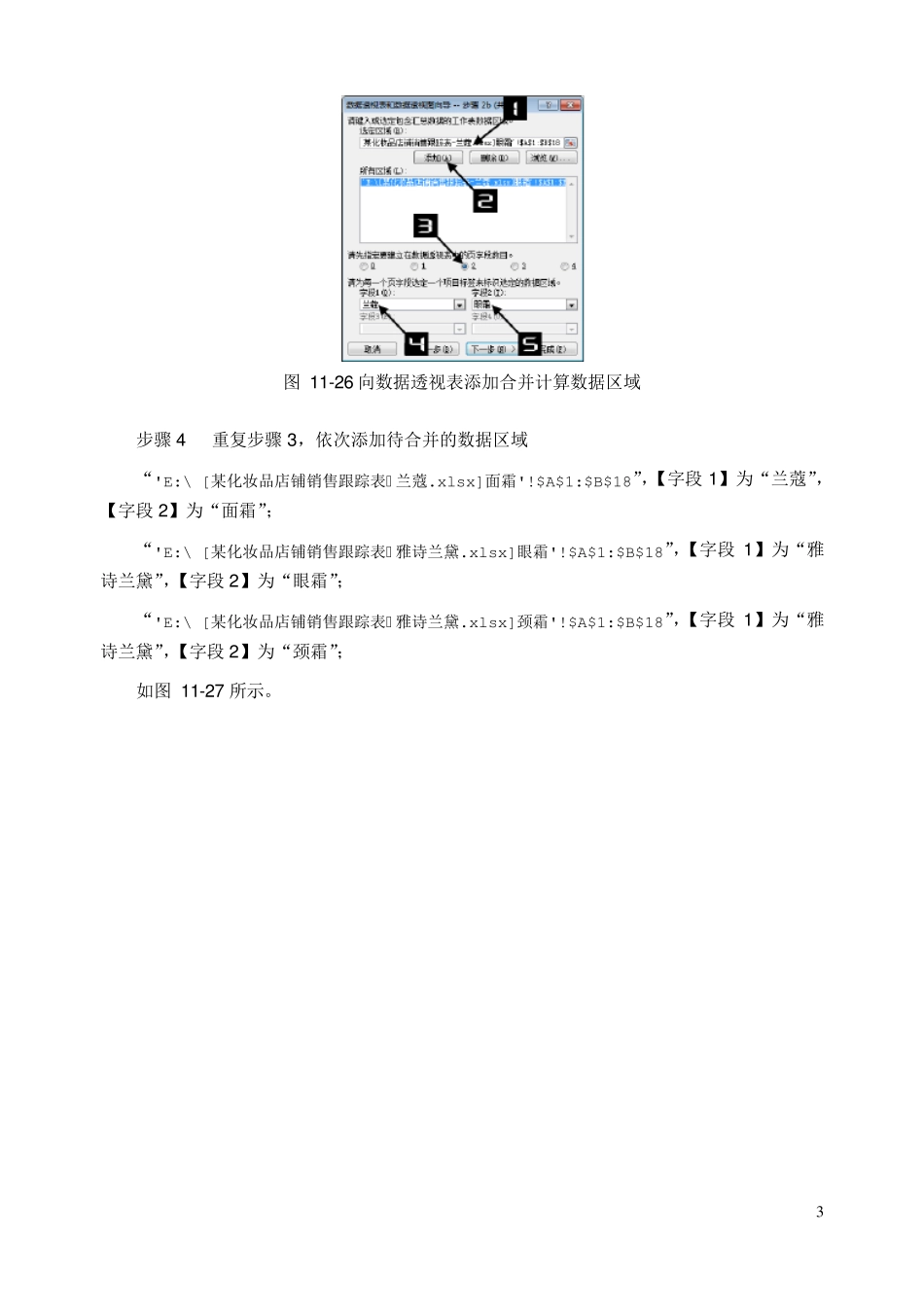
键打开【数据透视表和数据透视图向导-步骤 1(共 3 步)】对话框,选中【多重合并计算数据区域】单选按钮,单击【下一步】按钮,如图 11-24 所示。 2 图 11-24 选中多重合并计算数据区域单选按钮 步骤2 在弹出的【数据透视表和数据透视图向导-步骤2a(共3 步)】对话框中,选中【自定义页字段】单选按钮,单击【下一步】按钮,打开【数据透视表和数据透视图向导-步骤2b(共3 步)】对话框,如图 11-25 所示。 图 11-25 激活数据透视表指定合并计算数据区域对话框 步骤3 在弹出的【数据透视表和数据透视图向导-步骤2b(共3 步)】对话框中,单击【选定区域】文本框中折叠按钮,单击“某化妆品店铺销售跟踪表-兰蔻.x ls x ”工作簿,然后选定“眼霜”工作表的$A$1:$B$18 单元格区域,再次单击折叠按钮,“选定区域”文本框中已经出现待合并的数据区域“ '[某化妆品店铺销售跟踪表-兰蔻.x ls x ]眼霜'!$A$1:$B$18”,然后单击【添加】按钮,同时在【请先指定要建立在数据透视表中的页字段数目】选项中选择【2】单选按钮,在【字段1】的下拉列表中输入“兰蔻”,【字段2】的下拉列表中输入“眼霜”,完成第一个待合并区域的添加,如图 11-26 所示。 3 图 1 1 -2 6 向数据透视表添加合并计算数据区域 步骤4 重复步骤3 ,依次添加待合并的数据区域 “'E:\ [某化妆品店铺销售跟踪表-兰蔻.xlsx]面霜'!$A$1:$B$18”,【字段 1 】为“兰蔻”,【字段 2 】为“面霜”; “'E:\ [某化妆品店铺销售跟踪表-...
1、当您付费下载文档后,您只拥有了使用权限,并不意味着购买了版权,文档只能用于自身使用,不得用于其他商业用途(如 [转卖]进行直接盈利或[编辑后售卖]进行间接盈利)。
2、本站所有内容均由合作方或网友上传,本站不对文档的完整性、权威性及其观点立场正确性做任何保证或承诺!文档内容仅供研究参考,付费前请自行鉴别。
3、如文档内容存在违规,或者侵犯商业秘密、侵犯著作权等,请点击“违规举报”。
碎片内容






