Hyper-V 管理器安装和使用手册 Windows 7 专业版和Windows Server 2008 R2 内置了Hyper-V 管理器,需要手动安装,其他版本可以通过升级补丁安装,补丁更新后安装方式同Windows 7 专业版
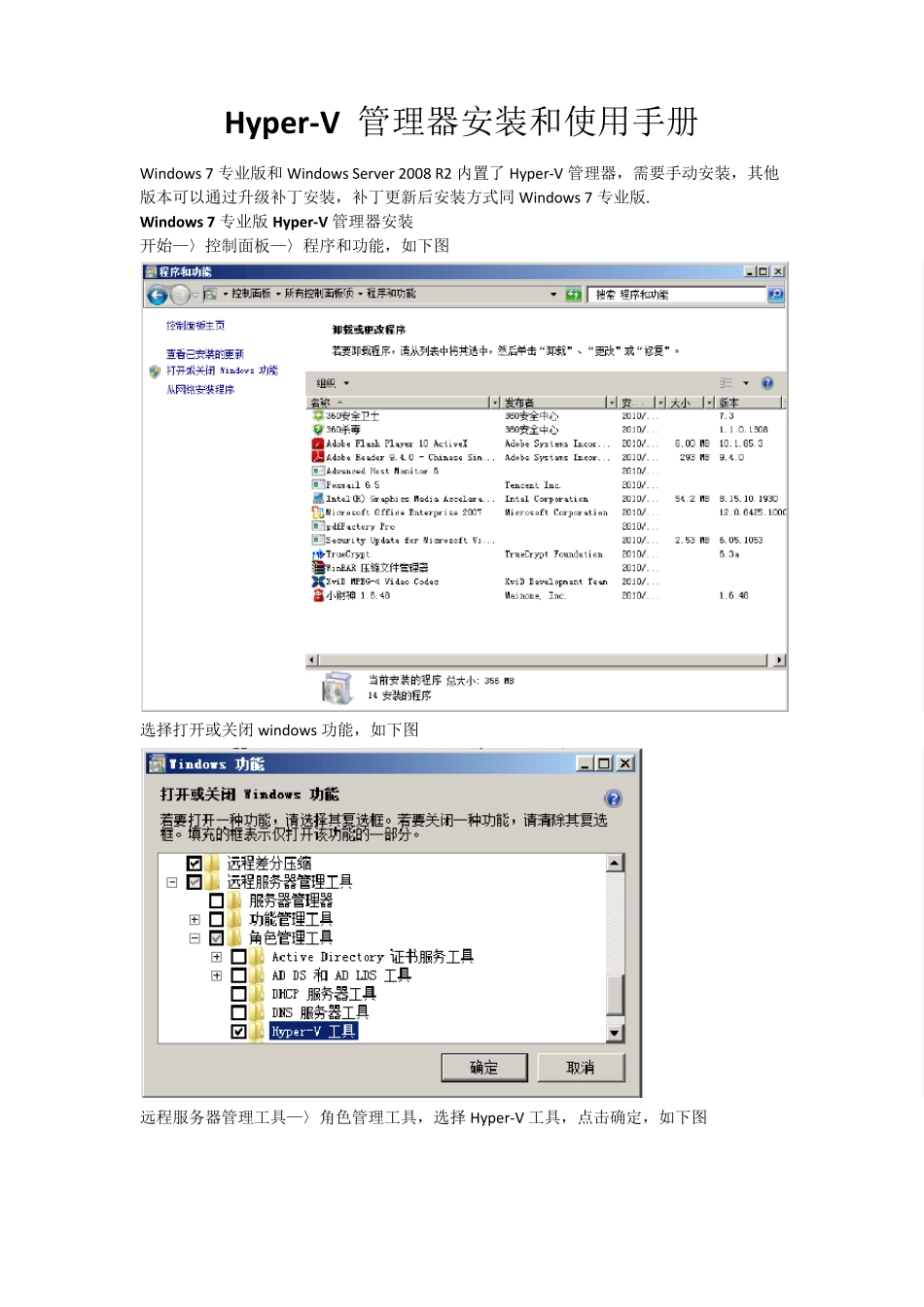
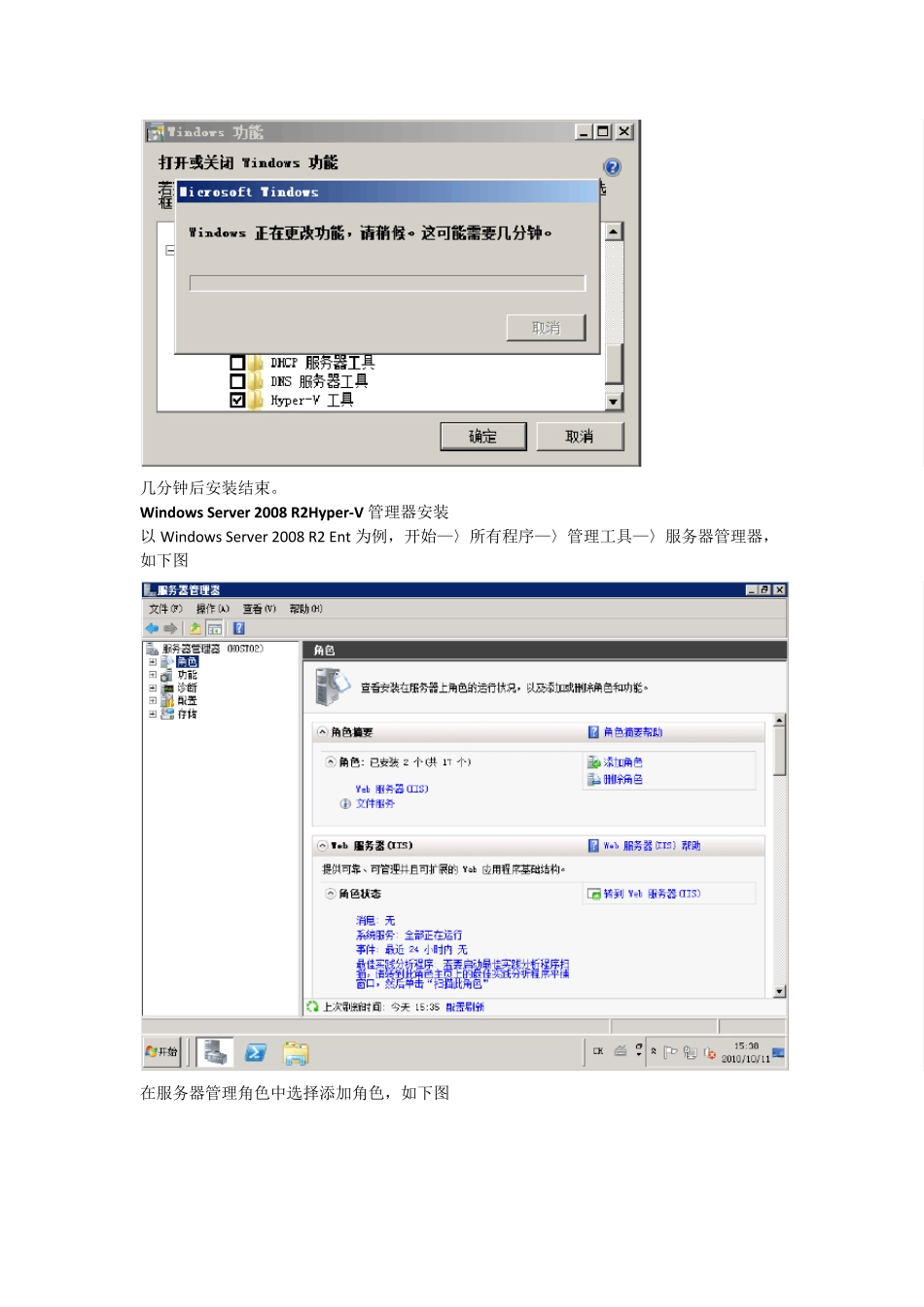
Windows 7 专业版Hyper-V 管理器安装 开始—〉控制面板—〉程序和功能,如下图 选择打开或关闭 windows 功能,如下图 远程服务器管理工具—〉角色管理工具,选择 Hyper-V 工具,点击确定,如下图 几分钟后安装结束
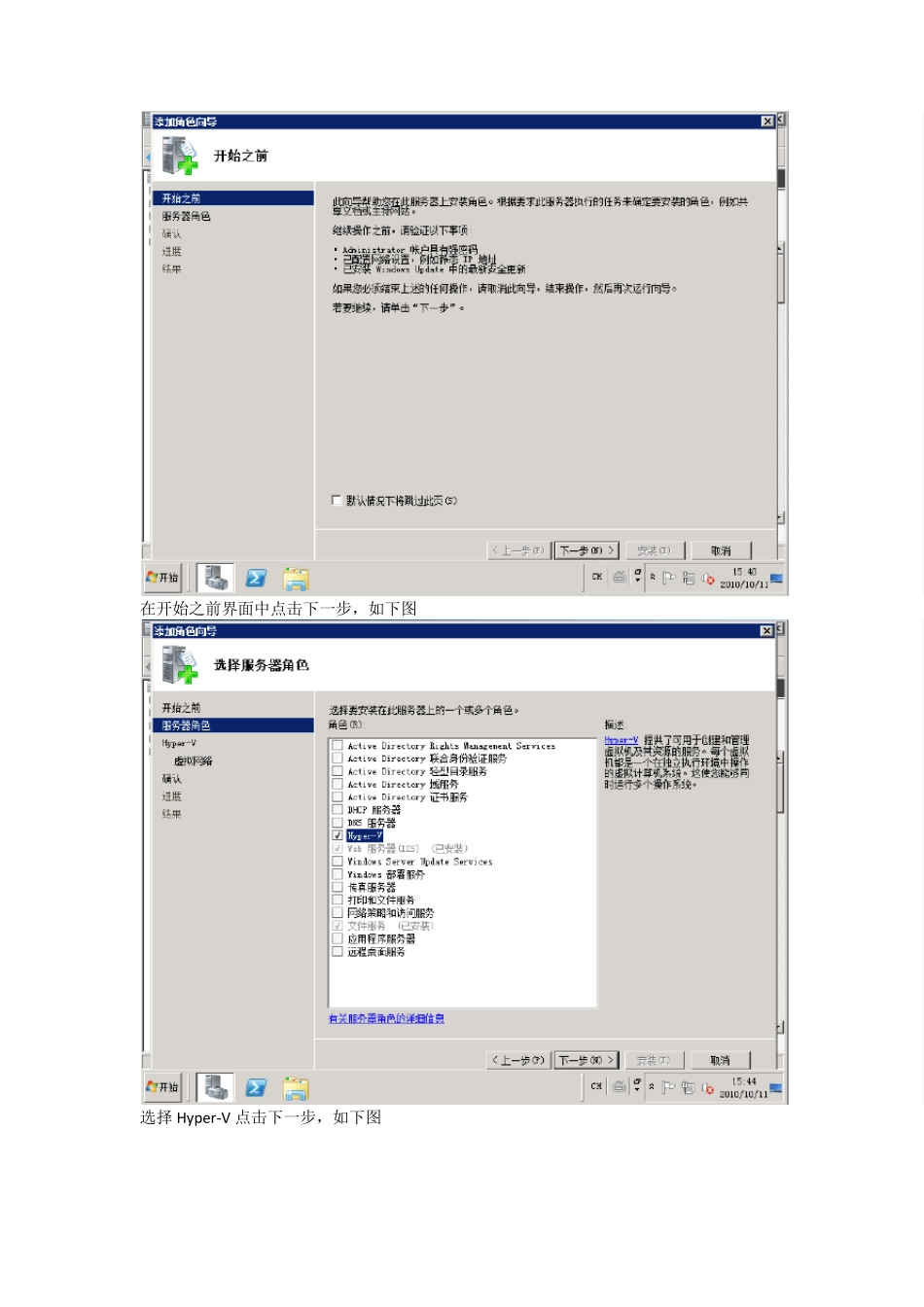
Windows Server 2008 R2Hyper-V 管理器安装 以Window s Server 2008 R2 Ent 为例,开始—〉所有程序—〉管理工具—〉服务器管理器,如下图 在服务器管理角色中选择添加角色,如下图 在开始之前界面中点击下一步,如下图 选择 Hyper-V 点击下一步,如下图 产品介绍和注意事项,选择下一步,如下图 在创建虚拟网络界面中选择一个本地连接,点击下一步,如下图 点击安装,如下图 重启计算机,如下图 至此,安装结束
Hyper-V 管理器的使用 使用前准备工作 工作组环境中,管理端和被管理端用户名和密码一致,管理端c:\windows\system32\drivers\etc\hosts 里面添加被管理端的记录
2 winserver 1
管理端下载Hyper-V Remote Management Configuration Utility 0
6 http://code
microsoft
com/HVRemote/Release/ProjectReleases
ReleaseId=2338 2
以管理员身份运行命令提示符 3
将命令提示符的script 模式转换为cscript cscript /h:csc