如何压缩文件与解压缩文件操作步骤 我们经常听到“压缩文件”这样一个用语,这是怎么一回事呢
原来为了将计算机的可用资源能够得到充分利用,尽量减少存放的空间,通常情况下压缩以后的文件是没有经过压缩的文件的十分之一
压缩以后的文件更加方便文件的传递
我们就可以利用机器上面的压缩工具“winzip”将多个文件压缩成一个文件
首先建立一个文件夹,将准备要求压缩的所有对象都存放在上面,如果文件夹已经存在,即可按光标选中后,按右击键弹出快捷菜单,然后按光标的上下方向键指向 “add to所选文件名
zip”命令,连续按三次回车键进行确认就完成对文件的压缩了
当按 下第一次回车键的时候,计算机就弹出“winzip”的对话框,按跳转切换键的 TAB 键可听对话框上的内容,当按 TAB 键切换到“确定”之后,可按回车键进行确认
这时候计 算机再次弹出“caution”的对话框,按跳转切换键的 TAB 键切换到“OK”即可按下回车 键确认操作,这样子计算机就完成了对文件的压缩,新的一个带“
压缩文件 就以相同的文件名存放在机器上面了
当我们需要打开一个已经压缩的文件的时候,该如何进行解压缩呢
这与前面的要求正好相反
但是,它的操作基本没有多大的区别
按光标键选中对象以后,使用右击键弹出快捷菜单,再按光标的上下方向键指向“extract to folder 存放的位置和文件名”的命令,连续按三次回车键就能够完成解压缩程序,一个相同的后缀没有“
zip”的相同的文件夹就存放在指定的位置上面了
点击一个文件后,右键点击“添加到压缩文件
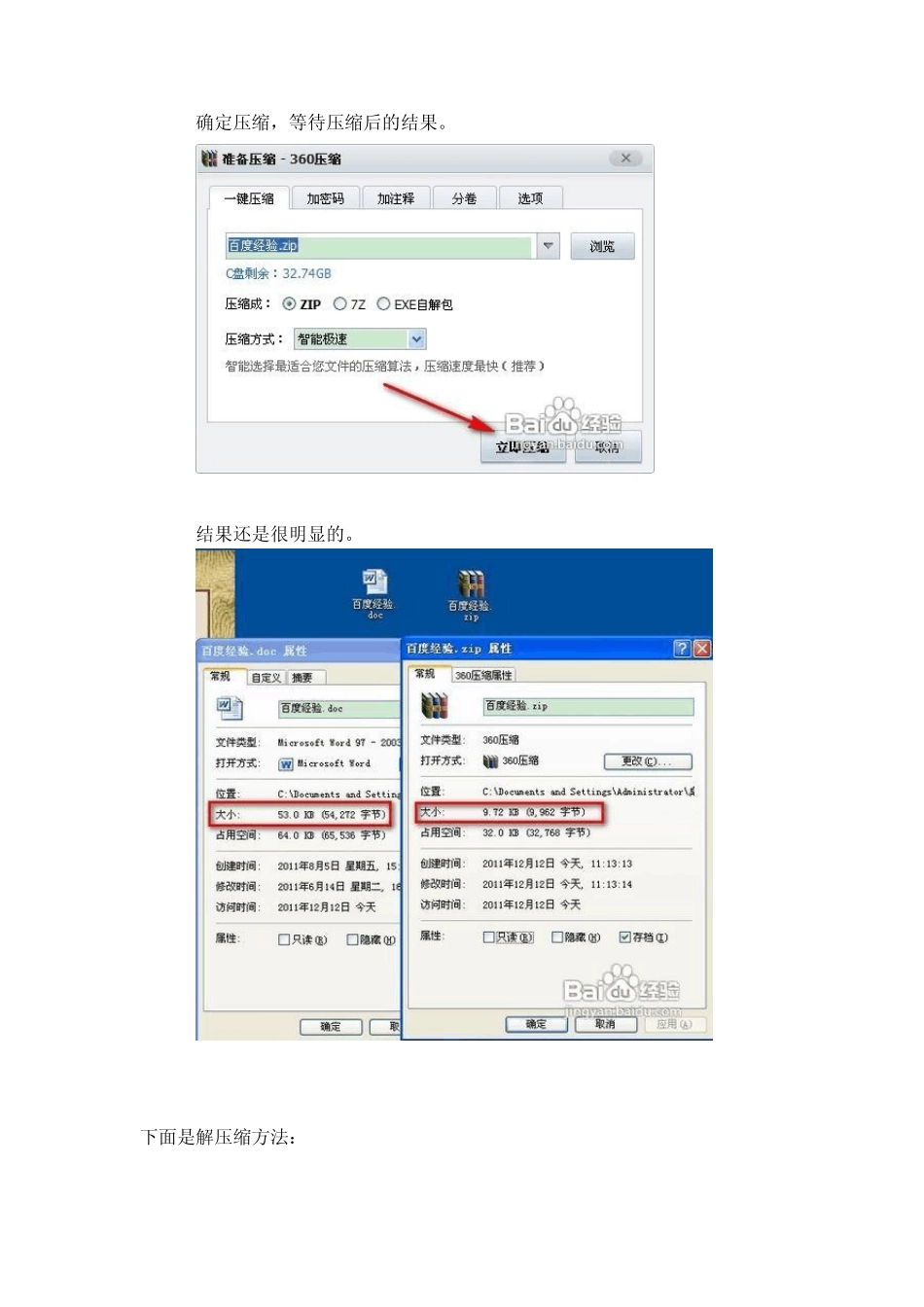
确定压缩,等待压缩后的结果
结果还是很明显的
下面是解压缩方法: 如上图,一般的压缩文件图标就是这个样子,双击打开
打开后就会出现这个界面,如果你打开后和我的不太一样,也是正常的,因为解压缩文件需要压缩管理软件,这种