solidworks 批量把文件名称变更为图号 背景:在设备开发设计过程中,为了方便绘图管理,零部件都是采用中文名称的,而公司为了管理方便,使用图号(字母+数量等形式)统一保存(
pdf 格式)
因此,在完成设计后,需要花费大半天以上的时间来把图纸的中文名称改成图号
目的:采用批量重命名来解决逐一重命名的麻烦
方法:使用批处理方式用“rename”命令实现此功能
使用solidworks 的材料明细表功能,找到需要重命名文件的原名字与新名字的清单 2
利用Excel 的下拉功能为每行(即每个零件文件的文件名)快速写入“rename 原文件名新文件名”命令(含两个空格) 3
将命令另存为
bat 批处理文件,并在需要重命名的文件夹下运行即可
过程如下: ---------------------下一横线前的均为Solidworks 内容------------------------ 1
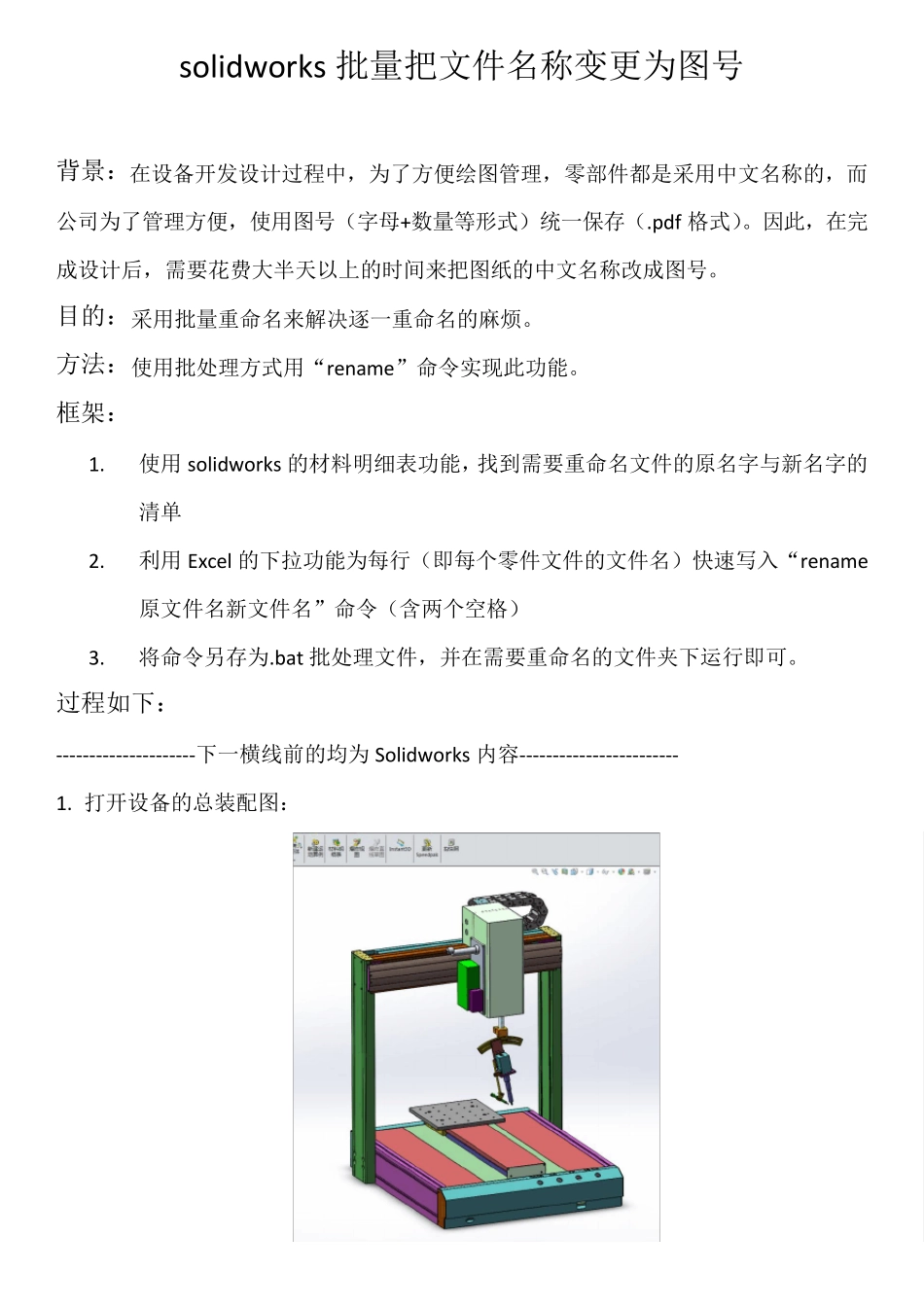
打开设备的总装配图: 2
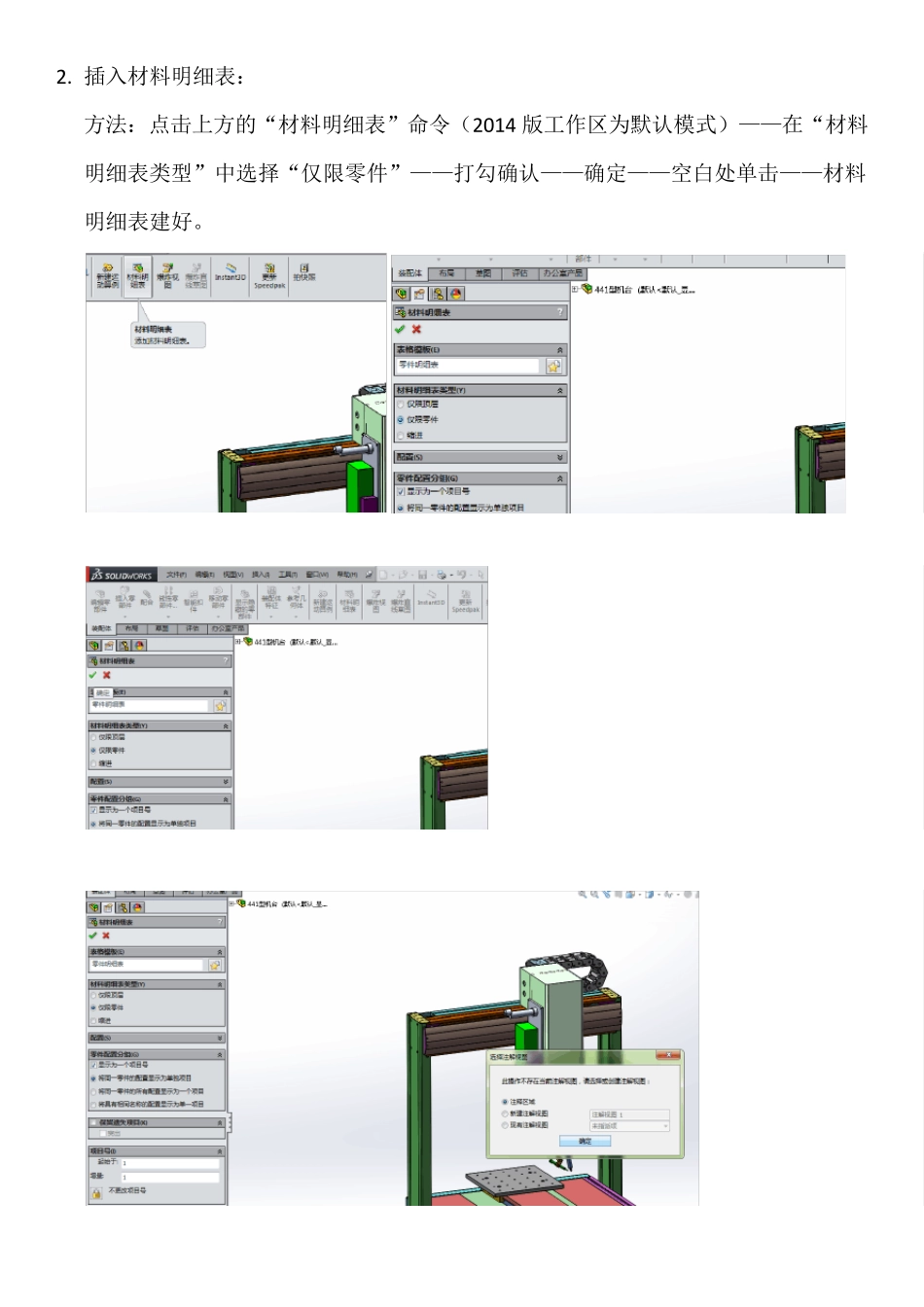
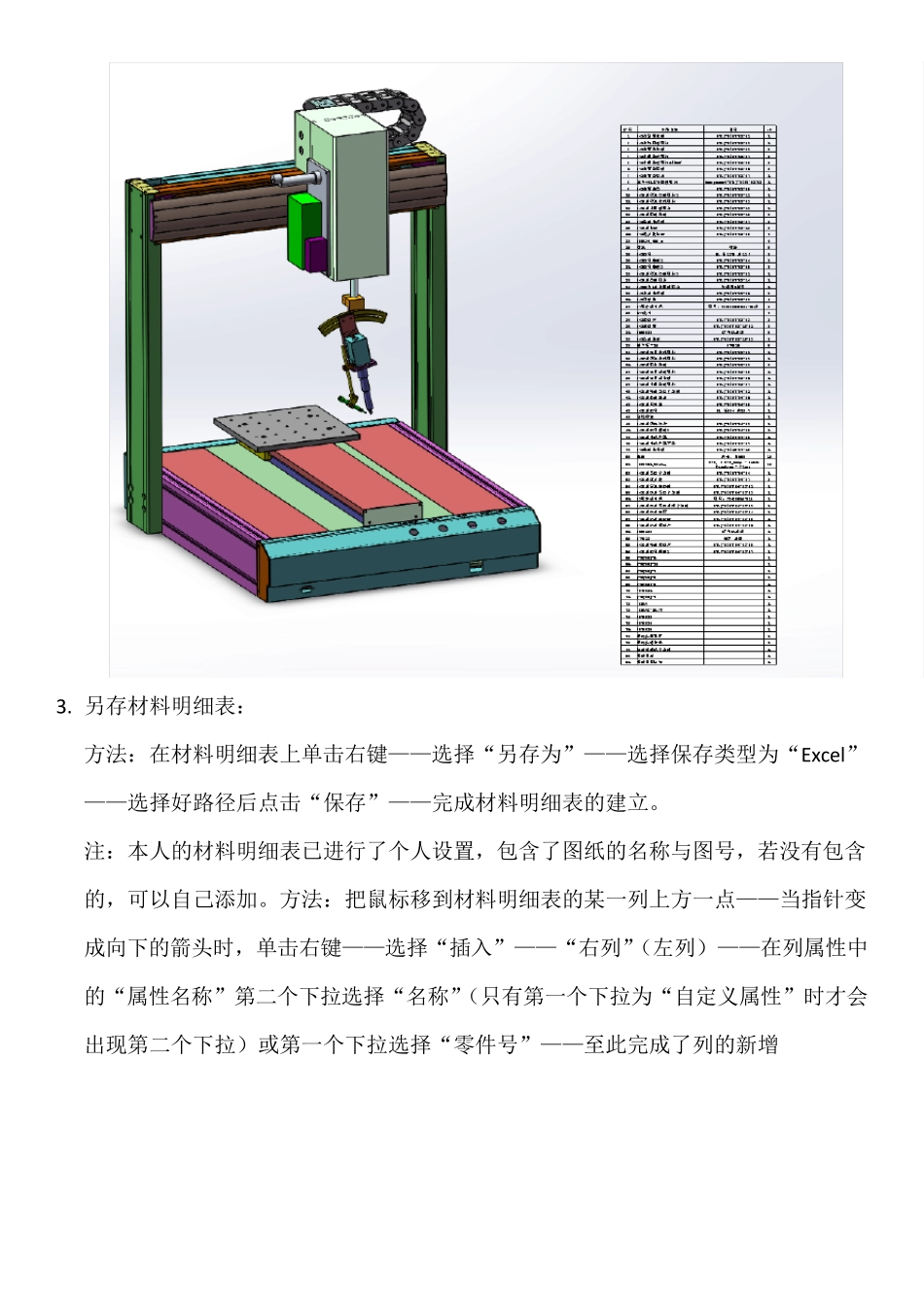
插入材料明细表: 方法:点击上方的“材料明细表”命令(2 0 1 4 版工作区为默认模式)——在“材料明细表类型”中选择“仅限零件”——打勾确认——确定——空白处单击——材料明细表建好
另存材料明细表: 方法:在材料明细表上单击右键——选择“另存为”——选择保存类型为“Ex cel”——选择好路径后点击“保存”——完成材料明细表的建立
注:本人的材料明细表已进行了个人设置,包含了图纸的名称与图号,若没有包含的,可以自己添加
方法:把鼠标移到材料明细表的某一列上方一点——当指针变成向下的箭头时,单击右键——选择“插入”——“右列”(左列)——在列属性中的“属性名称”第二个下拉选择“名称”(只有第一个下拉为“自定义属性”时才会出现第二个下拉)或第一个下拉选择“零件号”——至此完成了列的新增 4
整理材料明细表 打开刚才保存的E