一、准备工作
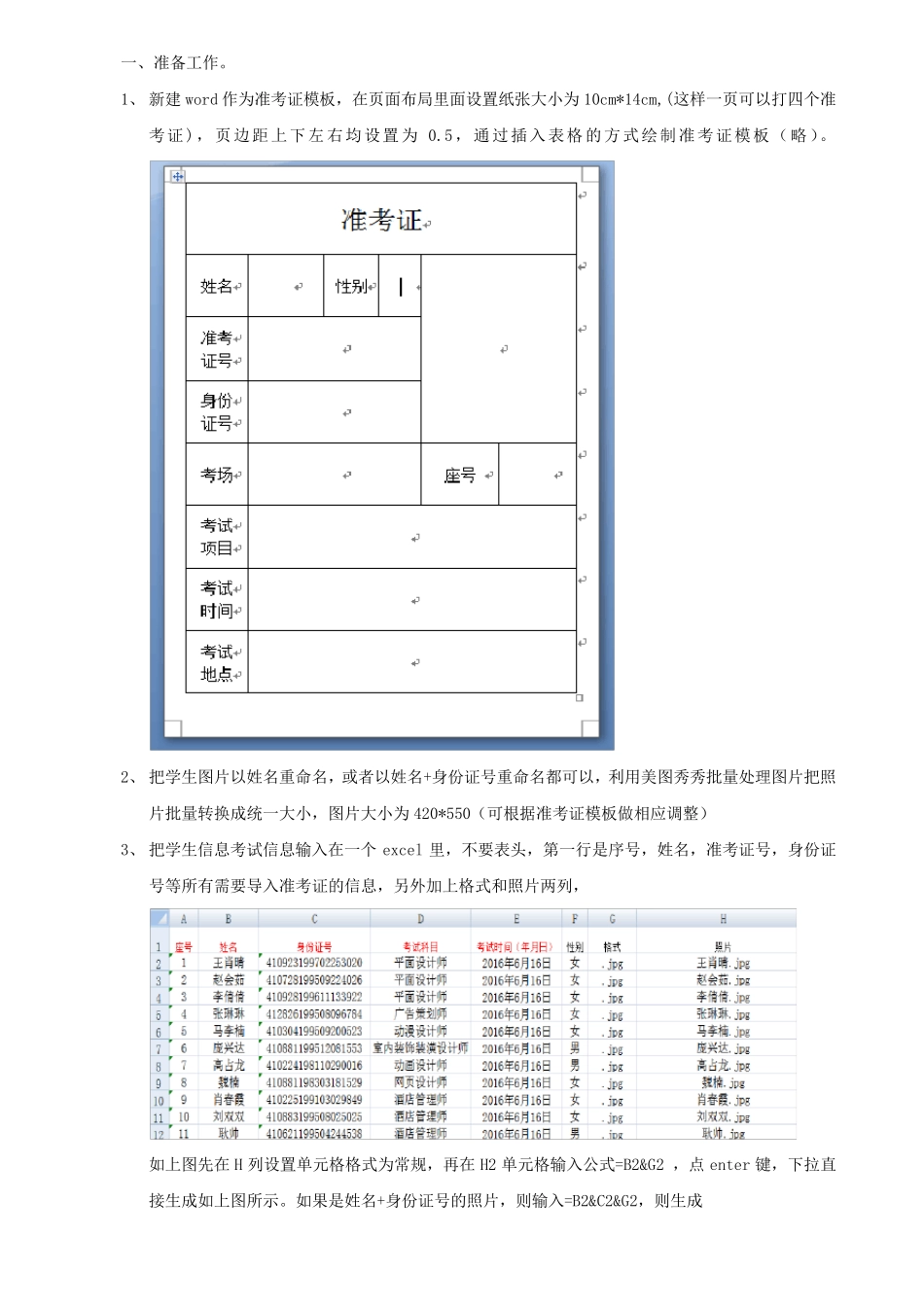
1、 新建 word 作为准考证模板,在页面布局里面设置纸张大小为 10cm*14cm,(这样一页可以打四个准考证),页边距上下左右均设置为 0
5,通过插入表格的方式绘制准考证模板(略)
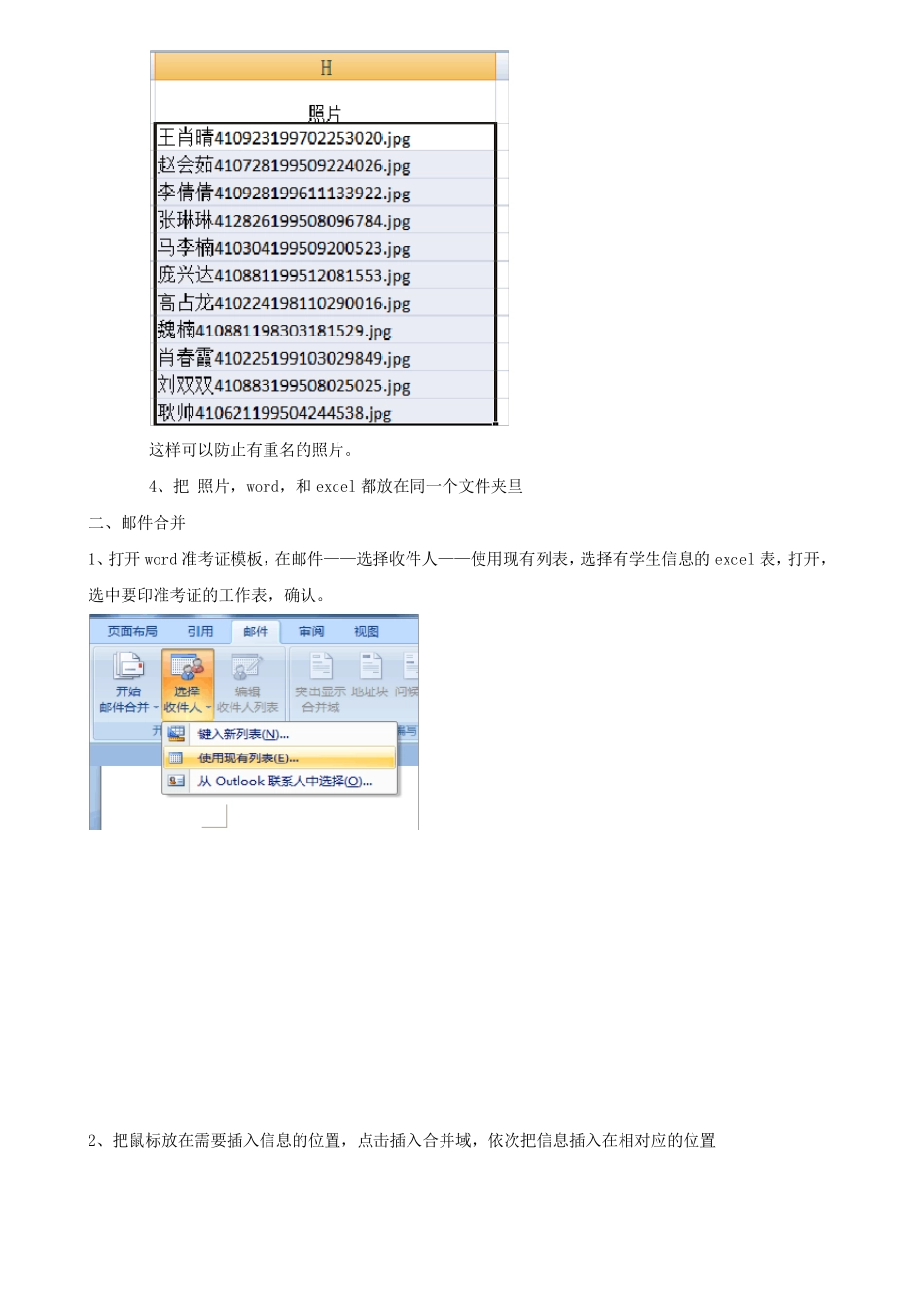
2、 把学生图片以姓名重命名,或者以姓名+身份证号重命名都可以,利用美图秀秀批量处理图片把照片批量转换成统一大小,图片大小为 420*550(可根据准考证模板做相应调整) 3、 把学生信息考试信息输入在一个 excel 里,不要表头,第一行是序号,姓名,准考证号,身份证号等所有需要导入准考证的信息,另外加上格式和照片两列, 如上图先在 H 列设置单元格格式为常规,再在 H2 单元格输入公式=B2&G2 ,点 enter 键,下拉直接生成如上图所示
如果是姓名+身份证号的照片,则输入=B2&C2&G2,则生成 这样可以防止有重名的照片
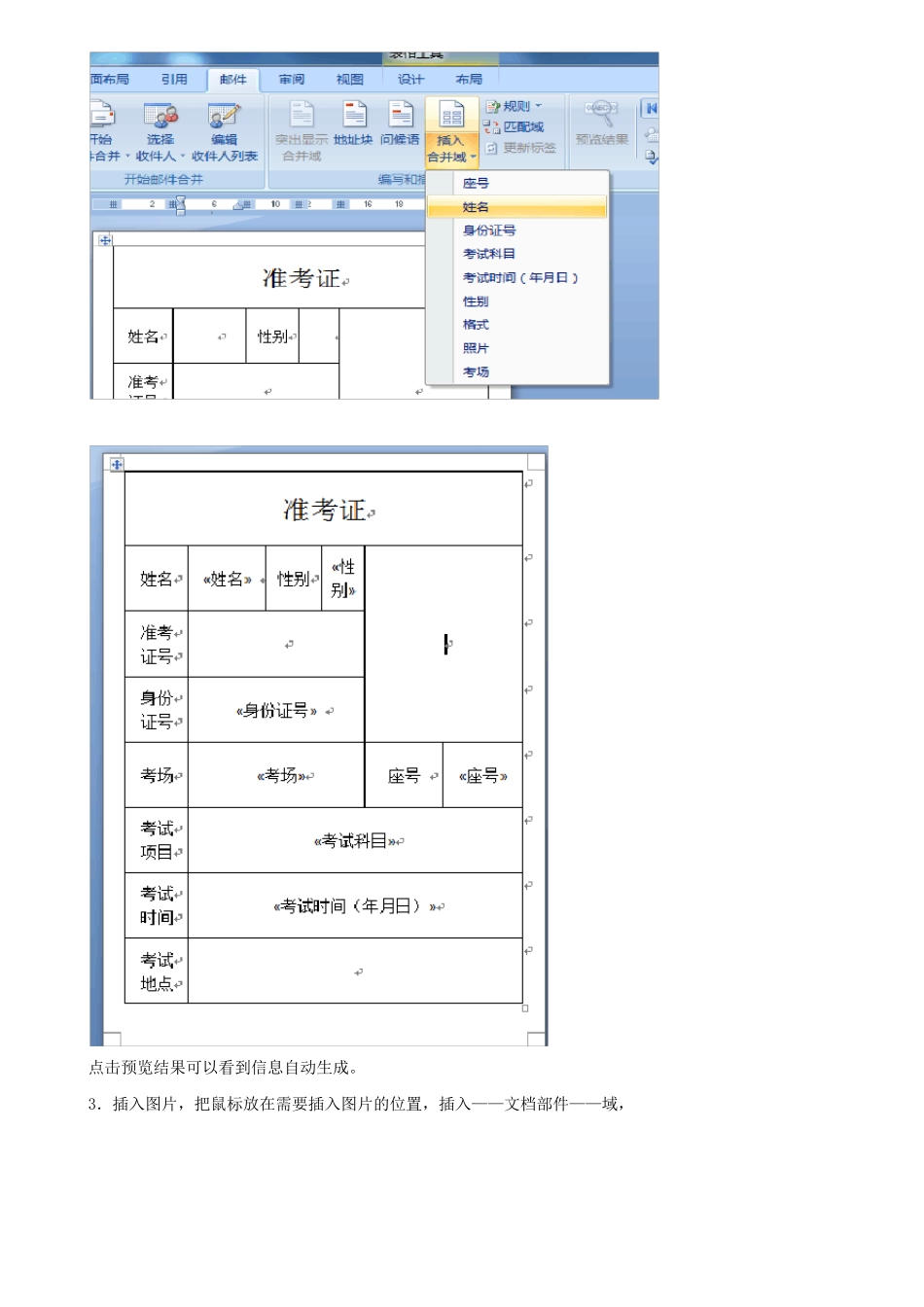
4、把 照片,word,和excel 都放在同一个文件夹里 二、邮件合并 1、打开word 准考证模板,在邮件——选择收件人——使用现有列表,选择有学生信息的excel 表,打开,选中要印准考证的工作表,确认
2、把鼠标放在需要插入信息的位置,点击插入合并域,依次把信息插入在相对应的位置 点击预览结果可以看到信息自动生成
3.插入图片,把鼠标放在需要插入图片的位置,插入——文档部件——域, 类别 链接和引用——Includepicture,文 件 名 为 方 便 直 接 输 入 1, 确 定
选中插入的图片,按“shift”键 +“F9”键 ──选 择 “1”点 击 “插 入 合 并 域 “──插 入 “照 片 ” 点击照片,按“shift” 键 +“F9” 键 , 再 按 “F9” 键 刷 新 , 照 片 就 出 来 了 点 击 完 成 合 并 ——编辑单个文档——全部——确定, 所有信息就 出 来 了
但此时照片都是一样的