精品文档---下载后可任意编辑实训指导技能训练—工业产品效果图的制作实例4
1 本例是基于 CoreLDRAW 12 的版本制作的,但是所使用的工具和命令都是一些最根本的
从CoreLDRAW8 到 CoreLDRAW12 都适用
只是各版本的命令和工具位置有些不同
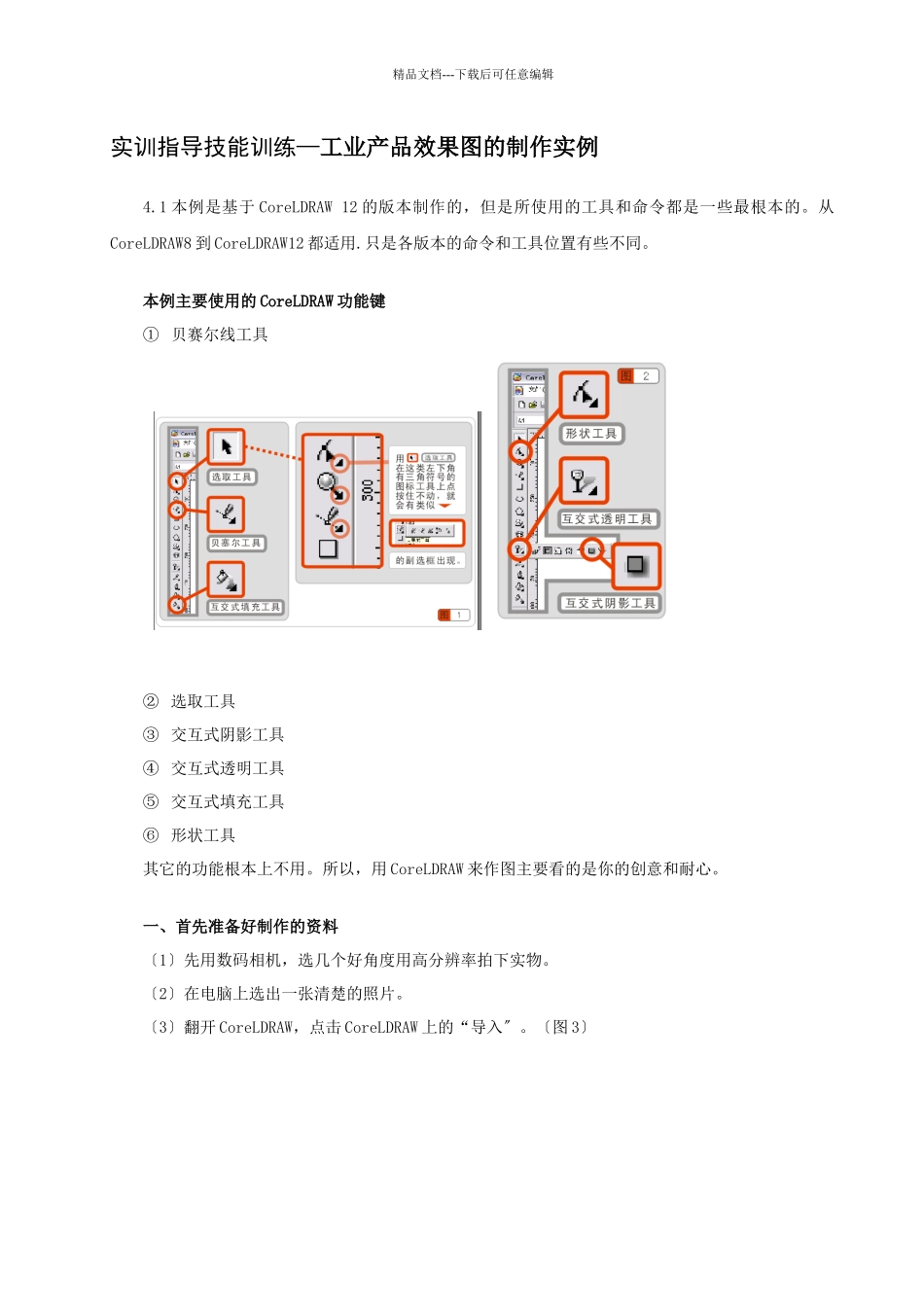
本例主要使用的 CoreLDRAW 功能键① 贝赛尔线工具 ② 选取工具③ 交互式阴影工具④ 交互式透明工具⑤ 交互式填充工具⑥ 形状工具其它的功能根本上不用
所以,用 CoreLDRAW 来作图主要看的是你的创意和耐心
一、首先准备好制作的资料〔1〕先用数码相机,选几个好角度用高分辨率拍下实物
〔2〕在电脑上选出一张清楚的照片
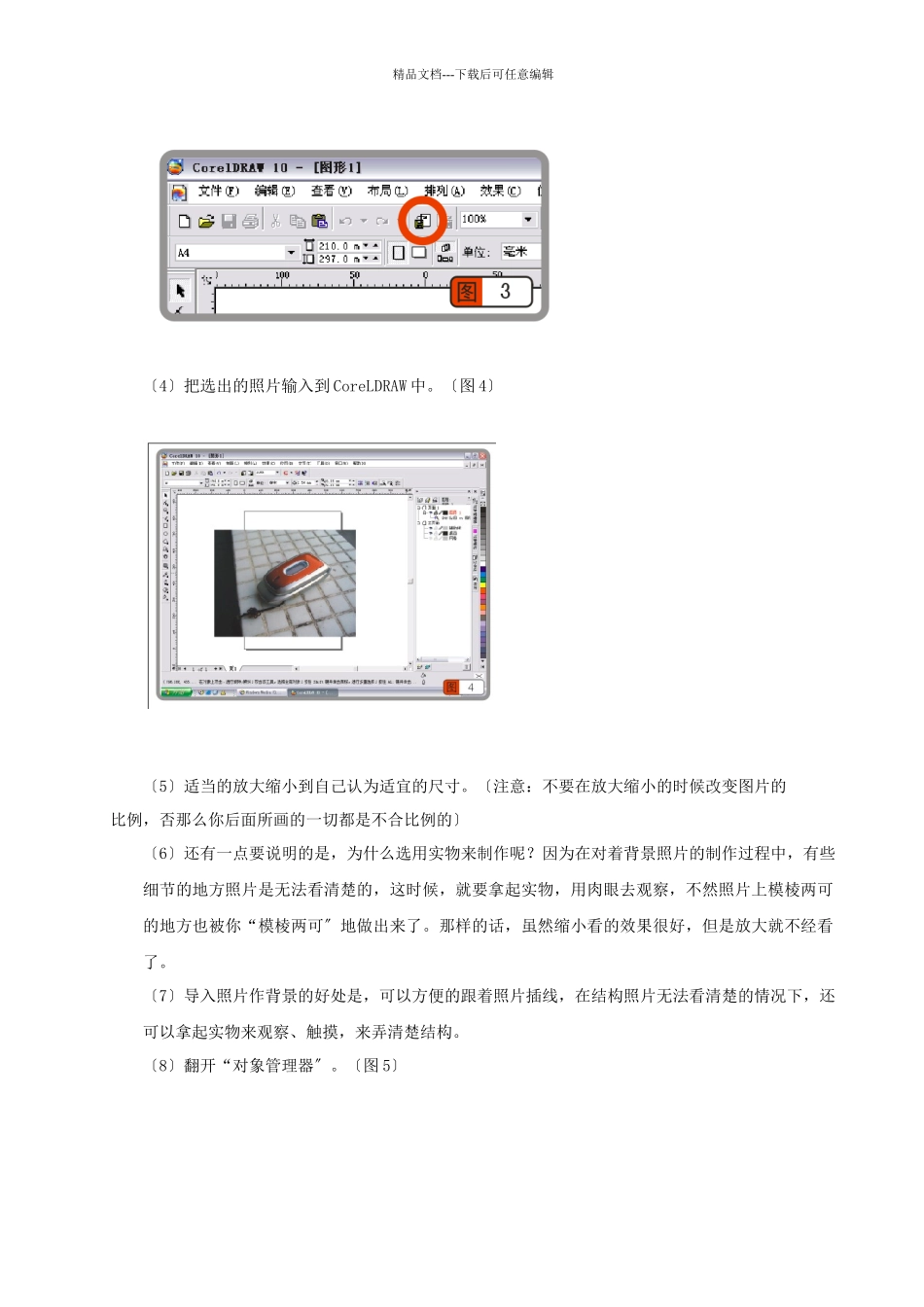
〔3〕翻开 CoreLDRAW,点击 CoreLDRAW 上的“导入〞
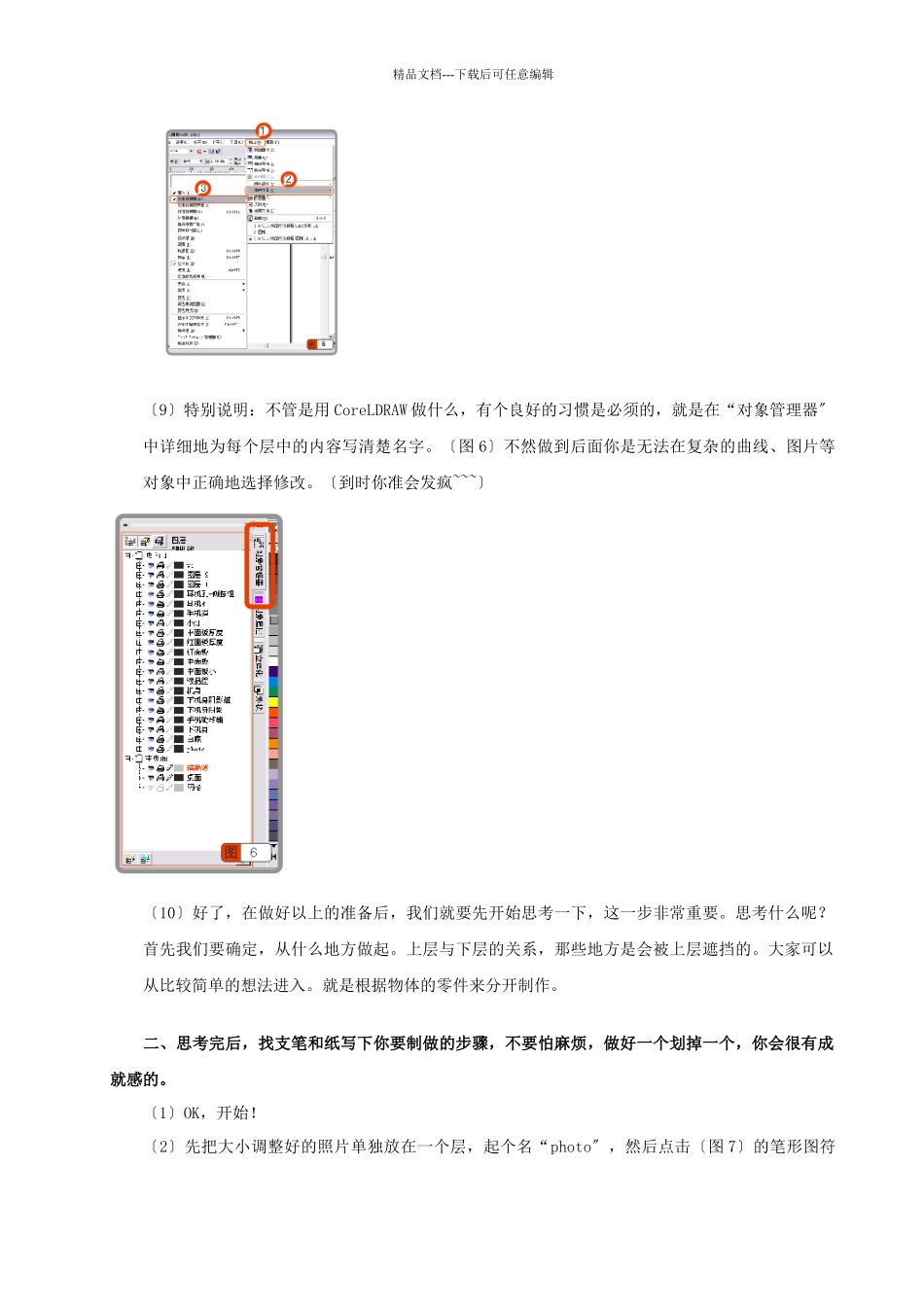
〔图 3〕精品文档---下载后可任意编辑〔4〕把选出的照片输入到 CoreLDRAW 中
〔图 4〕〔5〕适当的放大缩小到自己认为适宜的尺寸
〔注意:不要在放大缩小的时候改变图片的比例,否那么你后面所画的一切都是不合比例的〕〔6〕还有一点要说明的是,为什么选用实物来制作呢
因为在对着背景照片的制作过程中,有些细节的地方照片是无法看清楚的,这时候,就要拿起实物,用肉眼去观察,不然照片上模棱两可的地方也被你“模棱两可〞地做出来了
那样的话,虽然缩小看的效果很好,但是放大就不经看了
〔7〕导入照片作背景的好处是,可以方便的跟着照片插线,在结构照片无法看清楚的情况下,还可以拿起实物来观察、触摸,来弄清楚结构
〔8〕翻开“对象管理器〞
〔图 5〕精品文档---下载后可任意编辑〔9〕特别说明:不管是用 CoreLDRAW 做什么,有个良好的习惯是必须的,就是在“对象管理器〞中详细地为每个层中的内容写清楚名字
〔图 6〕不然做到后面你是无法在复杂的曲线、图片等对象中正确地选择修改
〔到时你准会发疯~~~〕〔10〕好了,在做好以上