抖音快闪文字视频制作详解1、打开 Microsoft PowerPoint 软件,小编使用的是2013版本,如果有差异,希望不要介意,总之软件对了就可以,版本什么的随意啦
要是步骤有差,那就用你聪明的小脑袋,自己调整一下呗
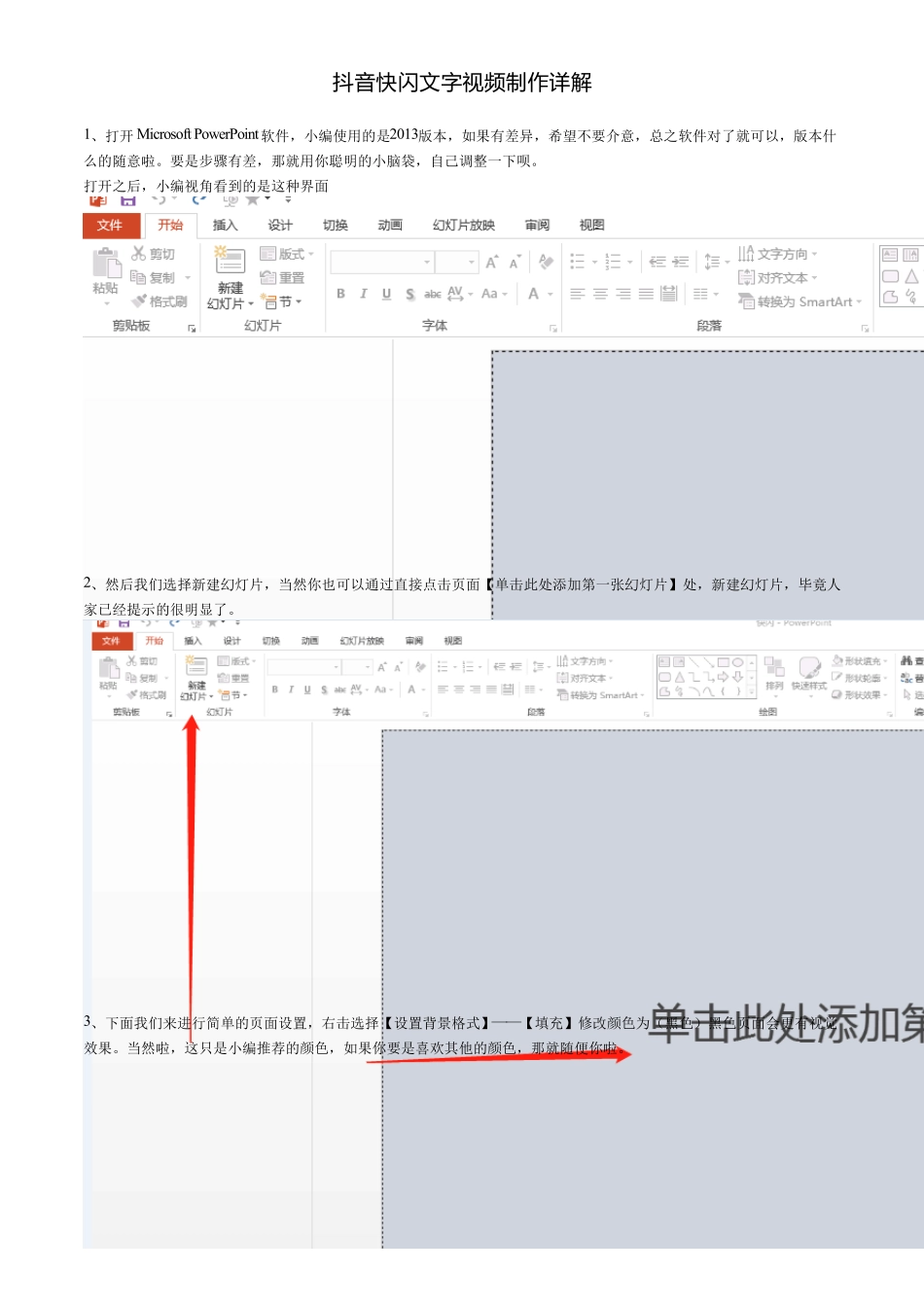
打开之后,小编视角看到的是这种界面2、然后我们选择新建幻灯片,当然你也可以通过直接点击页面【单击此处添加第一张幻灯片】处,新建幻灯片,毕竟人家已经提示的很明显了
3、下面我们来进行简单的页面设置,右击选择【设置背景格式】— — 【填充】修改颜色为(黑色)黑色页面会更有视觉效果
当然啦,这只是小编推荐的颜色,如果你要是喜欢其他的颜色,那就随便你啦
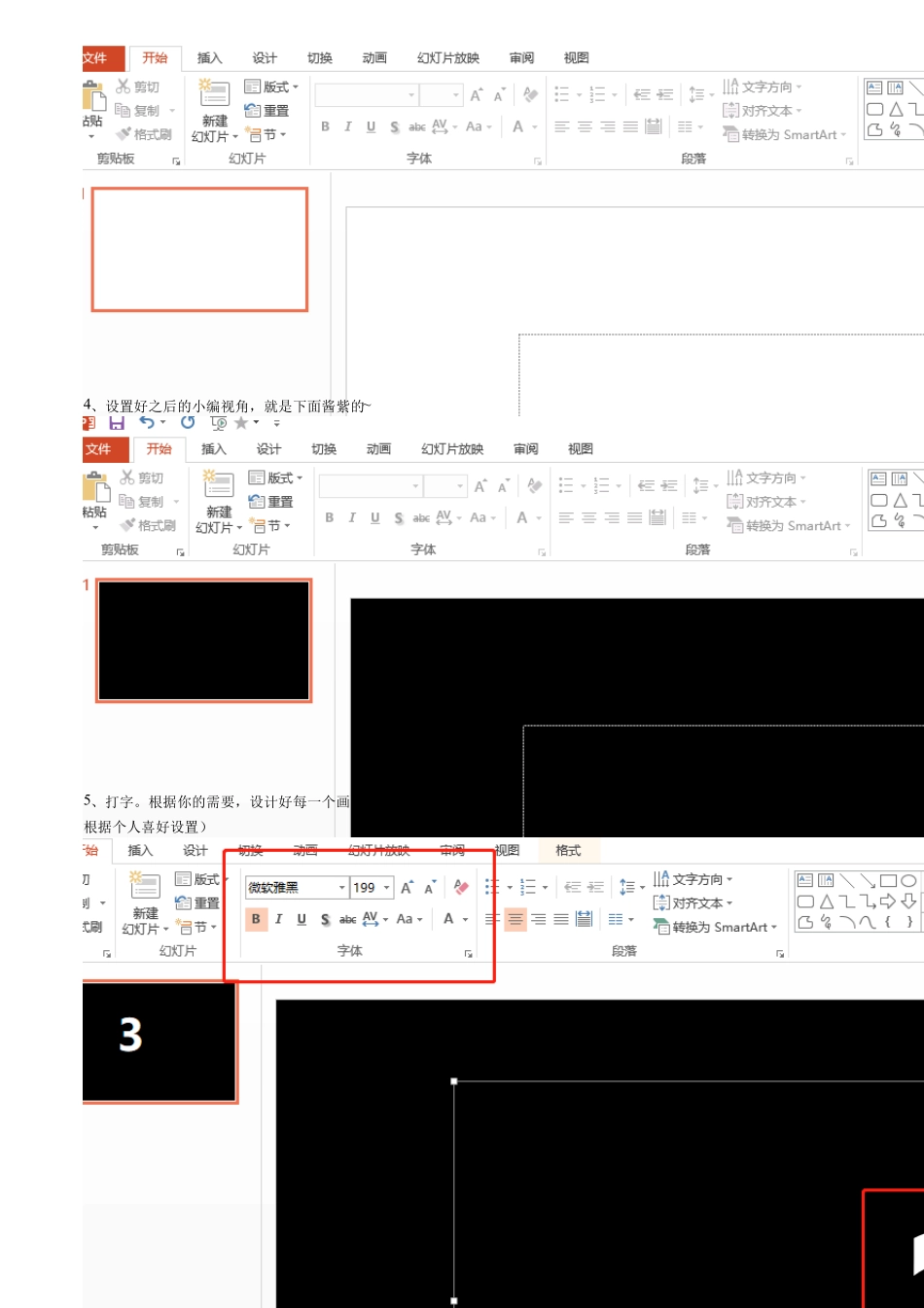
4、设置好之后的小编视角,就是下面酱紫的~5、打字
根据你的需要,设计好每一个画面显示的文字
建议选择【微软雅黑】字体 — — 【加粗】— — 白色(也可以根据个人喜好设置)6、下面就是为我们输入的文字设置动画效果,选择【动画】— — 【自定义动画】
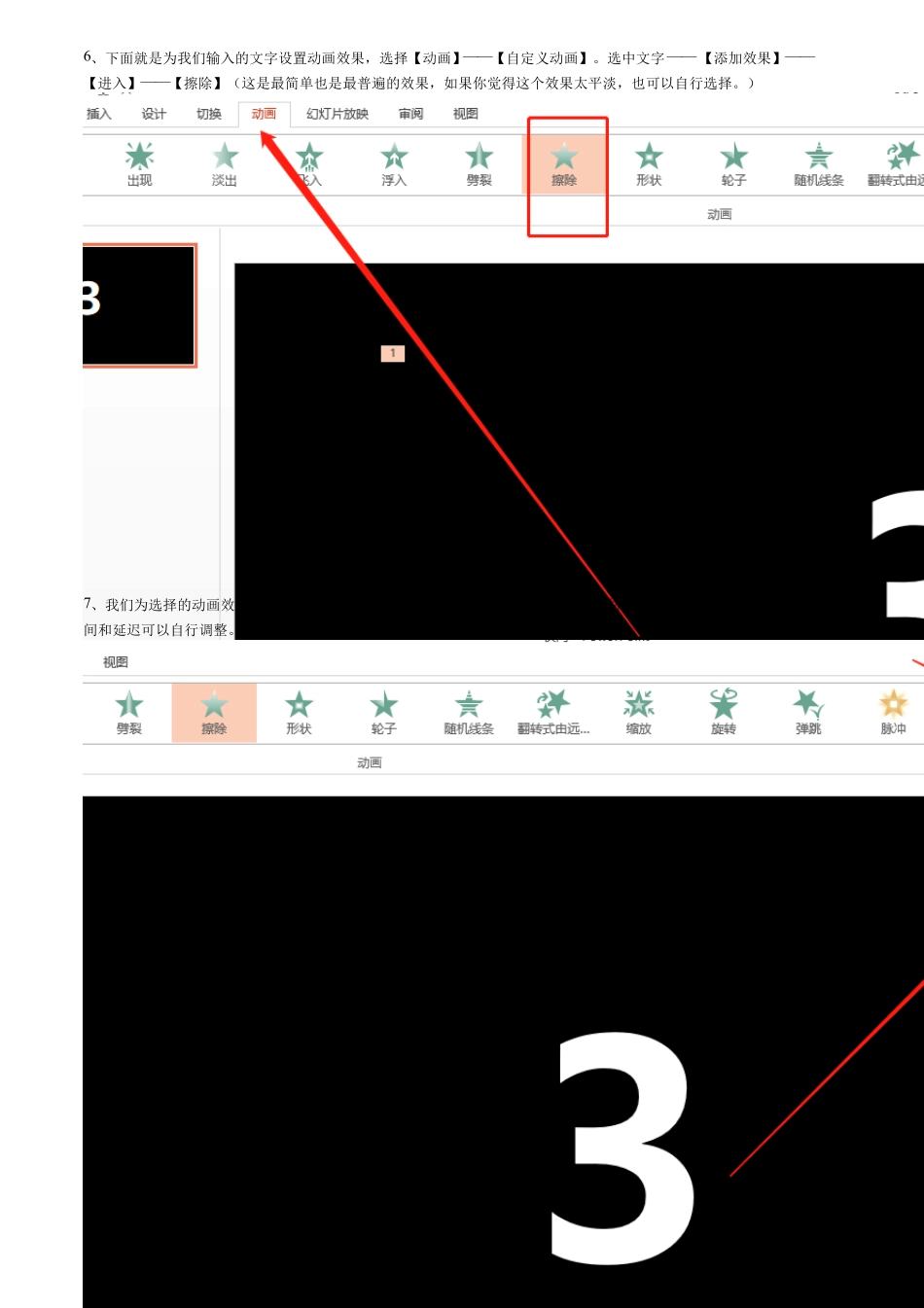
选中文字 — — 【添加效果】— — 【进入】— — 【擦除】(这是最简单也是最普遍的效果,如果你觉得这个效果太平淡,也可以自行选择
)7 、我们为选择的动画效果进行基本设置,【效果选项】— — 自左侧
打开【动画窗格】设置【开始】— — 之前
持续时间和延迟可以自行调整
8 、选择【切换】— — 闪光;【换片方式】— — 设置自动换片9、复制幻灯片副本,修改文字
点击【幻灯片放映】,你就可以看到抖音上同款快闪文字视频了
但是现在我们还不能称它为“快闪文字视频”,这还只是一个简单的PPT
10、下面,我们来为PPT插入声音
点击【插入】— — 【音频】11、小编已经把需要的音频下载好了,所以我们可以直接选择文件中的音频,然后直接插入
12、插入音频之后,我们可以看到页面上有一个【音频工具】,选择设置【播放】13、【开始】— — 自动;【放映时隐藏】— — 【在后台播