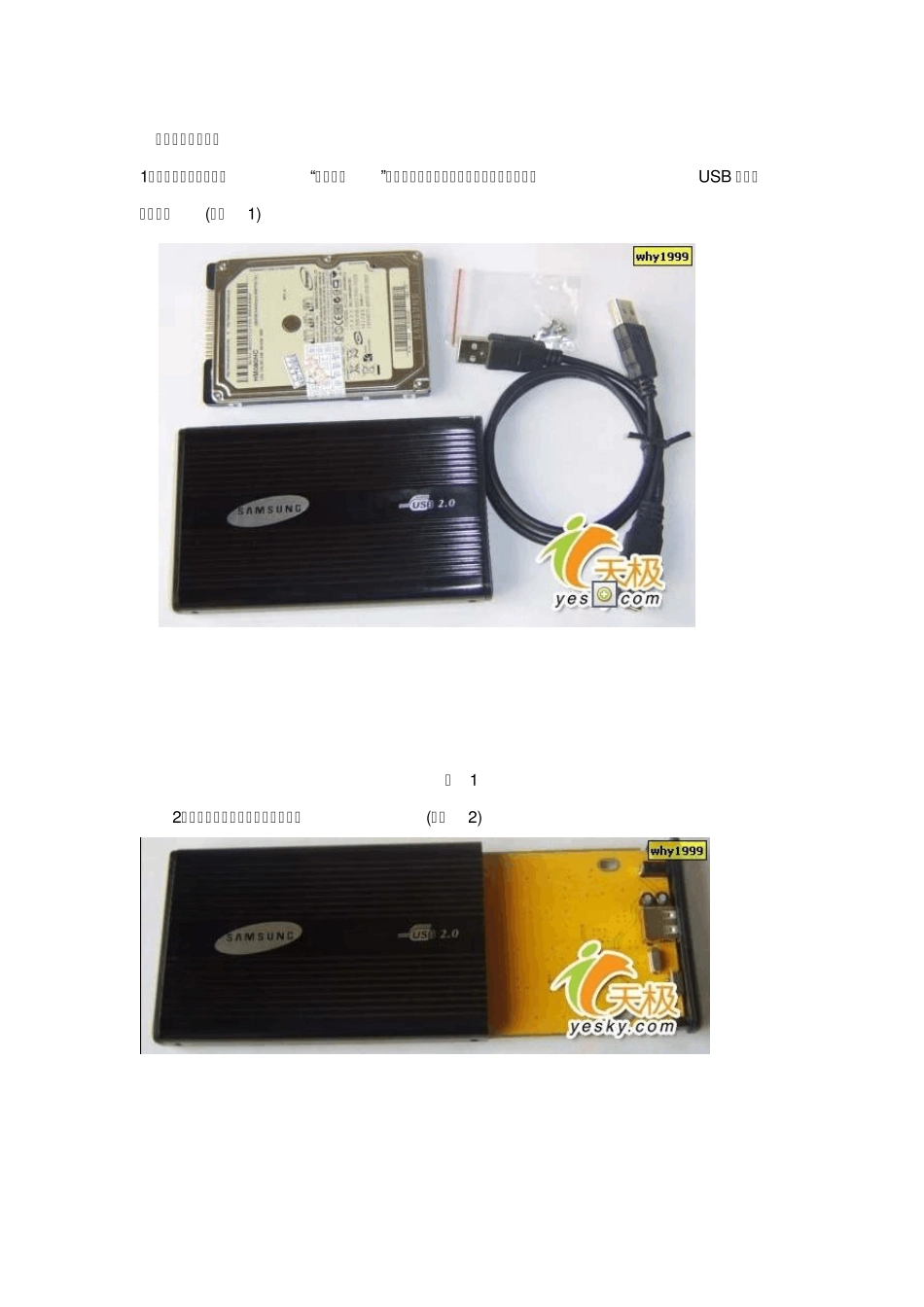
一、安装移动硬盘 1、一般我们购买回来的“移动硬盘”是由一块笔记本用的小硬盘、移动硬盘盒和USB 线三部分组成
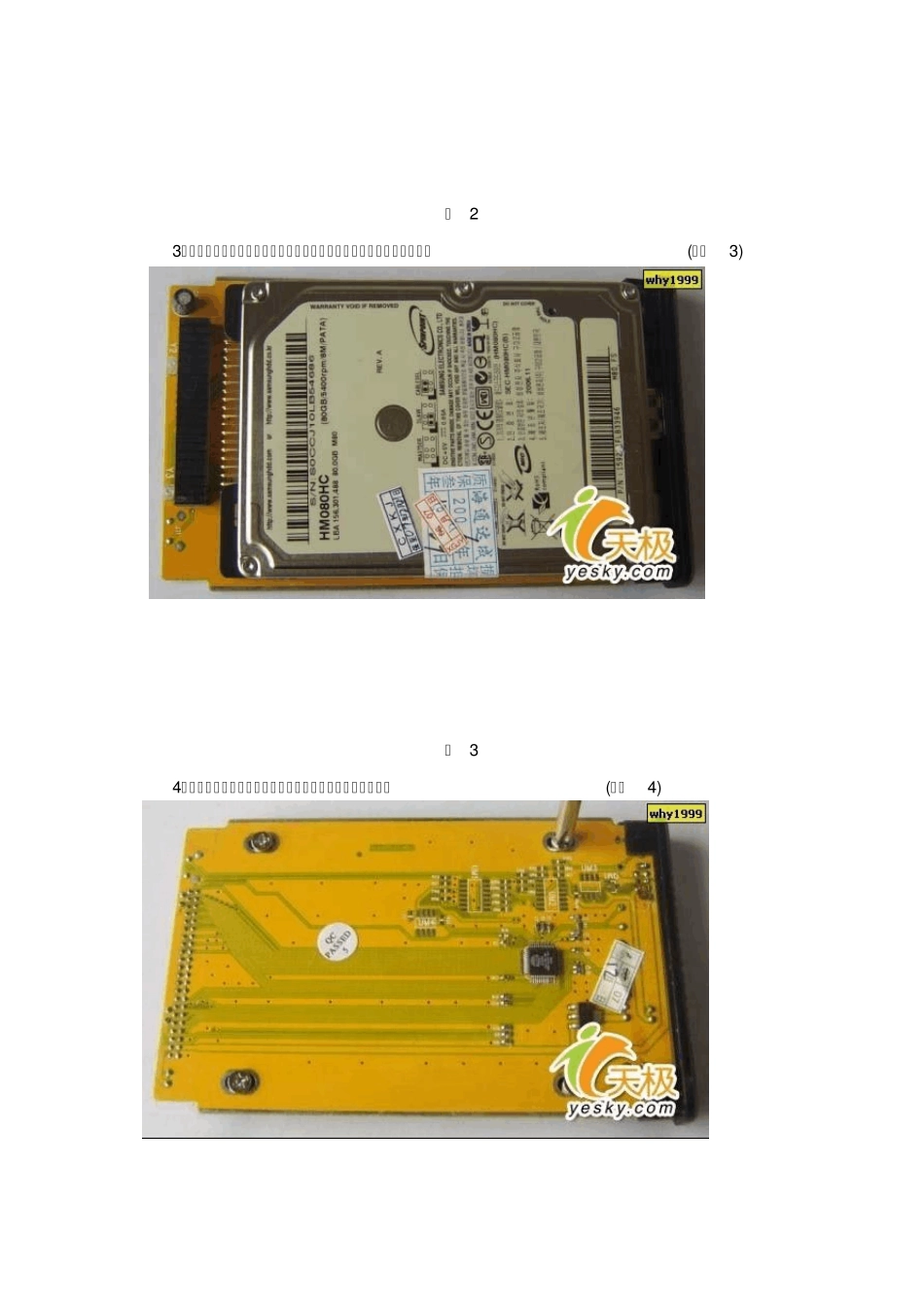
(如图1) 图 1 2、把硬盘盒中的线路板部分抽出
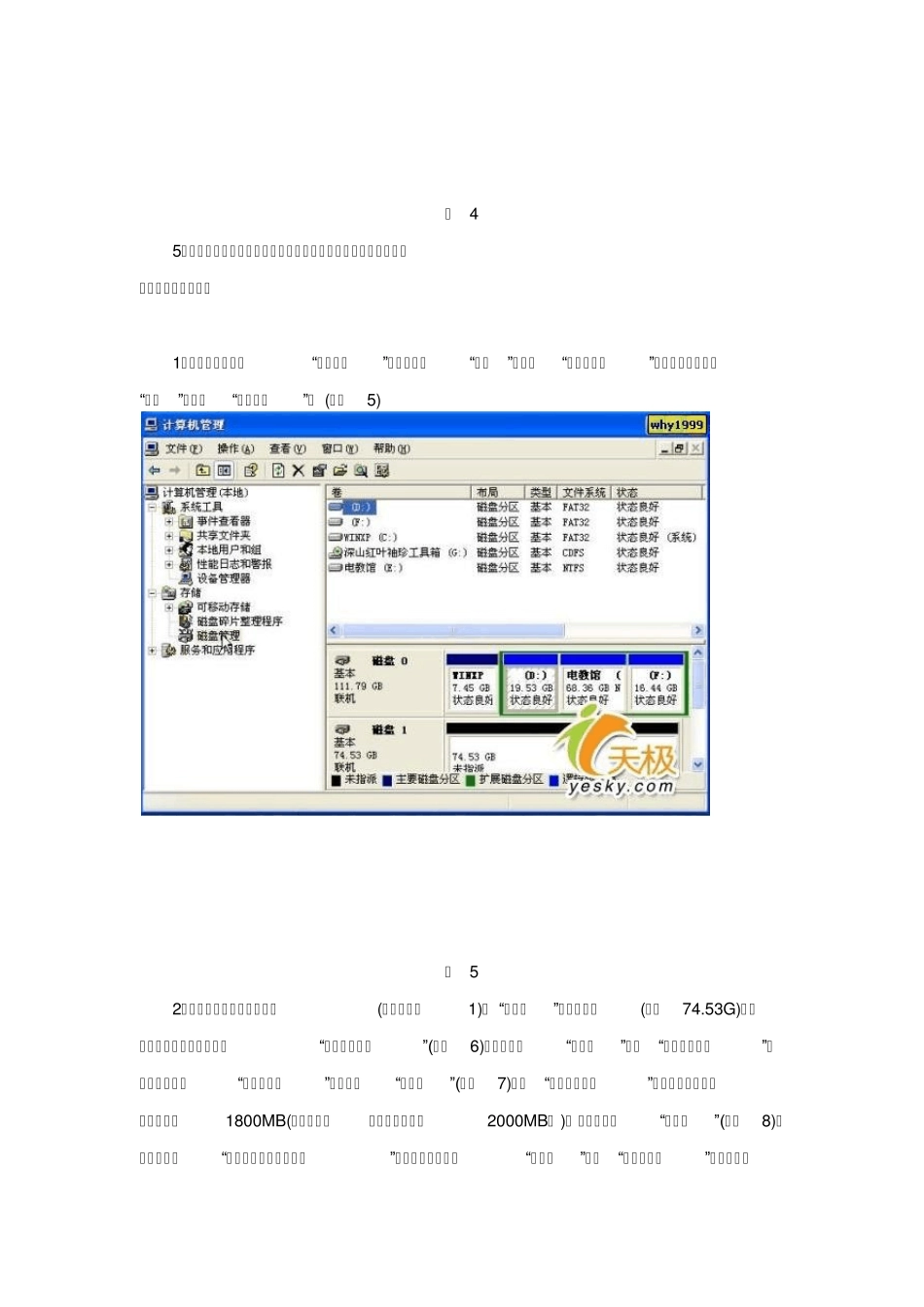
(如图2) 图 2 3 、把硬盘的数据线接口对准线路板上的插口,稍微用力把硬盘推到位
(如图3 ) 图 3 4 、把线路板连同硬盘一块翻过来拧上四颗固定硬盘的螺丝
(如图4 ) 图 4 5、最后再把线路板放回硬盘盒中,拧上盒口侧面的两颗小螺丝
二、给移动硬盘分区 1、右键单击桌面上“我的电脑”,左键单击“管理”,打开“计算机管理”对话框,单击左侧“存储”项中的“磁盘管理”
(如图5) 图 5 2、把鼠标指针指向移动硬盘(也就是磁盘1)的 “未指派”容量指示区(显示74
53G)的地方,右键单击,左键单击“新建磁盘分区”(如图6)
接着单击“下一步”,在“选择分区类型”对话框中,选择“主磁盘分区”,再单击“下一步”(如图7)
在“指定分区大小”的对话框中,把分区大小设为1800MB(不能太小,但最大不能超过2000MB
), 然后再单击“下一步”(如图8),在接下来的“指派驱动器盘符和路径”对话框中直接单击“下一步”
在“格式化分区”对话框中,“文件系统”选FAT32 格式,同时勾选上“执行快速格式化”,单击“下一步”,最后单击“完成”
(如图 9) 图 6 图 7 图 8 图 9 3 、右键单击新分出的磁盘分区,左键单击“将磁盘分区标为活动的”
注意此步绝对不能省略,不然你用尽什么办法也无法让移动硬盘启动机器
(如图1 0 ) 图 1 0 4 、 把鼠标指针指向黑色的“未指派”区域,右键单击,左键单击“新建磁盘分区”(如图1 1 ),一路“下一步”
在“选择分区类型”对话框中,选择“扩展磁盘分区”,单击“下一步”(如图1 2 )
在 “指定分区大小”的对话框中,直接单击“下一步”,也就是把剩余空间都分为“扩