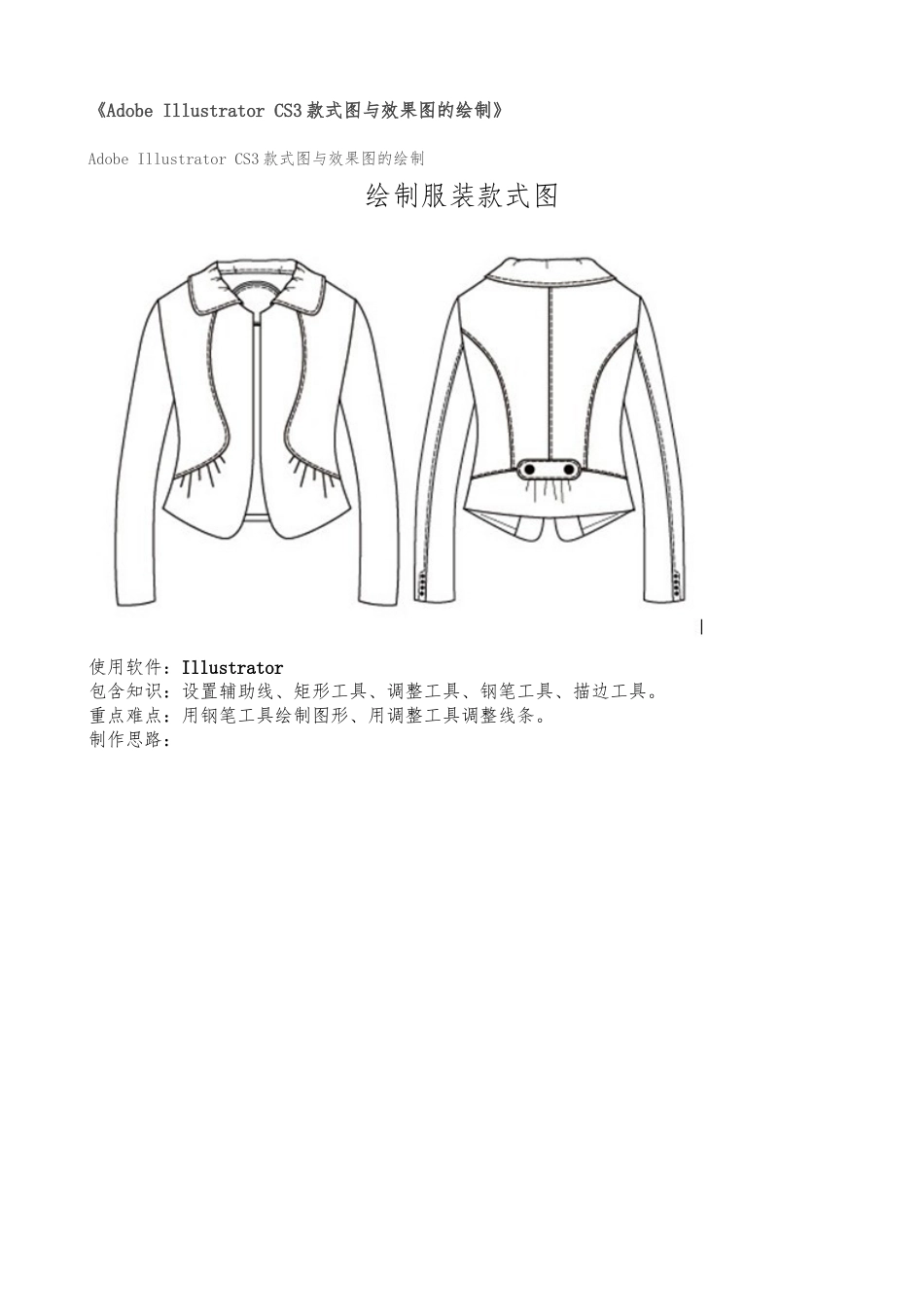
《Adobe Illustrator CS3 款式图与效果图的绘制》Adobe Illustrator CS3 款式图与效果图的绘制绘制服装款式图使用软件:Illustrator包含知识:设置辅助线、矩形工具、调整工具、钢笔工具、描边工具
重点难点:用钢笔工具绘制图形、用调整工具调整线条
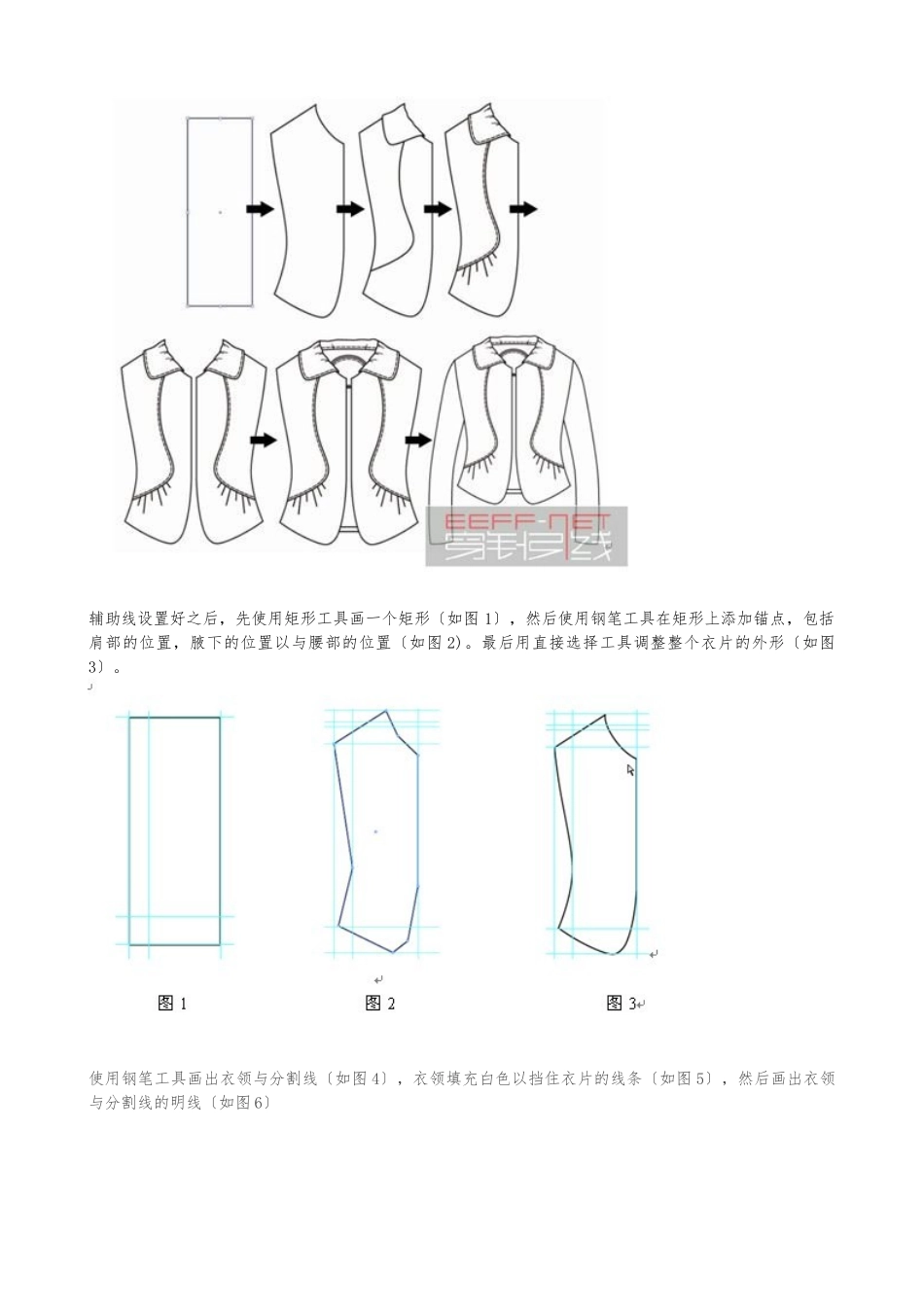
制作思路:辅助线设置好之后,先使用矩形工具画一个矩形〔如图 1〕,然后使用钢笔工具在矩形上添加锚点,包括肩部的位置,腋下的位置以与腰部的位置〔如图 2)
最后用直接选择工具调整整个衣片的外形〔如图3〕
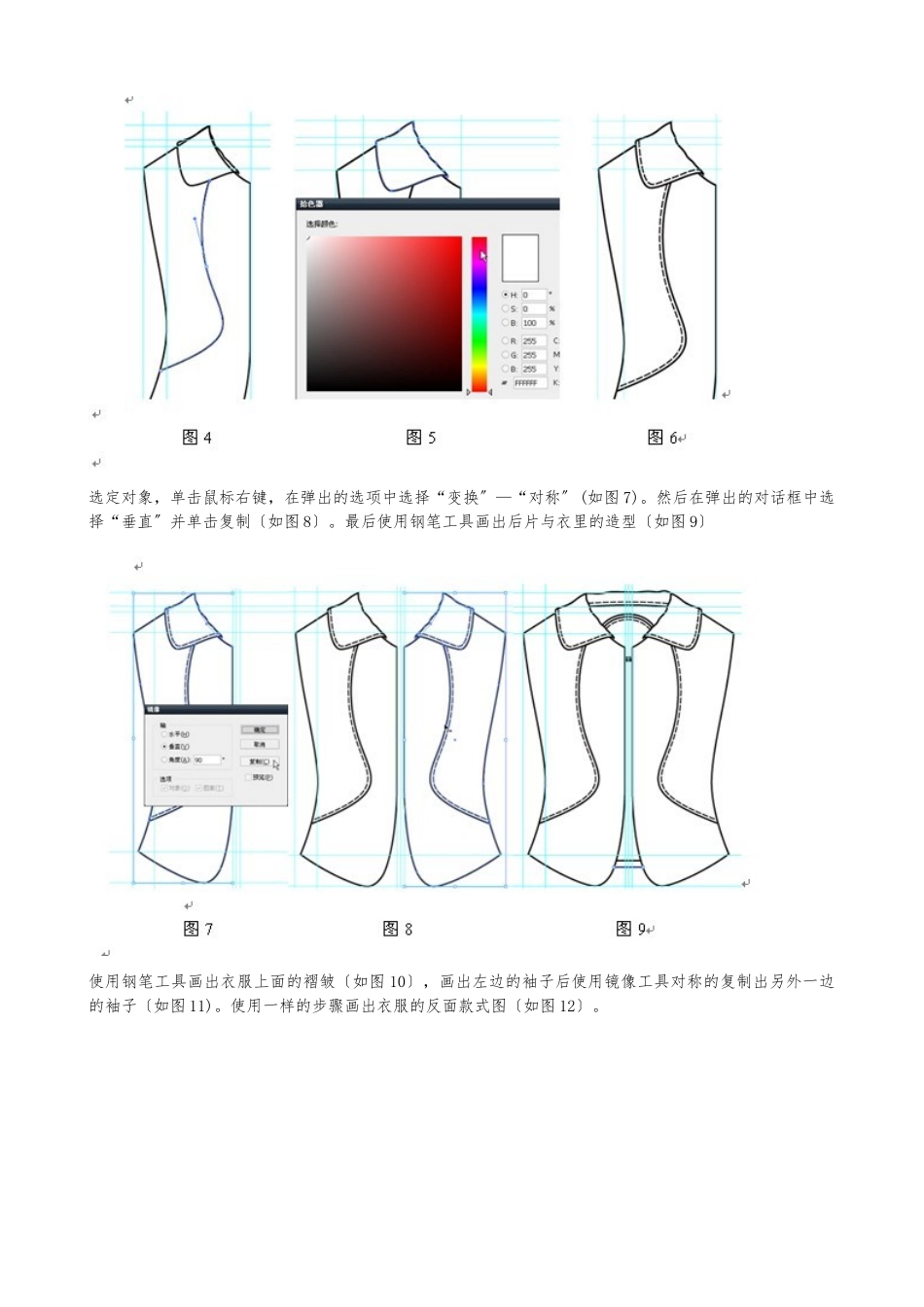
使用钢笔工具画出衣领与分割线〔如图 4〕,衣领填充白色以挡住衣片的线条〔如图 5〕,然后画出衣领与分割线的明线〔如图 6〕选定对象,单击鼠标右键,在弹出的选项中选择“变换〞—“对称〞(如图 7)
然后在弹出的对话框中选择“垂直〞并单击复制〔如图 8〕
最后使用钢笔工具画出后片与衣里的造型〔如图 9〕使用钢笔工具画出衣服上面的褶皱〔如图 10〕,画出左边的袖子后使用镜像工具对称的复制出另外一边的袖子〔如图 11)
使用一样的步骤画出衣服的反面款式图〔如图 12〕
使用类似的方法画出衣里结构图〔如图 13〕
作业:运用上述方法绘制款式图:效果图的绘制使用软件:Illustrator包含知识:钢笔工具、调整工具、渐变工具、透明度工具、描边工具
重点难点:服装立体感的表现
制作思路:翻开人体模型文件〔如图 14〕,使用钢笔工具画出左边衣片并填充白色〔如图 15、16〕
继续使用钢笔画出衣领〔如图 17〕,然后群选画好的衣领和衣片,使用对称复制的方法画出右边的衣领与衣片〔如图 18〕
使用钢笔工具画出后片的衣领〔如图 19〕,选定对象后同时按下 ctrl 键和 shift 键+“[〞键将其放置最底层〔如图 20〕
继续使用钢笔工具以与对称复制的方法画出衣片的分割线〔如图 21、22〕
使用直接选择工具