solidworks 螺纹的几种绘制方法在 solidworks 中有三种螺纹的画法,分别是〔1〕装饰螺纹画法, 无论是外螺纹,还是螺纹都可以用“装饰螺纹线“这个命令来完成
〔2〕扫描切除画法
〔3〕插入特征-异形孔画螺纹
这三种方法的优缺点如下:装饰螺纹画法的优点是它省时省力,显示速度快占用存小,该螺纹的工程图符合国标的螺纹画法;它的缺点是螺纹只显示外观,没有详细的螺纹特征
扫描切除螺纹画法的优点是其螺纹特征真实具体,可以用于 CAE 分析计算螺纹的强度等;其缺点是过程比拟复杂,显示时比拟占用存,并且该画法螺纹的工程图不符合国标螺纹画法
因此为了出工程图方便,一般推举装饰螺纹画法
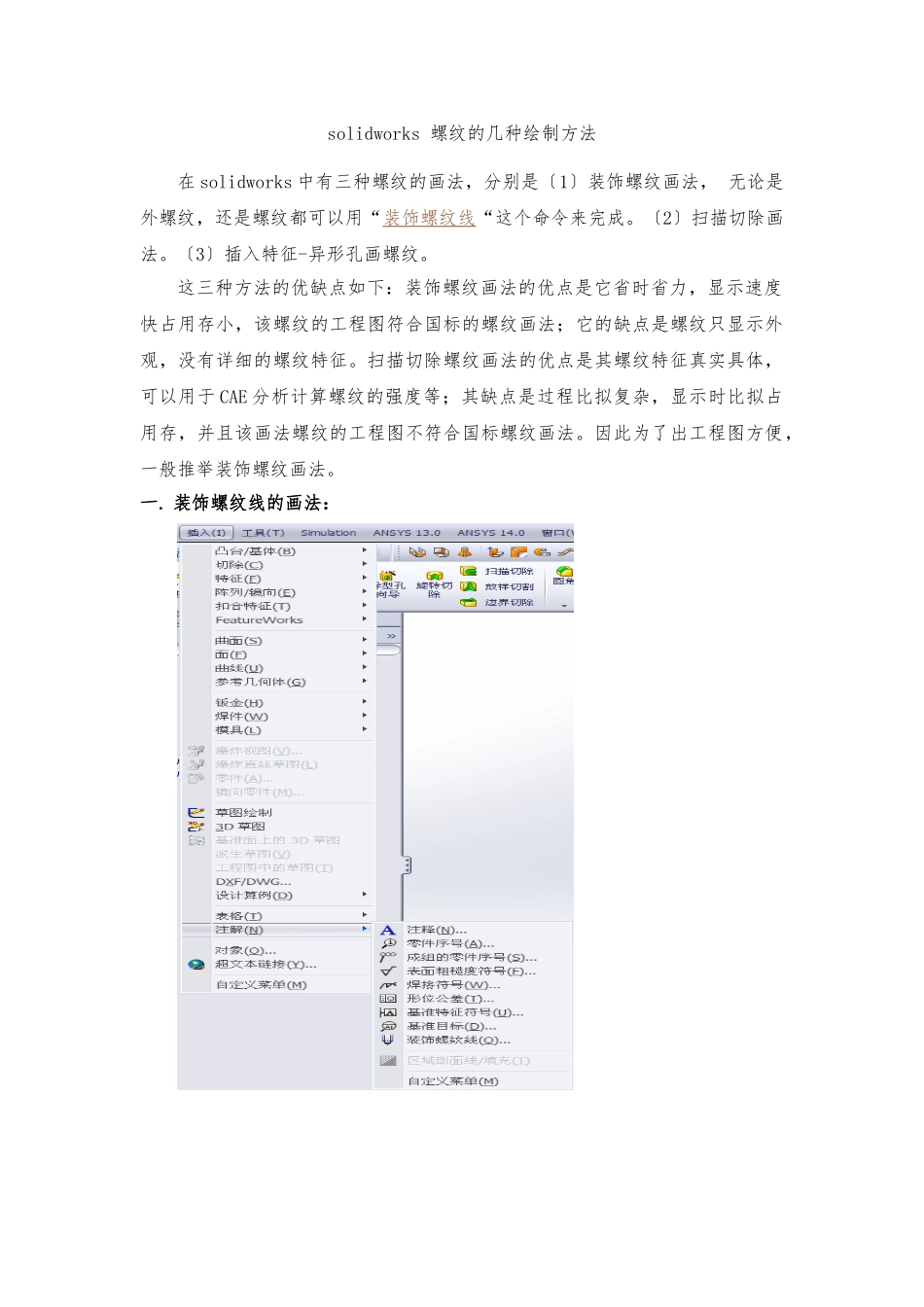
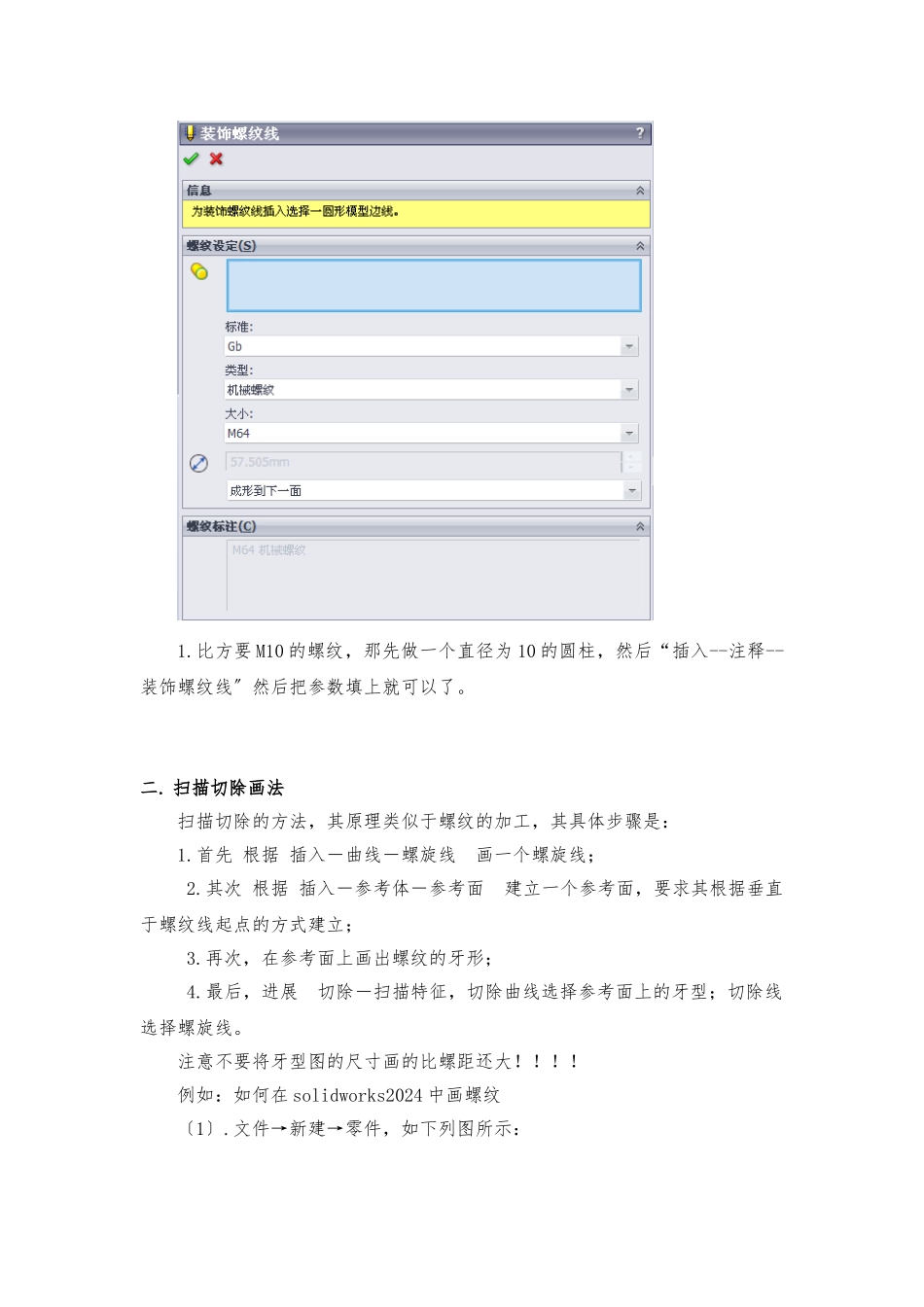
装饰螺纹线的画法:1
比方要 M10 的螺纹,那先做一个直径为 10 的圆柱,然后“插入--注释--装饰螺纹线〞然后把参数填上就可以了
扫描切除画法扫描切除的方法,其原理类似于螺纹的加工,其具体步骤是:1
首先 根据 插入-曲线-螺旋线 画一个螺旋线; 2
其次 根据 插入-参考体-参考面 建立一个参考面,要求其根据垂直于螺纹线起点的方式建立; 3
再次,在参考面上画出螺纹的牙形; 4
最后,进展 切除-扫描特征,切除曲线选择参考面上的牙型;切除线选择螺旋线
注意不要将牙型图的尺寸画的比螺距还大
例如:如何在 solidworks2024 中画螺纹〔1〕
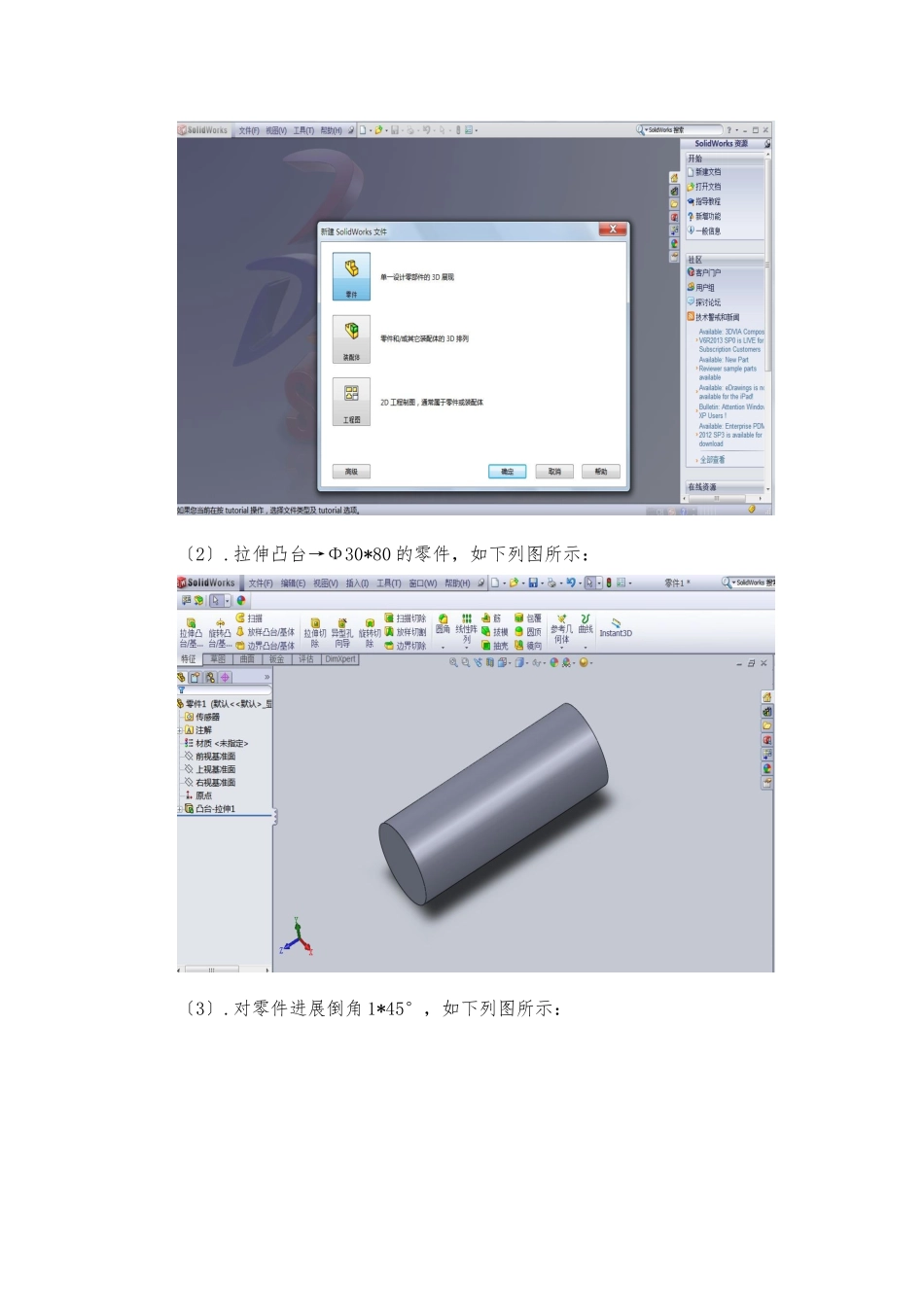
文件→新建→零件,如下列图所示: 〔2〕
拉伸凸台→Φ30*80 的零件,如下列图所示: 〔3〕
对零件进展倒角 1*45°,如下列图所示: 〔4〕
在草图里绘制一个 Φ30 的圆,如下列图所示: 〔5〕
插入→曲线→螺旋线/涡状线,如下列图所示: 〔6〕
0→反向→圈数 15,如下列图所示: 〔7〕
选择确定,如下列图所示: 〔8〕
选择上视基准面→正视于,如下列图所示: 〔9〕
绘制一个正三角形→边长为 4,如下