M340 使用 Unity Pro XL 编程入门第一步、 Unity Pro XL 的硬件组态与编程界面建立 1
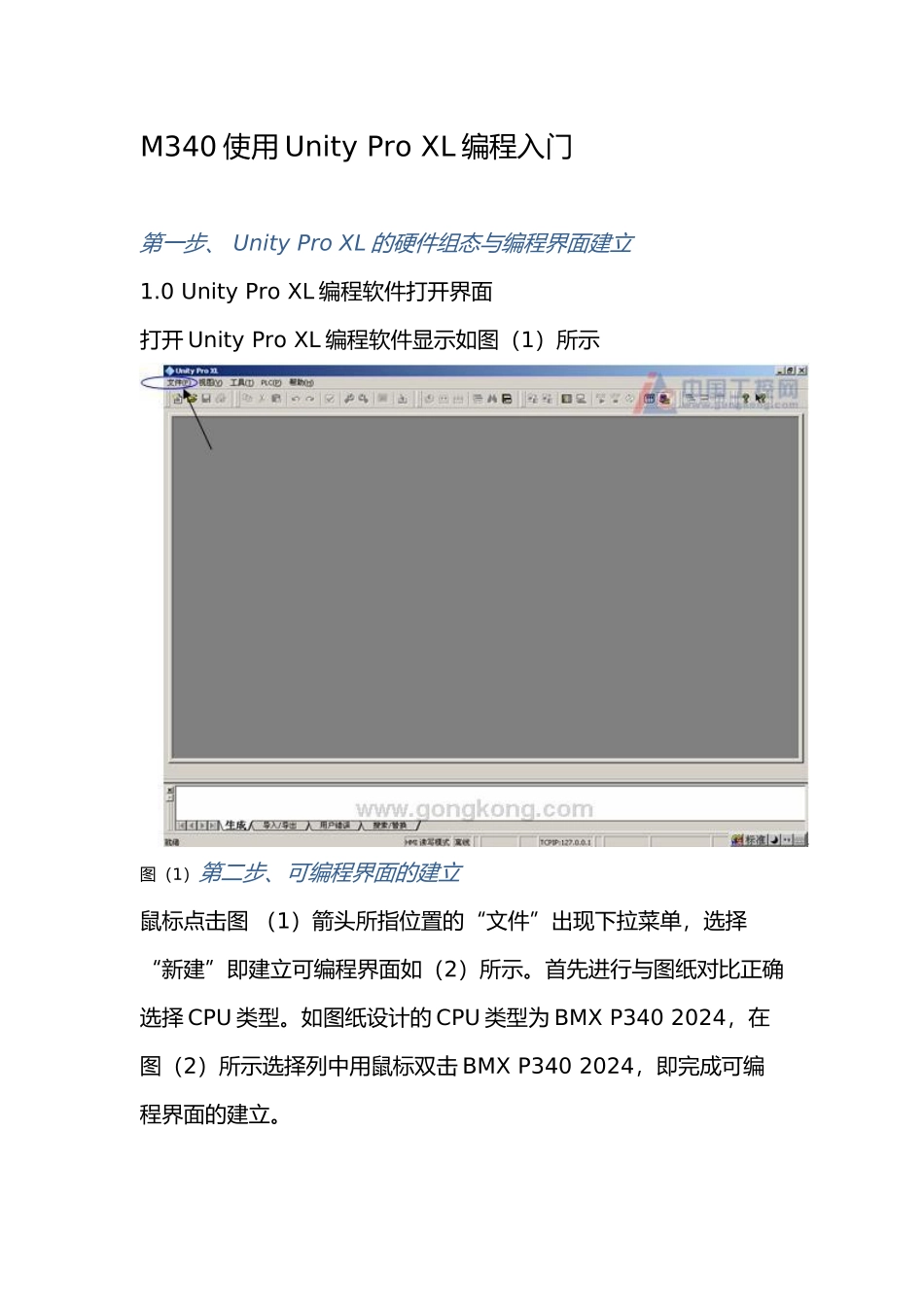
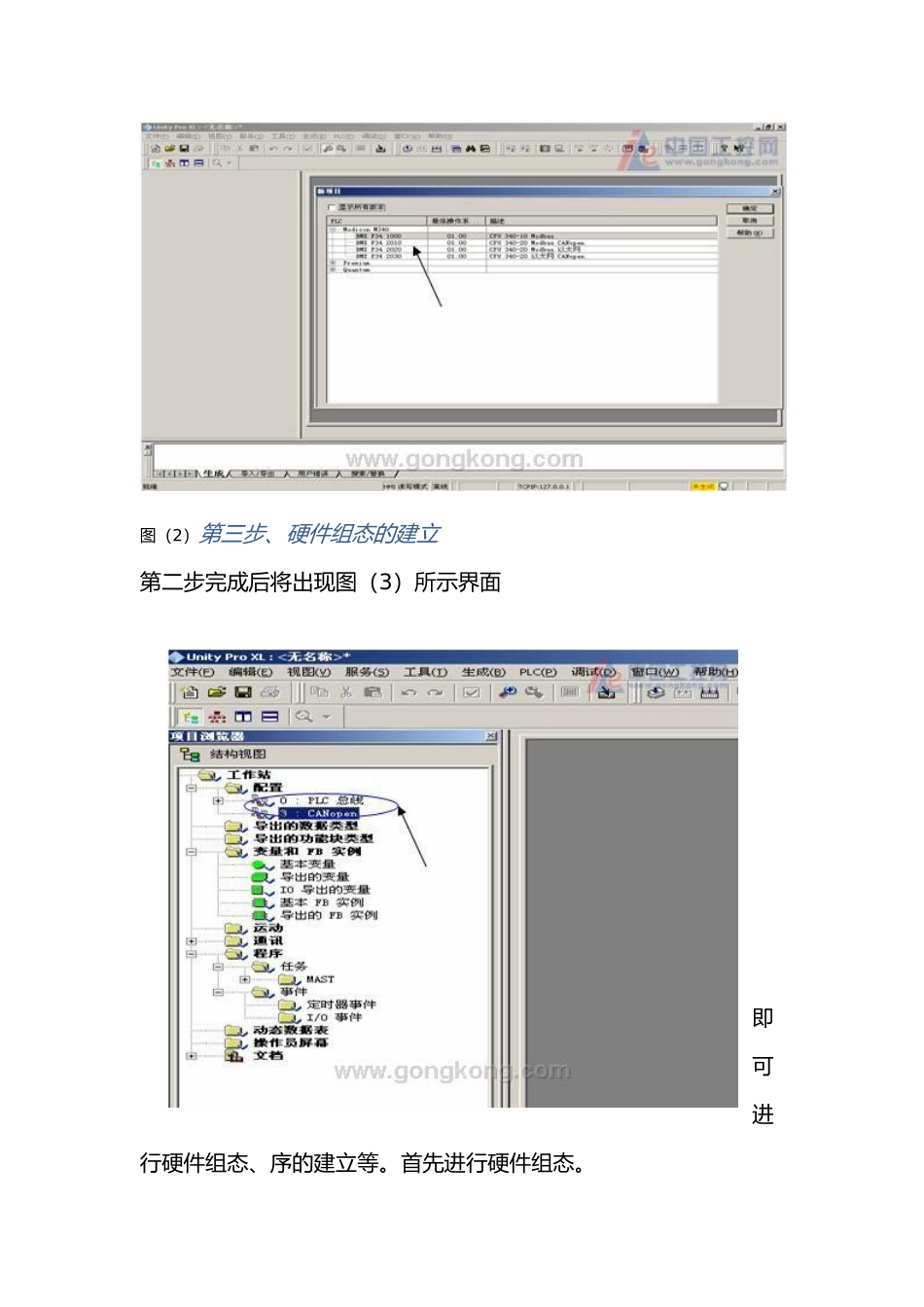
0 Unity Pro XL 编程软件打开界面 打开 Unity Pro XL 编程软件显示如图(1)所示图(1)第二步、可编程界面的建立 鼠标点击图 (1)箭头所指位置的“文件”出现下拉菜单,选择“新建”即建立可编程界面如(2)所示
首先进行与图纸对比正确选择 CPU 类型
如图纸设计的 CPU 类型为 BMX P340 2024,在图(2)所示选择列中用鼠标双击 BMX P340 2024,即完成可编程界面的建立
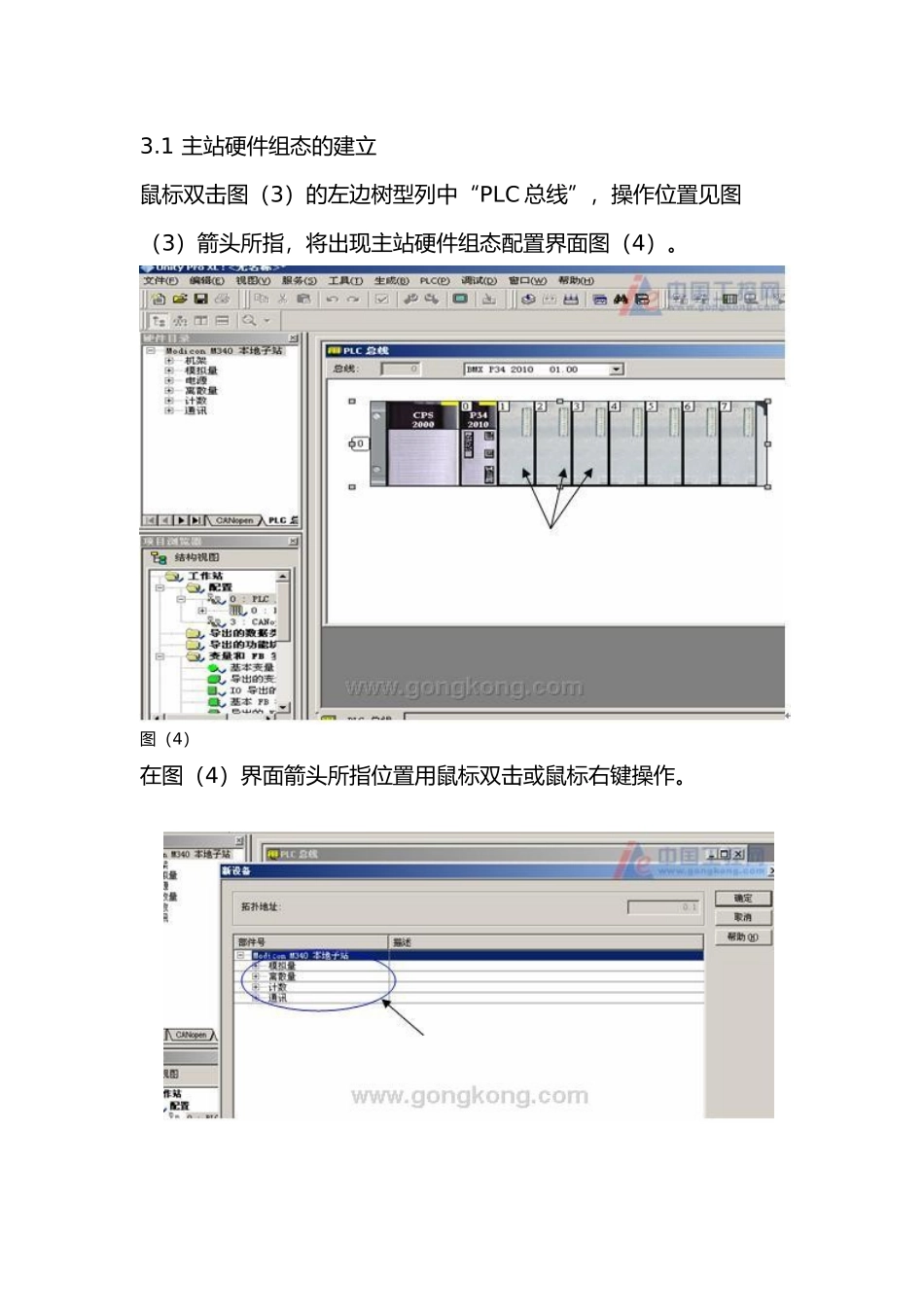
图(2)第三步、硬件组态的建立 第二步完成后将出现图(3)所示界面 即可进行硬件组态、序的建立等
首先进行硬件组态
1 主站硬件组态的建立 鼠标双击图(3)的左边树型列中“PLC 总线”,操作位置见图(3)箭头所指,将出现主站硬件组态配置界面图(4)
图(4)在图(4)界面箭头所指位置用鼠标双击或鼠标右键操作
在上图箭头所指位置正确选择进行添加或修改模块,参照本项目电气图纸正确选择同型号 PLC 模块与在插槽中相对应的位置,最后完成的硬件组态必须与真实的 PLC 硬件配置相一致,否则与 PLC 进行通讯调试时将出现硬件配置不一致的错误
2 从站硬件组态的建立与主站与从站的变量映射配置 3
1 从站硬件组态的建立 鼠标双击图(3)的左边树型列中箭头所指位置“CANopen”,将出现从站硬件组态配置界面,图(6)所示
图(6) 箭头所指位置为从站硬件组态与地址配置,鼠标双击 将出现图(7)所示界面,在箭头所指位置进行正确选择需要配置的从站,从站与主站硬件组态的配置步骤基本一致
图(7) 3
2 从站中岛(OTB_ISLAND)的建立 当“CANopen”组建从站时,假如从站存在 OTB1 CODM9LP 连接的其它 I/O 模块