Windows 下 Weblogic 的安装、建域首先下载相关软件:1
6:安装完后配置系统环境变量
Weblogic Server 10
oracle
/technetwork/indexes/downloads/index
htmlWeblogic Server10
3 的安装和配置1
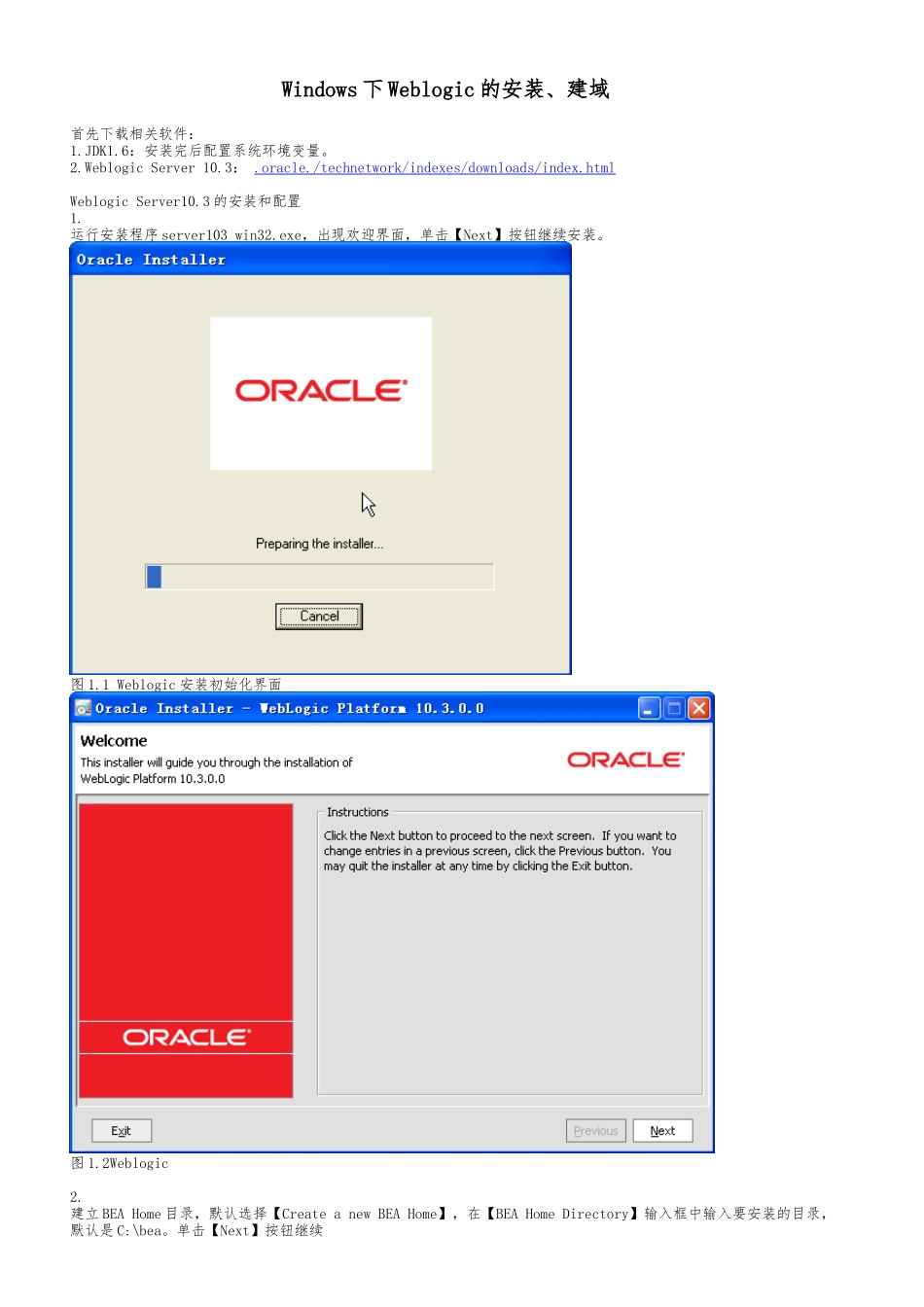
运行安装程序 server103_win32
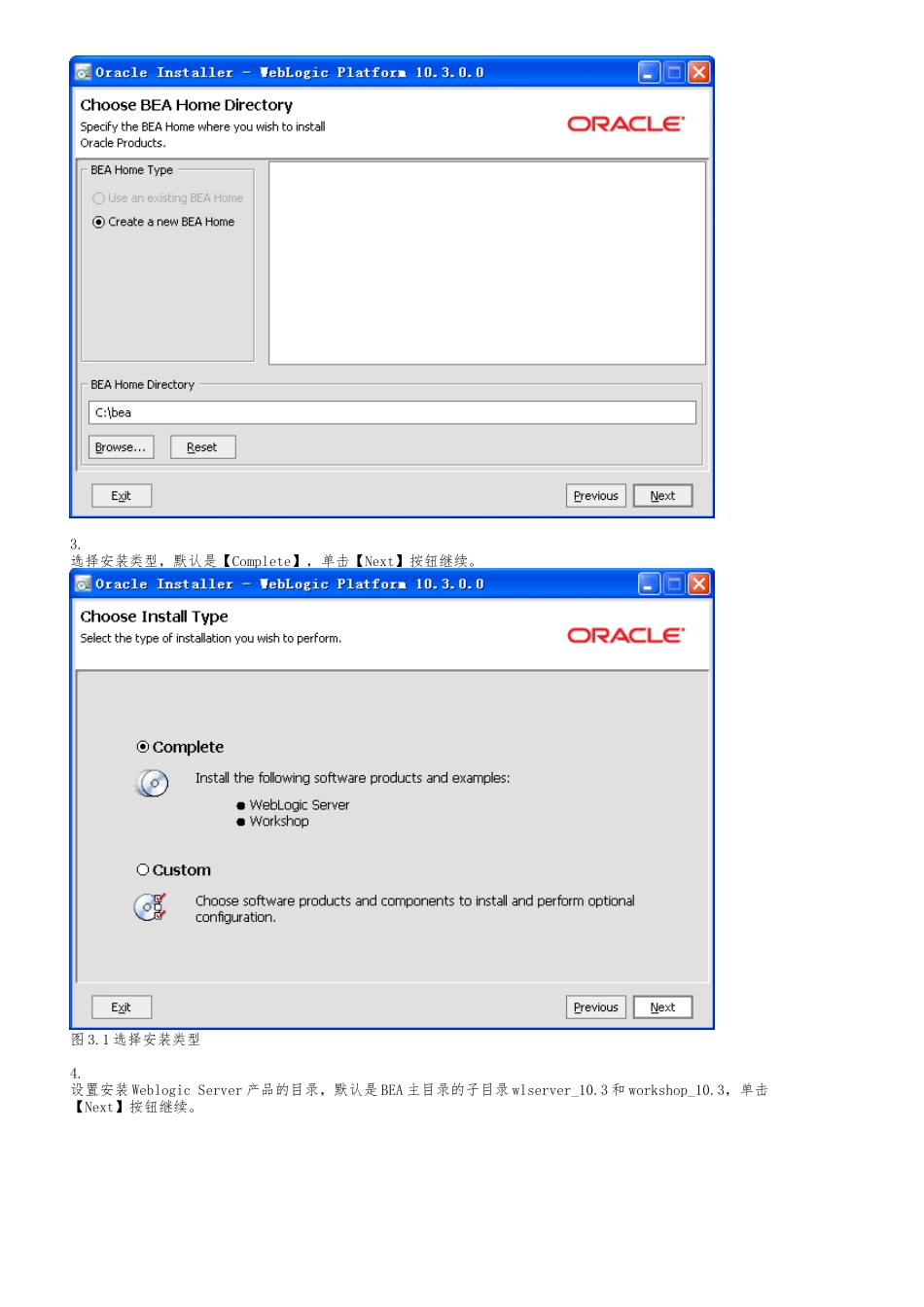
exe,出现欢迎界面,单击【Next】按钮继续安装
1 Weblogic 安装初始化界面图 1
2Weblogic2
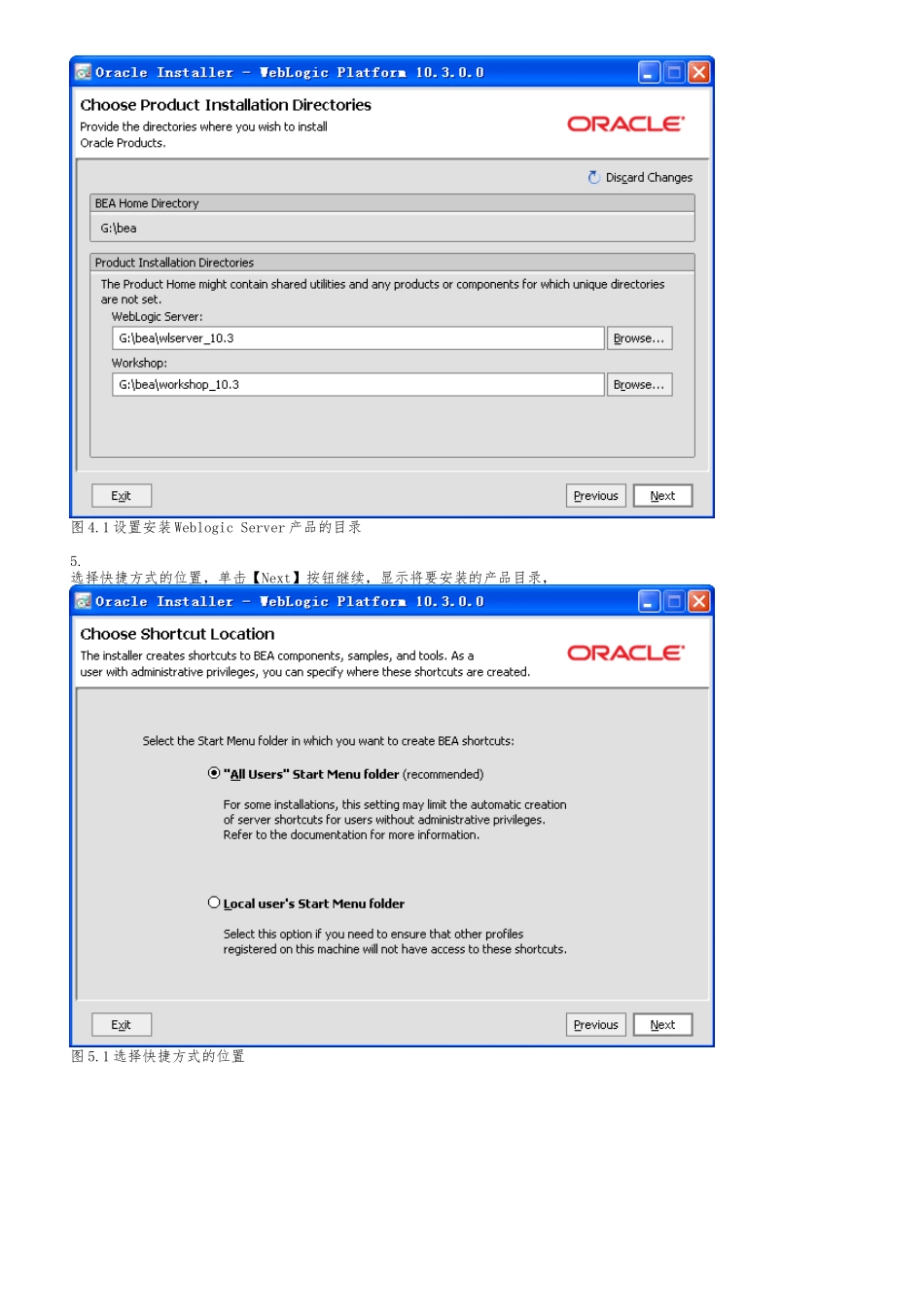
建立 BEA Home 目录,默认选择【Create a new BEA Home】,在【BEA Home Directory】输入框中输入要安装的目录,默认是 C:\bea
单击【Next】按钮继续3
选择安装类型,默认是【Complete】,单击【Next】按钮继续
1 选择安装类型4
设置安装 Weblogic Server 产品的目录,默认是 BEA 主目录的子目录 wlserver_10
3 和 workshop_10
3,单击【Next】按钮继续
1 设置安装 Weblogic Server 产品的目录5
选择快捷方式的位置,单击【Next】按钮继续,显示将要安装的产品目录,图 5
1 选择快捷方式的位置图 5
2 显示将要安装的产品目录6
单击【Next】按钮继续,开始安装相应的文件
1 开始安装界面图 6
2 安装成功界面7
配置 server 和域〔Domain〕安装成功后,需要创建域
选择【开始】→【所有程序】→【Oracle Weblogic】→【Weblogic Server 10gR3】→【Tools】选择【Configuration Wizard】,进入配置向导图 7
1 配置向导创建 Weblogic 域图 7
2 创建 Weblogic 域选