使用 EICAD 进行路线设计的流程EICAD 的综合版既可做路线,也可做立交,而路线版就只能做路线,所以使用EICAD 的设计流程分为路线的设计流程和立交设计流程
和 DICAD 一样,无论是做路线设计,还是做立交设计,第一步都是先建立 CAD 的工作目录
建立的过程如下:首先,在硬盘的一个分区上新建一个文件夹,如在 D 盘根目录下创建一个项目目录,在 D 盘根目录上单击右键,选 新建-->文件夹,如下所示:然后将文件夹的名称改为项目名称
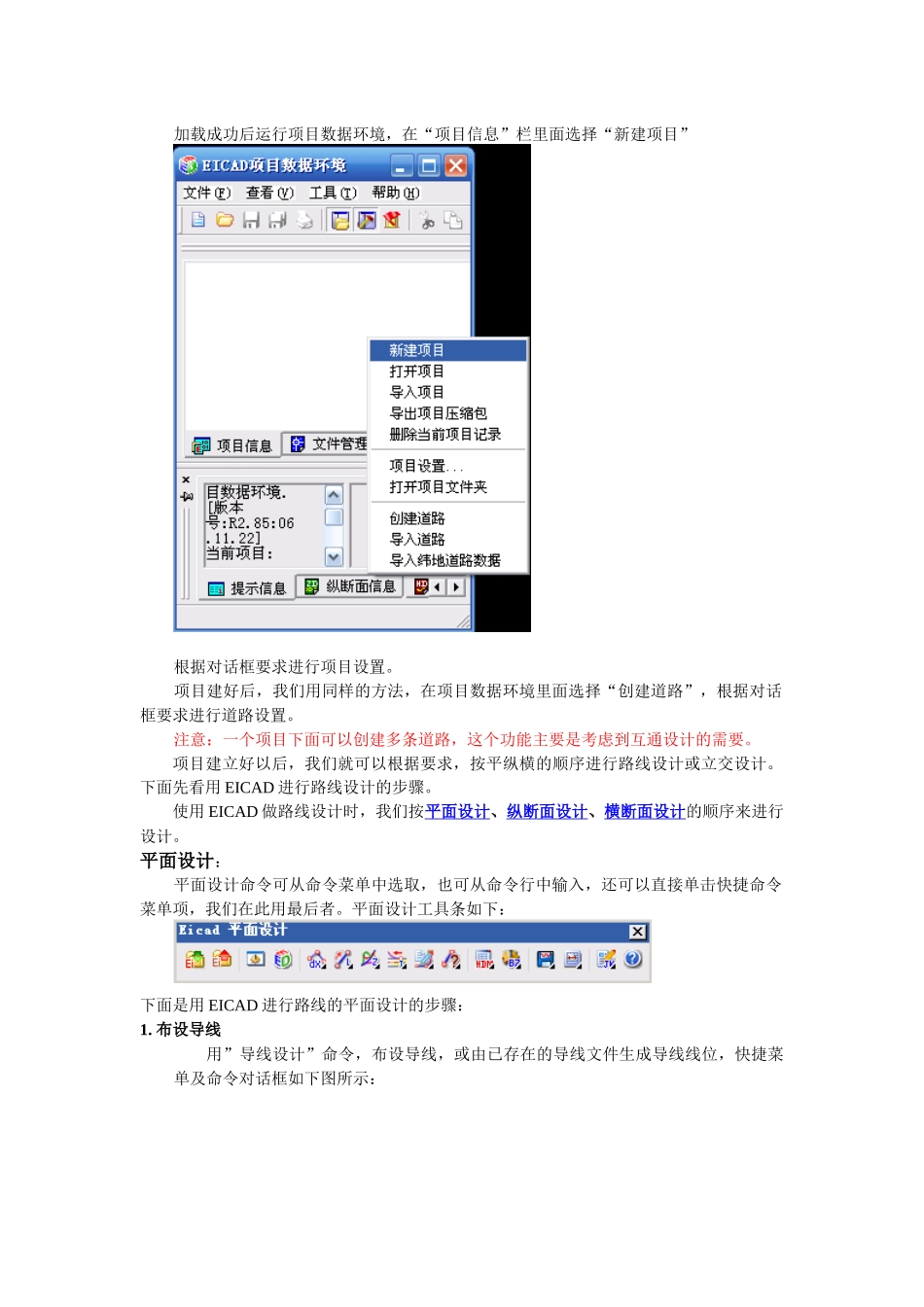
工作目录建立好以后,我们打开 CAD 加载 EICAD 程序,加载成功后运行项目数据环境,在“项目信息”栏里面选择“新建项目”根据对话框要求进行项目设置
项目建好后,我们用同样的方法,在项目数据环境里面选择“创建道路”,根据对话框要求进行道路设置
注意:一个项目下面可以创建多条道路,这个功能主要是考虑到互通设计的需要
项目建立好以后,我们就可以根据要求,按平纵横的顺序进行路线设计或立交设计
下面先看用 EICAD 进行路线设计的步骤
使用 EICAD 做路线设计时,我们按平 面 设计 、纵 断 面设计 、横断面设计的顺序来进行设计
平面设计:平面设计命令可从命令菜单中选取,也可从命令行中输入,还可以直接单击快捷命令菜单项,我们在此用最后者
平面设计工具条如下:下面是用 EICAD 进行路线的平面设计的步骤:1
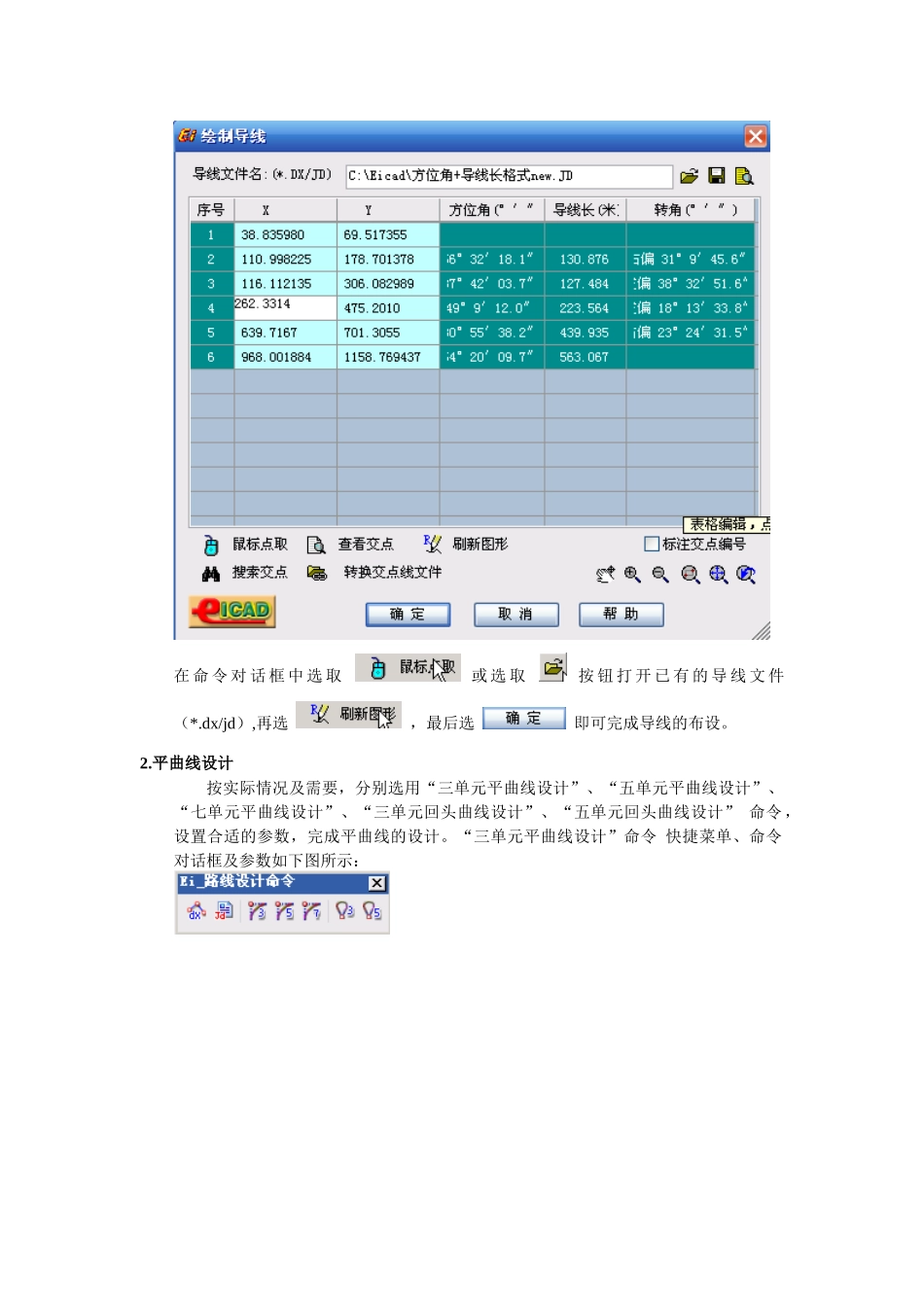
布设导线用”导线设计”命令,布设导线,或由已存在的导线文件生成导线线位,快捷菜单及命令对话框如下图所示: 在 命 令 对 话 框 中 选 取 或 选 取 按 钮 打 开 已 有 的 导 线 文 件(*
dx/jd),再选 ,最后选 即可完成导线的布设
平曲线设计按实际情况及需要,分别选用“三单元平曲线设计”、“五单元平曲线设计”、“七单元平曲线设计”、“三单元回头曲线设计”、“五单元回头曲线设计” 命令 ,设置合适的参数,完