XX 中心小学校 本 培 训 记 录 XX 小学校本培训活动记录表时间9
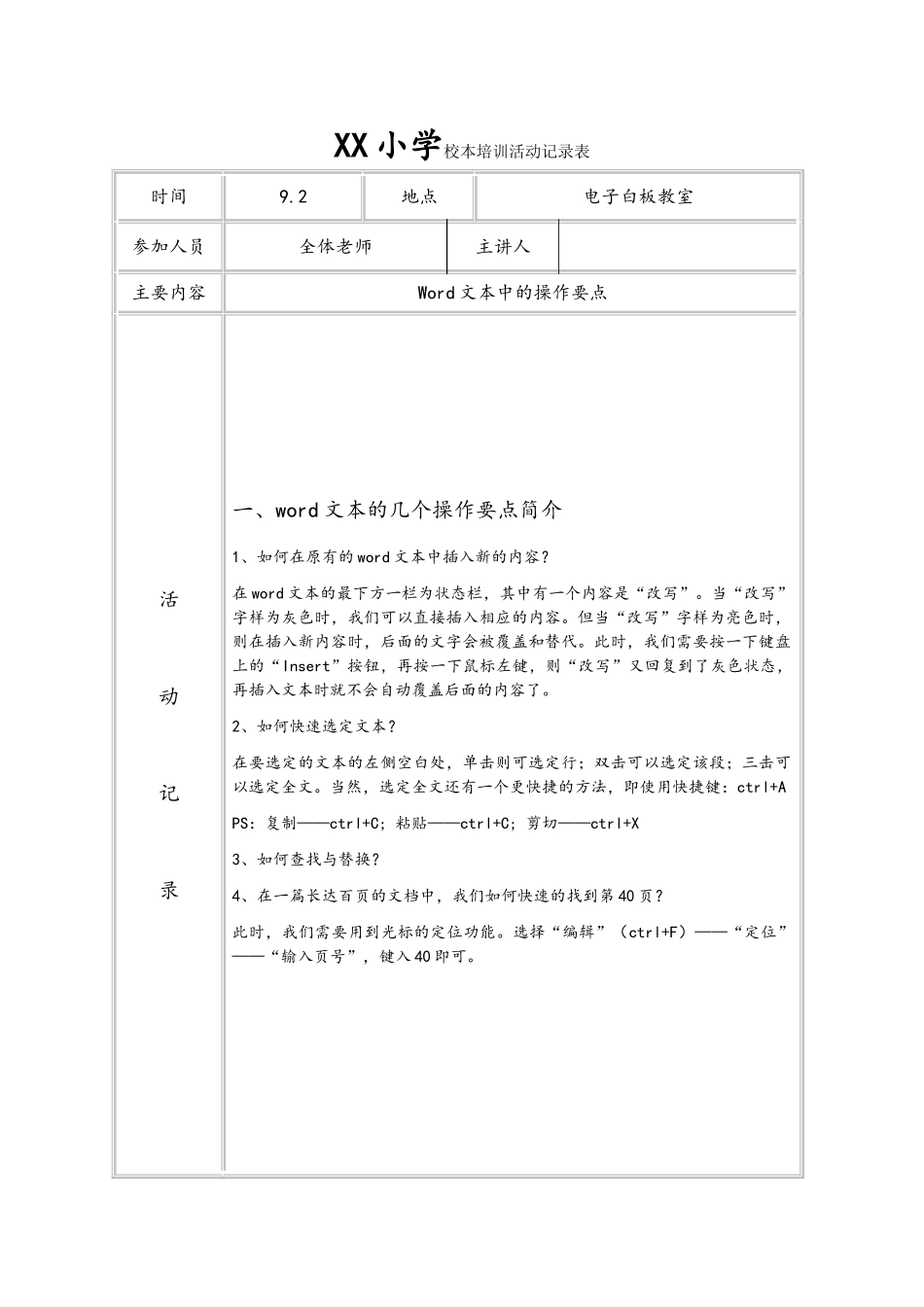
2地点电子白板教室参加人员全体老师主讲人主要内容Word 文本中的操作要点活动记录一、word 文本的几个操作要点简介1、如何在原有的 word 文本中插入新的内容
在 word 文本的最下方一栏为状态栏,其中有一个内容是“改写”
当“改写”字样为灰色时,我们可以直接插入相应的内容
但当“改写”字样为亮色时,则在插入新内容时,后面的文字会被覆盖和替代
此时,我们需要按一下键盘上的“Insert”按钮,再按一下鼠标左键,则“改写”又回复到了灰色状态,再插入文本时就不会自动覆盖后面的内容了
2、如何快速选定文本
在要选定的文本的左侧空白处,单击则可选定行;双击可以选定该段;三击可以选定全文
当然,选定全文还有一个更快捷的方法,即使用快捷键:ctrl+APS:复制——ctrl+C; 粘贴——ctrl+C; 剪切——ctrl+X3、如何查找与替换
4、在一篇长达百页的文档中,我们如何快速的找到第 40 页
此时,我们需要用到光标的定位功能
选择“编辑”(ctrl+F)——“定位”——“输入页号”,键入 40 即可
XX 小学校本培训活动记录表时间10
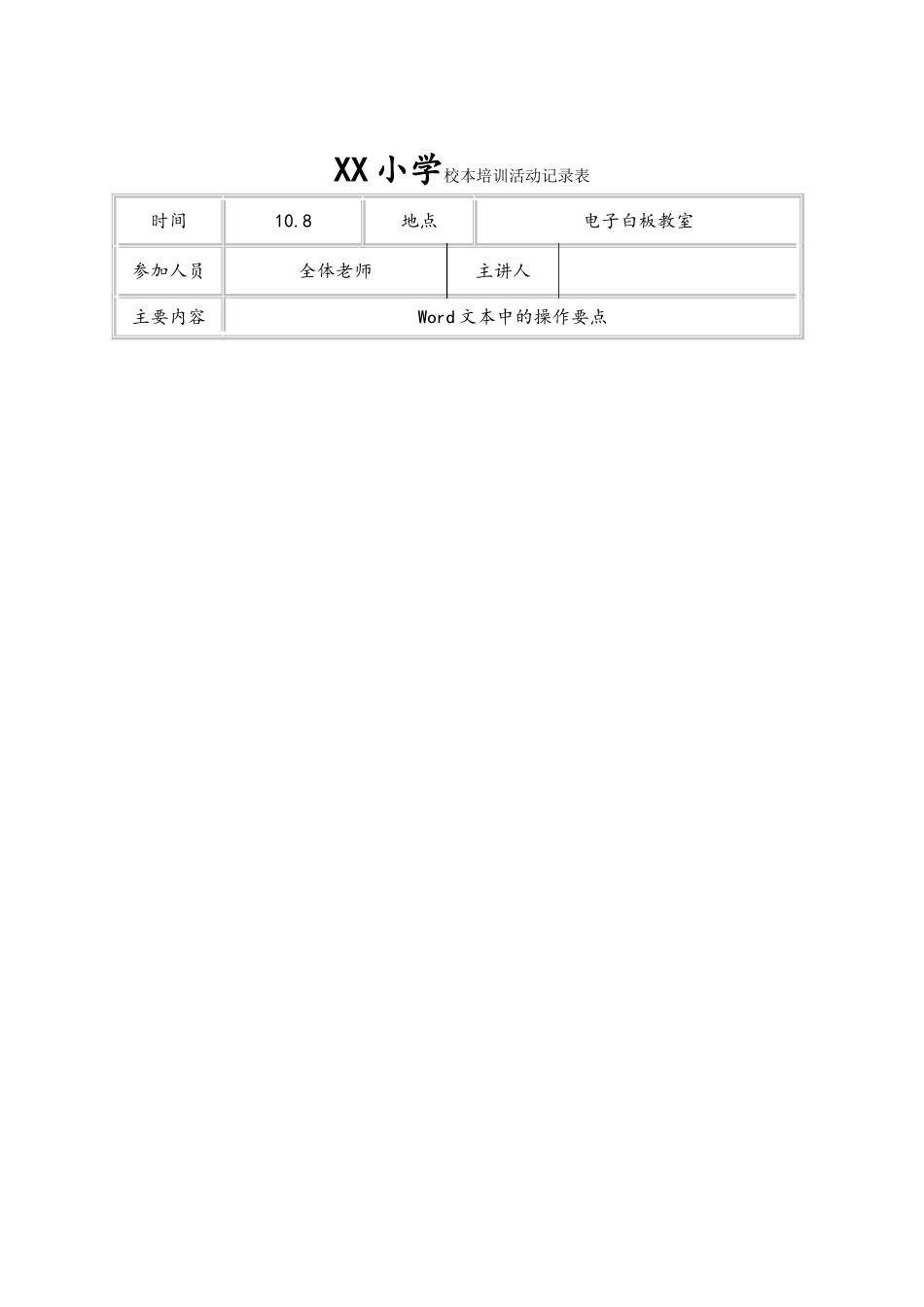
8地点电子白板教室参加人员全体老师主讲人主要内容Word 文本中的操作要点活动记录一、word 文本的几个操作要点简介5、关于页眉页脚的综合运用
1)如何插入页眉页脚
点击“视图”——“页眉页脚”,键入相应的页眉页脚的内容即可
2)如何在奇数、偶数页插入不同的页眉页脚
在打开“页眉页脚”后,点击“页面设置”——“版式”——“奇偶页不同”——“确定”,分别在奇偶页键入不同的页眉页脚
3)如何在每一页插入不同的页眉页脚
打开一篇多页的文档,我们需要在每一页都插入不同的页眉页脚
第一步,将光标移至第一页的最后一个字符后,“插入”——“分隔符”——“