一、 CAD/CAM 实训任务书1
实训内容 加紧卡爪 CAD/CAM 实训, 原始数据见图纸
实训要求1、 根据图纸完成零件的建模; 2
完成零部件的装配与运动仿真; 3.生成工程图; 4、 对关键零件进行力学分析; 5、 选一零件进行 CAM 仿真加工
实训成果 1、 实训说明书; 2、 所有零件的实体模型文件; 3、 装配与运动仿真的动画文件; 4、 所有零件图及装配图的文件; 5、 力学分析结果; 6、 CAM 的加工文件, 后置处理程序
进度安排实体建模1
5 天装配与运动仿真0
5 天工程图生成1 天力学分析0
5 天CAM 加工0
5 天资料整理0
5 天答辩0
5 天二、 数据分析1
图纸分析已给了六个零件的二维工程图2
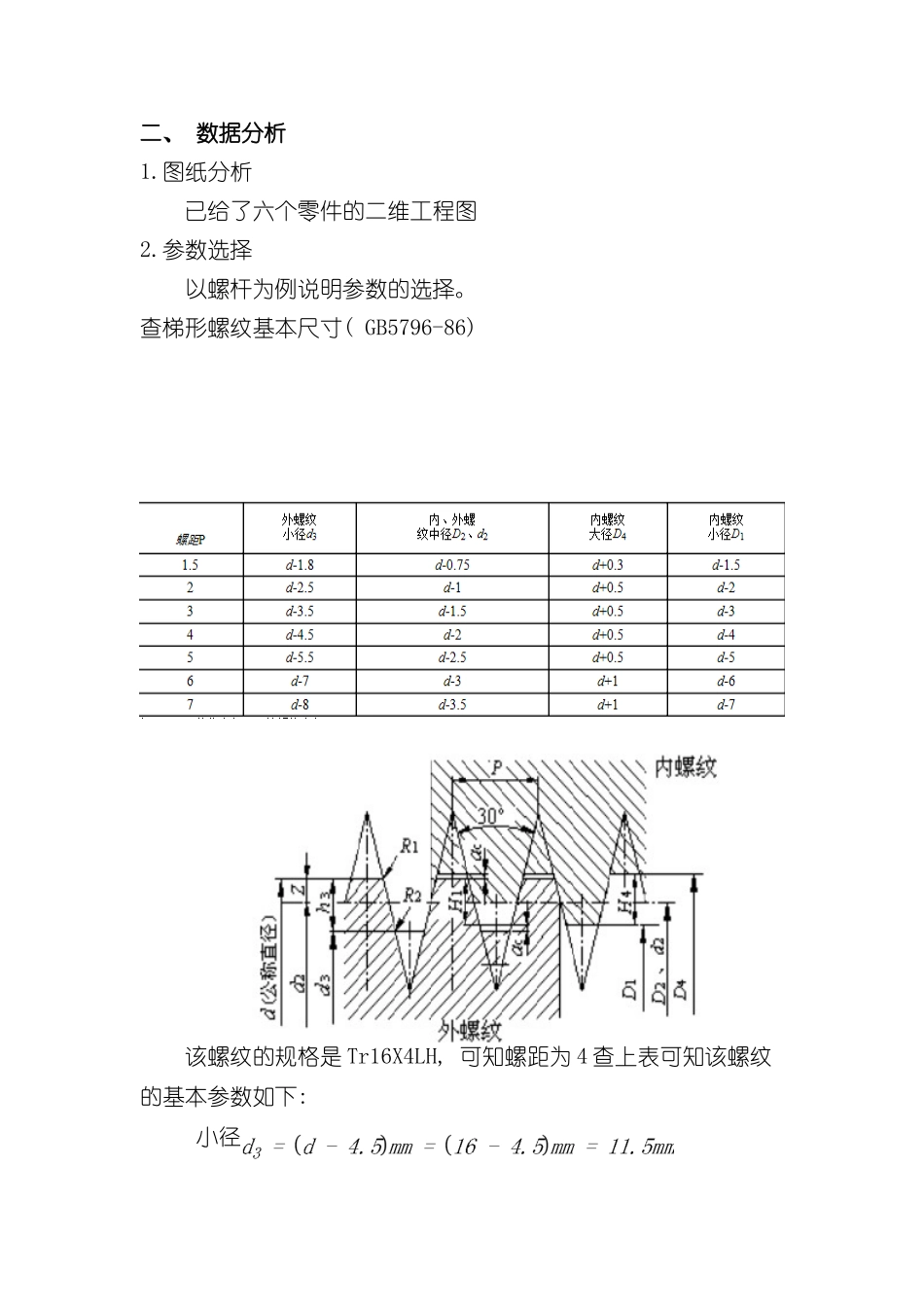
参数选择以螺杆为例说明参数的选择
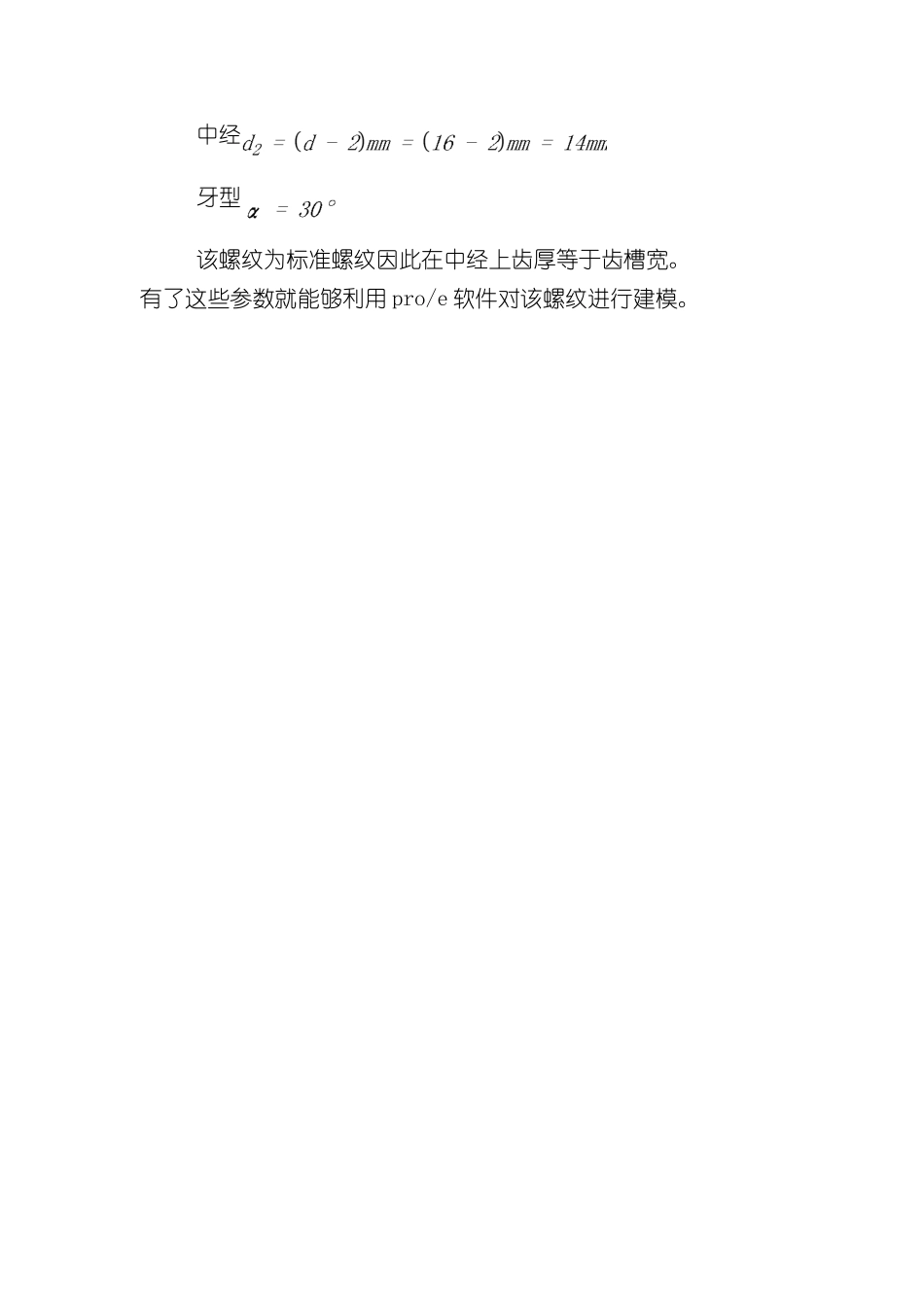
查梯形螺纹基本尺寸( GB5796-86) 该螺纹的规格是 Tr16X4LH, 可知螺距为 4 查上表可知该螺纹的基本参数如下: 小径中经牙型该螺纹为标准螺纹因此在中经上齿厚等于齿槽宽
有了这些参数就能够利用 pro/e 软件对该螺纹进行建模
三、 实体建模1
螺杆的实体建模1)
利用旋转命令旋转出螺杆的外形草绘图如下: 旋转的结果如下: 2)
拉伸出螺杆头部的六边形, 生成如下实体并对其进行螺旋去除材料得到的如下的实体: 3)
生成螺纹 利用螺旋扫描切口生成螺纹
依次选择: 插入→螺旋扫描→切口→常数→穿过轴→右手定则→完成, 会如下的扫描轨迹: 输入螺距值为 4
绘制如下所示的截面: 最后选择方向得到如下的实体: 4)
最后利用孔命令在其端部打 M12X1
5 的螺纹孔并对其倒角得如下所示的实体模型: 2
其它零件的实体建模1)
基体实体建模结果如下: 2)
卡爪的实体建模结果如下: 4)
垫铁的实体建模结果如下: 5)
盖板的实体建模结果如下: 四、 机构运动分析1